
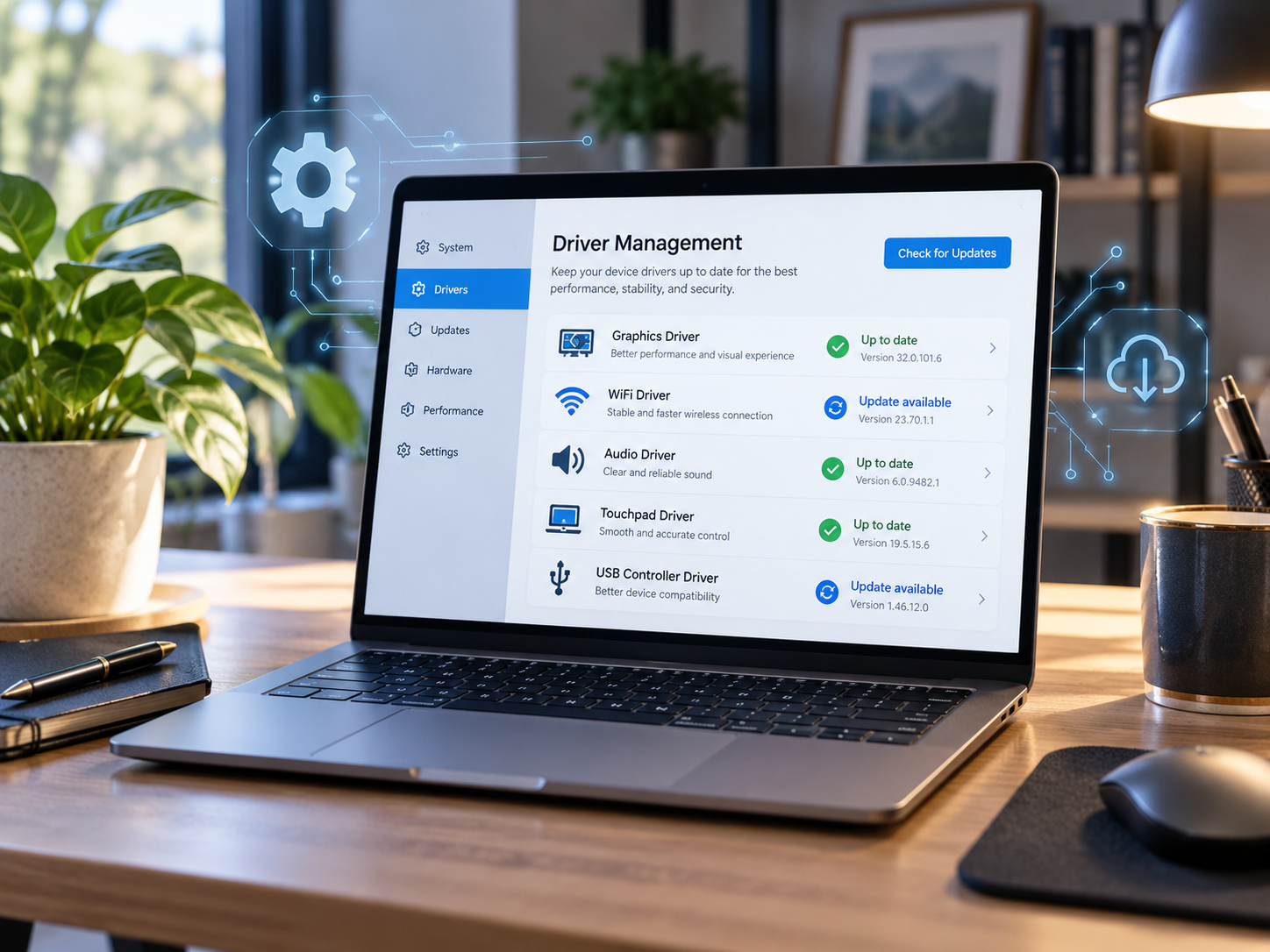
Fungsi driver laptop adalah menghubungkan sistem operasi dengan perangkat keras agar komponen seperti kartu grafis, WiFi, audio, keyboard, dan touchpad dapat bekerja dengan baik. Tanpa driver yang sesuai, beberapa fitur laptop mungkin tidak berfungsi atau mengalami gangguan ketika digunakan. Driver biasanya sudah terpasang ketika membeli laptop baru atau melakukan instalasi Windows. Namun, seiring pembaruan sistem operasi dan perkembangan software, driver tertentu mungkin perlu diperbarui untuk memperbaiki masalah kompatibilitas maupun kestabilan perangkat. Lantas, apa saja fungsi driver pada laptop dan bagaimana cara memperbaruinya? Berikut penjelasan lengkap yang perlu diketahui pengguna Windows 10 dan Windows 11. Apa Itu Driver pada Laptop? Driver adalah perangkat lunak yang memungkinkan sistem operasi berkomunikasi dengan komponen hardware komputer. Setiap perangkat keras memiliki fungsi tertentu. Namun, agar dapat digunakan melalui Windows, sistem memerlukan mekanisme komunikasi yang sesuai. Sebagai contoh, driver audio membantu Windows mengirimkan data suara ke perangkat audio, sedangkan driver grafis memungkinkan sistem memanfaatkan kemampuan GPU untuk menampilkan gambar. Windows sebenarnya sudah menyediakan banyak driver bawaan yang dapat bekerja secara otomatis. Namun, beberapa perangkat membutuhkan driver khusus dari produsen untuk mengaktifkan fitur tambahan. Karena itu, penggunaan driver yang kompatibel menjadi salah satu faktor penting dalam menjaga fungsi dan kestabilan laptop. Fungsi Driver Laptop yang Perlu Diketahui Driver memiliki berbagai fungsi yang berkaitan dengan kemampuan perangkat keras dan sistem operasi. Berikut enam fungsi utama driver laptop. 1. Menghubungkan Hardware dengan Sistem Operasi Fungsi driver laptop yang paling utama adalah memungkinkan Windows berkomunikasi dengan perangkat keras. Saat pengguna menghubungkan mouse, printer, atau perangkat USB, sistem operasi membutuhkan driver yang sesuai agar perangkat dapat dikenali dan digunakan. Jika driver tidak tersedia atau mengalami kerusakan, perangkat mungkin tidak terdeteksi dengan benar. 2. Mengoptimalkan Fungsi Kartu Grafis Driver VGA atau GPU berperan dalam mendukung kemampuan grafis laptop. Driver tersebut membantu sistem menjalankan berbagai fungsi tampilan, termasuk pengaturan resolusi, akselerasi grafis, dan fitur GPU tertentu. Bagi pengguna laptop gaming, desain grafis, atau editing video, driver grafis yang kompatibel sangat penting. Pembaruan tertentu juga dapat memperbaiki bug tampilan atau meningkatkan kompatibilitas dengan aplikasi dan game. Namun, update driver tidak selalu menghasilkan peningkatan FPS atau performa yang signifikan. 3. Mengaktifkan Koneksi WiFi dan Bluetooth Laptop membutuhkan driver jaringan untuk mengelola komunikasi dengan adaptor WiFi dan Bluetooth. Jika driver WiFi bermasalah, laptop mungkin tidak dapat mendeteksi jaringan, mengalami koneksi terputus, atau menampilkan kesalahan adaptor. Begitu pula dengan Bluetooth yang dapat mengalami gangguan ketika menghubungkan headset, mouse, maupun perangkat lainnya. Driver yang tepat membantu memastikan perangkat jaringan bekerja sesuai kemampuan hardware. 4. Mendukung Fungsi Audio Laptop Driver audio membantu sistem operasi mengelola speaker, mikrofon, dan perangkat suara lainnya. Ketika driver audio tidak kompatibel atau mengalami gangguan, laptop dapat kehilangan suara atau gagal mendeteksi mikrofon. Pada beberapa perangkat, driver khusus juga menyediakan fitur tambahan seperti peningkatan suara dan konfigurasi mikrofon. 5. Mendukung Keyboard, Touchpad, dan Perangkat Input Driver perangkat input memungkinkan laptop menerima perintah dari keyboard, touchpad, layar sentuh, maupun perangkat tambahan. Contohnya, driver touchpad tertentu mendukung pengaturan sensitivitas dan gestur multitouch. Jika driver bermasalah, fungsi scrolling dua jari atau fitur gestur tertentu mungkin tidak dapat digunakan. 6. Membantu Menjaga Kompatibilitas dan Kestabilan Sistem Driver juga berperan dalam mendukung komunikasi perangkat keras ketika sistem operasi maupun aplikasi mengalami perubahan. Pembaruan driver tertentu dapat memperbaiki bug, meningkatkan kompatibilitas, dan mengatasi gangguan yang ditemukan produsen. Namun, pembaruan harus disesuaikan dengan model laptop dan kebutuhan perangkat. Driver terbaru tidak selalu menjadi pilihan paling stabil untuk semua konfigurasi. Jenis-Jenis Driver Laptop dan Fungsinya Setiap komponen laptop dapat menggunakan driver berbeda sesuai kebutuhan. Berikut beberapa jenis driver yang umum ditemukan pada Windows. Jenis Driver Fungsi Driver VGA atau GPU Mendukung tampilan dan akselerasi grafis Driver Audio Mengelola speaker dan mikrofon Driver WiFi Menghubungkan laptop ke jaringan wireless Driver Bluetooth Mendukung perangkat Bluetooth Driver Chipset Mendukung pengenalan dan pengelolaan komponen platform Driver Touchpad Mengelola gerakan dan gestur touchpad Driver LAN Mendukung koneksi jaringan melalui Ethernet Driver Printer Memungkinkan komunikasi dengan printer Driver Kamera Mendukung fungsi webcam laptop Sebagian driver dapat dipasang secara otomatis melalui Windows Update. Namun, untuk fitur khusus seperti tombol fungsi, pengaturan daya, atau perangkat tambahan tertentu, pengguna mungkin membutuhkan driver atau software resmi dari produsen laptop. Mengapa Driver Laptop Penting untuk Diperbarui? Memperbarui driver bukan sekadar mendapatkan versi yang lebih baru. Pembaruan perlu dilakukan ketika terdapat manfaat atau perbaikan yang relevan dengan perangkat. 1. Memperbaiki Bug pada Perangkat Driver lama terkadang memiliki masalah yang menyebabkan perangkat tidak bekerja sebagaimana mestinya. Sebagai contoh, driver audio tertentu mungkin menimbulkan suara terputus, sedangkan driver WiFi bermasalah dapat menyebabkan koneksi tidak stabil. Jika produsen menyediakan pembaruan yang memperbaiki masalah tersebut, update driver dapat menjadi solusi. 2. Meningkatkan Kompatibilitas Software Pembaruan aplikasi dan sistem operasi dapat menghadirkan perubahan yang memerlukan dukungan driver tertentu. Hal ini sering ditemukan pada aplikasi desain grafis, editing video, dan game. Menggunakan driver yang direkomendasikan membantu mengurangi risiko masalah kompatibilitas. 3. Mendukung Perbaikan Keamanan Beberapa pembaruan driver dirilis untuk mengatasi kerentanan keamanan yang ditemukan pada perangkat lunak maupun komponen terkait. Karena itu, pembaruan keamanan yang relevan sebaiknya tidak diabaikan. Pastikan driver berasal dari Windows Update atau sumber resmi produsen. 4. Menjaga Kestabilan Laptop Driver yang sesuai membantu mengurangi kemungkinan error akibat komunikasi hardware dan software yang bermasalah. Namun, driver bukan satu-satunya faktor kestabilan laptop. Gangguan RAM, SSD, suhu berlebihan, atau kerusakan perangkat keras juga dapat menyebabkan komputer mengalami freeze maupun restart. Baca selengkapnya Panduan pembaruan driver Windows dari Microsoft. Cara Update Driver Laptop di Windows 11 Windows 11 menyediakan beberapa metode pembaruan driver tanpa harus menggunakan aplikasi tambahan. 1. Cara Memperbarui Driver melalui Windows Update Metode yang paling direkomendasikan bagi pengguna umum adalah menggunakan Windows Update. Berikut langkahnya: Klik tombol Start. Buka menu Settings. Pilih Windows Update. Klik Check for updates. Tunggu hingga Windows memeriksa pembaruan yang tersedia. Instal pembaruan yang relevan. Restart laptop jika diperlukan. Windows Update dapat menyediakan driver yang sudah disesuaikan dengan kebutuhan perangkat. Jika ingin memeriksa pembaruan driver tambahan, buka Advanced options, kemudian Optional updates. Pilih Driver updates jika tersedia, lalu instal pembaruan yang memang diperlukan. Tidak semua pembaruan opsional harus dipasang apabila laptop sudah bekerja normal. 2. Cara Update Driver Laptop melalui Device

Apa Itu Refresh Rate Layar Laptop? Ini Penjelasannya
Refresh rate layar laptop adalah jumlah pembaruan gambar yang dapat ditampilkan layar setiap detik, diukur menggunakan satuan Hertz (Hz). Sebagai contoh, layar 60Hz mampu memperbarui tampilan sebanyak 60 kali per detik, sedangkan layar 144Hz dapat memperbaruinya hingga 144 kali per detik sehingga gerakan berpotensi terlihat lebih halus. Saat membeli laptop, Anda mungkin menemukan spesifikasi layar 60Hz, 90Hz, 120Hz, 144Hz, hingga 240Hz. Angka tersebut sering menjadi pertimbangan, terutama bagi pengguna yang membutuhkan laptop gaming atau perangkat untuk aktivitas multimedia. Namun, apakah refresh rate tinggi selalu lebih baik? Agar tidak salah memilih, berikut penjelasan mengenai fungsi refresh rate, perbedaannya dengan FPS, serta cara mengecek dan mengubah pengaturannya di Windows. Apa Itu Refresh Rate pada Layar Laptop? Refresh rate adalah frekuensi layar memperbarui gambar dalam satu detik. Semakin tinggi refresh rate, semakin banyak kesempatan layar menampilkan perubahan gambar dalam waktu yang sama. Sebagai gambaran, layar laptop 60Hz melakukan pembaruan setiap sekitar 16,7 milidetik. Sementara itu, layar 120Hz melakukan pembaruan setiap sekitar 8,3 milidetik. Perbedaan tersebut dapat memengaruhi kehalusan gerakan ketika pengguna menggulir halaman, menggerakkan kursor, berpindah aplikasi, atau bermain game. Namun, refresh rate bukan satu-satunya faktor yang menentukan kualitas tampilan. Response time panel, performa kartu grafis, resolusi, dan kestabilan frame rate juga berpengaruh. Karena itu, laptop dengan refresh rate lebih tinggi belum tentu menawarkan kualitas gambar yang lebih baik dalam seluruh aspek. Fungsi Refresh Rate Layar Laptop Refresh rate memiliki beberapa manfaat yang berkaitan dengan pengalaman visual dan kenyamanan penggunaan laptop. 1. Membuat Gerakan Layar Terlihat Lebih Halus Salah satu fungsi refresh rate layar laptop adalah membantu menampilkan gerakan visual secara lebih halus. Ketika menggulir halaman website, menggerakkan jendela aplikasi, atau memindahkan kursor, layar dengan refresh rate tinggi dapat menampilkan lebih banyak pembaruan gambar. Perbedaannya biasanya lebih terasa ketika beralih dari layar 60Hz ke 120Hz atau 144Hz. Namun, manfaat yang dirasakan tetap bergantung pada performa sistem dan kemampuan layar. 2. Meningkatkan Responsivitas saat Bermain Game Refresh rate menjadi salah satu spesifikasi penting pada laptop gaming. Layar 144Hz atau 240Hz dapat menampilkan pembaruan gambar lebih sering dibandingkan layar 60Hz. Jika game mampu menghasilkan frame rate yang tinggi dan stabil, pengguna dapat melihat gerakan dengan lebih lancar. Hal ini bermanfaat untuk game kompetitif seperti Valorant, Counter-Strike, dan berbagai game yang membutuhkan respons cepat. Meski demikian, refresh rate tinggi tidak otomatis meningkatkan FPS yang dihasilkan komputer. 3. Mengurangi Kesan Gerakan Patah-Patah Layar dengan refresh rate tinggi dapat membuat perpindahan objek terlihat lebih kontinu dibandingkan layar dengan frekuensi pembaruan lebih rendah. Namun, tampilan yang patah-patah juga dapat disebabkan frame rate tidak stabil, stuttering, atau masalah perangkat lunak. Refresh rate yang tinggi tidak selalu menyelesaikan masalah tersebut. Agar hasilnya optimal, performa CPU, GPU, dan sistem tampilan perlu bekerja secara seimbang. 4. Membuat Aktivitas Scrolling Lebih Nyaman Manfaat refresh rate tidak terbatas pada gaming. Pengguna yang sering membaca artikel, membuka spreadsheet, atau menjelajahi dokumen panjang juga dapat merasakan perbedaan ketika scrolling. Pada layar 120Hz, gerakan halaman biasanya terlihat lebih mulus dibandingkan 60Hz jika sistem mampu menghasilkan pembaruan tampilan yang sesuai. Kondisi tersebut dapat meningkatkan kenyamanan visual, khususnya bagi pengguna yang sering berpindah aplikasi. 5. Mendukung Pengalaman Visual yang Lebih Responsif Refresh rate tinggi dapat membantu mengurangi jeda antara perubahan tampilan yang dihasilkan sistem dan pembaruan gambar di layar. Namun, responsivitas keseluruhan juga ditentukan oleh input lag, response time panel, serta performa hardware. Karena itu, memilih layar laptop sebaiknya tidak hanya berdasarkan angka Hz, tetapi juga mempertimbangkan kualitas panel secara keseluruhan. Perbedaan Refresh Rate 60Hz, 90Hz, 120Hz, 144Hz, dan 240Hz Setiap refresh rate memiliki karakteristik berbeda. Semakin tinggi angkanya, semakin sering layar dapat memperbarui tampilan dalam satu detik. Berikut perbandingan refresh rate yang umum dijumpai pada laptop. Refresh Rate Karakteristik Cocok untuk 60Hz Standar untuk kebutuhan umum Kerja kantor, belajar, browsing 90Hz Lebih halus dibandingkan 60Hz Multitasking dan penggunaan harian 120Hz Gerakan lebih responsif Kerja, multimedia, gaming 144Hz Populer pada laptop gaming Gaming dan esports 165Hz Pembaruan gambar lebih tinggi Gaming kompetitif 240Hz Sangat responsif dengan FPS tinggi Esports kompetitif Apakah Layar 60Hz Masih Bagus untuk Laptop? Layar 60Hz masih layak digunakan untuk berbagai kebutuhan sehari-hari. Aktivitas seperti mengetik dokumen, menggunakan Microsoft Office, menonton film, dan mengikuti meeting online umumnya tidak membutuhkan refresh rate sangat tinggi. Bagi pengguna yang mengutamakan harga terjangkau dan efisiensi baterai, laptop 60Hz masih dapat menjadi pilihan. Apakah Refresh Rate 120Hz dan 144Hz Terasa Berbeda? Perbedaan antara 120Hz dan 144Hz secara teknis tetap ada, tetapi tidak selalu mudah dirasakan oleh setiap pengguna. Peningkatan dari 60Hz ke 120Hz biasanya lebih terasa dibandingkan peningkatan dari 120Hz ke 144Hz. Karena itu, jika sedang memilih laptop, perhatikan juga kualitas panel, tingkat kecerahan, akurasi warna, dan kemampuan hardware. Apakah Laptop 240Hz Lebih Baik untuk Gaming? Laptop dengan layar 240Hz dapat menawarkan pengalaman visual yang sangat responsif, terutama untuk game kompetitif. Namun, manfaatnya akan lebih terasa apabila komputer mampu menghasilkan FPS tinggi dan stabil. Jika game hanya berjalan pada 50–60 FPS, layar 240Hz tidak otomatis membuat animasi game menjadi 240 FPS. Apa Perbedaan Refresh Rate dan FPS pada Laptop? Refresh rate dan FPS sering dianggap sebagai istilah yang sama, padahal keduanya memiliki fungsi berbeda. Refresh rate menunjukkan kemampuan layar memperbarui gambar, sedangkan FPS atau Frames Per Second menunjukkan jumlah frame yang dihasilkan GPU atau aplikasi setiap detik. Berikut perbandingannya: Perbandingan Refresh Rate FPS Pengertian Jumlah pembaruan layar per detik Jumlah frame yang dihasilkan per detik Satuan Hertz (Hz) Frames Per Second Dipengaruhi Spesifikasi layar dan pengaturan tampilan CPU, GPU, game, dan pengaturan grafis Contoh Layar 144Hz Game berjalan 120 FPS Sebagai contoh, jika laptop memiliki layar 144Hz tetapi game hanya menghasilkan 60 FPS, jumlah frame unik yang tersedia tetap mengikuti output game. Sebaliknya, GPU dapat menghasilkan FPS lebih tinggi daripada refresh rate layar, tetapi layar tidak dapat menampilkan setiap frame tersebut sebagai pembaruan terpisah. Dengan memahami perbedaannya, pengguna dapat memilih laptop gaming berdasarkan keseimbangan performa GPU dan kemampuan layar. Cara Cek Refresh Rate Layar Laptop Windows 11 Windows 11 menyediakan pengaturan untuk melihat refresh rate layar yang sedang digunakan. Berikut cara mengeceknya: Klik tombol Start. Buka menu Settings. Pilih System. Klik Display. Gulir ke bawah dan pilih Advanced display. Perhatikan bagian
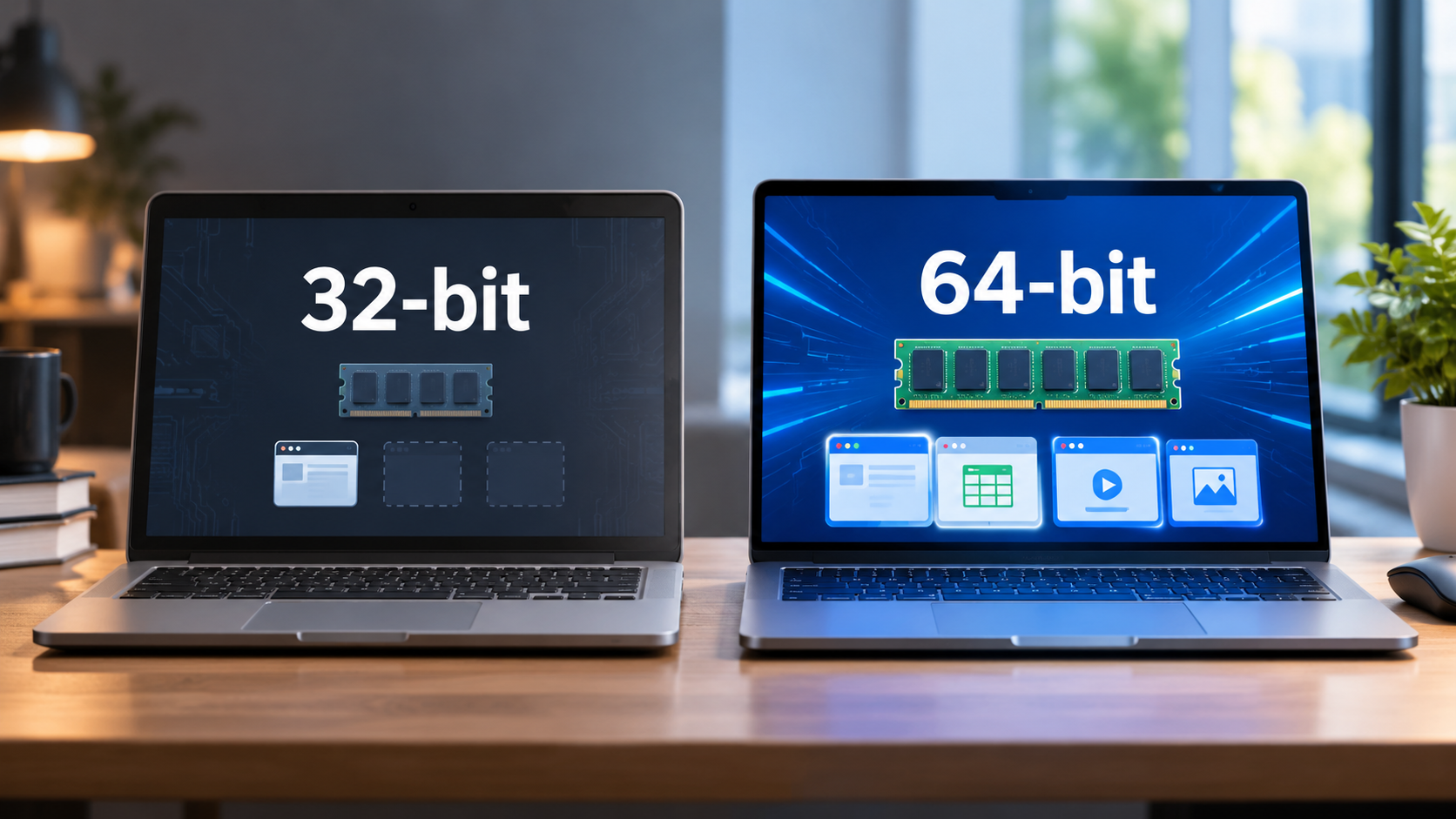
Perbedaan Laptop 32-bit dan 64-bit
Perbedaan laptop 32-bit dan 64-bit terletak pada arsitektur processor dan sistem operasi yang digunakan, terutama dalam kemampuan mengakses RAM serta menjalankan aplikasi. Sistem 32-bit memiliki keterbatasan penggunaan memori, sedangkan sistem 64-bit mampu menangani kapasitas RAM lebih besar dan mendukung aplikasi modern yang membutuhkan pemrosesan lebih tinggi. Saat melihat spesifikasi laptop atau mengunduh aplikasi, pengguna sering menemukan pilihan 32-bit (x86) dan 64-bit (x64). Meskipun terlihat sederhana, perbedaan tersebut dapat memengaruhi kompatibilitas software, penggunaan memori, dan kemampuan perangkat. Lantas, apakah laptop 64-bit selalu lebih baik? Berikut penjelasan perbedaan keduanya, cara mengecek tipe sistem Windows, serta hal yang perlu diperhatikan sebelum mengganti sistem operasi. Apa Perbedaan Laptop 32-bit dan 64-bit? Istilah 32-bit dan 64-bit merujuk pada arsitektur pemrosesan komputer dan sistem operasi yang dirancang untuk menjalankannya. Pada Windows, sistem 32-bit umumnya dikenal sebagai x86, sedangkan sistem 64-bit untuk processor Intel dan AMD dikenal sebagai x64. Laptop yang memiliki processor 64-bit juga dapat menjalankan sistem operasi 32-bit tertentu. Namun, perangkat dengan processor yang hanya mendukung 32-bit tidak dapat menjalankan sistem operasi 64-bit secara langsung. Berikut perbandingannya. Perbandingan Laptop 32-bit Laptop 64-bit Arsitektur Windows x86 x64 atau ARM64 Dukungan RAM Umumnya hingga sekitar 4GB Dapat menggunakan RAM jauh lebih besar Aplikasi 32-bit Didukung Umumnya didukung Aplikasi 64-bit Tidak didukung Didukung jika sesuai arsitektur Windows 11 Tidak tersedia versi 32-bit Menggunakan sistem 64-bit Penggunaan Perangkat dan software lama Laptop modern dan aplikasi terbaru Multitasking Lebih terbatas Lebih fleksibel dengan RAM memadai Perlu diketahui, istilah laptop 32-bit atau 64-bit sering digunakan untuk menyebut tipe Windows yang terpasang. Padahal, arsitektur processor dan sistem operasi merupakan dua hal yang perlu dibedakan. Perbedaan Laptop 32-bit dan 64-bit yang Perlu Diketahui Selain perbedaan arsitektur, terdapat sejumlah faktor yang memengaruhi pengalaman penggunaan laptop. 1. Kapasitas RAM yang Didukung Salah satu perbedaan laptop 32-bit dan 64-bit yang paling terasa adalah kemampuan menggunakan memori RAM. Windows 32-bit pada komputer biasa memiliki ruang alamat memori terbatas hingga sekitar 4GB. Dalam praktiknya, RAM yang dapat digunakan sering kali lebih kecil karena sebagian ruang alamat dialokasikan untuk hardware. Sebaliknya, Windows 64-bit mampu mengakses memori jauh lebih besar, meskipun kapasitas maksimal tetap bergantung pada edisi Windows, processor, dan motherboard. Jika laptop memiliki RAM 8GB atau 16GB, sistem operasi 64-bit diperlukan agar kapasitas memori tersebut dapat dimanfaatkan secara optimal. 2. Kompatibilitas Aplikasi dan Software Laptop dengan Windows 32-bit hanya dapat menjalankan aplikasi yang kompatibel dengan sistem tersebut. Aplikasi khusus 64-bit tidak dapat dijalankan secara langsung pada Windows 32-bit. Sementara itu, Windows 64-bit pada processor x64 umumnya masih mendukung banyak aplikasi 32-bit melalui teknologi kompatibilitas yang tersedia pada sistem operasi. Hal ini membuat Windows 64-bit lebih fleksibel ketika pengguna membutuhkan aplikasi lama maupun software modern. Namun, beberapa aplikasi atau driver lama tetap mungkin tidak kompatibel, sehingga persyaratan software harus diperiksa sebelum pemasangan. 3. Performa Laptop saat Menjalankan Aplikasi Apakah laptop 64-bit lebih cepat daripada 32-bit? Jawabannya bergantung pada aplikasi dan spesifikasi perangkat. Sistem 64-bit dapat memberikan keuntungan ketika menjalankan aplikasi yang membutuhkan memori besar, pemrosesan data kompleks, atau kemampuan processor modern. Sebagai contoh, aplikasi desain grafis, editing video, dan pengolahan data dapat memanfaatkan kemampuan sistem 64-bit. Namun, mengganti Windows 32-bit menjadi 64-bit tidak otomatis membuat laptop lebih cepat. Performa tetap dipengaruhi processor, kapasitas RAM, SSD, dan kondisi sistem operasi. 4. Dukungan Sistem Operasi Windows Windows 10 pernah tersedia dalam versi 32-bit dan 64-bit. Namun, Windows 11 hanya tersedia dalam arsitektur 64-bit. Artinya, pengguna yang ingin menggunakan Windows 11 harus memiliki processor yang kompatibel dengan sistem 64-bit dan memenuhi persyaratan hardware lainnya. Selain itu, dukungan reguler Windows 10 telah berakhir pada 14 Oktober 2025. Karena itu, penggunaan Windows 11 menjadi pilihan yang lebih relevan bagi laptop yang memenuhi persyaratan resminya. Meski demikian, processor 64-bit tidak otomatis berarti perangkat kompatibel dengan Windows 11. Persyaratan TPM 2.0, Secure Boot, dan daftar processor yang didukung juga perlu diperhatikan. 5. Kemampuan Multitasking Laptop 64-bit lebih fleksibel untuk menjalankan banyak aplikasi ketika didukung kapasitas RAM yang mencukupi. Misalnya, pengguna dapat membuka browser dengan banyak tab, Microsoft Excel, aplikasi komunikasi, dan software kerja secara bersamaan. Pada Windows 32-bit, keterbatasan penggunaan memori dapat menyebabkan komputer lebih cepat kehabisan RAM ketika menjalankan aplikasi berat. Namun, jika laptop 64-bit hanya memiliki RAM kecil, performanya juga dapat menurun ketika digunakan untuk multitasking. Cara Cek Laptop 32-bit atau 64-bit di Windows Sebelum mengunduh aplikasi atau melakukan upgrade sistem operasi, sebaiknya periksa jenis Windows dan arsitektur processor yang digunakan. 1. Cara Cek Bit Laptop Windows 11 Pada Windows 11, informasi arsitektur sistem dapat ditemukan melalui Settings. Berikut langkah-langkahnya: Klik tombol Start. Buka menu Settings. Pilih System. Klik About. Cari bagian Device specifications. Perhatikan informasi pada System type. Jika laptop menggunakan Windows 11, sistem operasinya menggunakan arsitektur 64-bit. Informasi System type juga membantu pengguna mengetahui arsitektur processor pada perangkat. 2. Cara Cek Laptop 32-bit atau 64-bit Windows 10 Pada Windows 10, pemeriksaan dapat dilakukan melalui menu yang hampir sama. Langkah-langkahnya: Klik Start dan buka Settings. Pilih System. Masuk ke bagian About. Cari informasi System type. Periksa jenis sistem operasi dan arsitektur processor. Beberapa informasi yang mungkin muncul antara lain: 32-bit operating system, x64-based processor. 64-bit operating system, x64-based processor. 32-bit operating system, x86-based processor. Jika Windows menggunakan 32-bit tetapi processornya x64-based, perangkat secara arsitektur mampu menjalankan sistem operasi x64 yang kompatibel. Namun, penggantian sistem operasi tetap memerlukan pemeriksaan driver dan dukungan hardware. 3. Cara Mengetahui Bit Laptop Menggunakan System Information Selain melalui Settings, pengguna dapat menggunakan fitur System Information. Caranya: Tekan Windows + R. Ketik msinfo32. Tekan Enter. Tunggu hingga System Information terbuka. Cari informasi System Type. Keterangan x64-based PC menunjukkan processor berbasis x64, sedangkan x86-based PC menunjukkan arsitektur x86. Perlu diingat, informasi System Type pada aplikasi ini terutama menggambarkan arsitektur platform. Untuk memastikan versi Windows yang terpasang, tetap periksa System type pada menu About. Apa Kelebihan dan Kekurangan Windows 64-bit? Windows 64-bit menjadi standar pada laptop modern karena menawarkan dukungan memori dan kompatibilitas software yang lebih luas. Namun, tetap terdapat beberapa hal yang perlu dipertimbangkan. Kelebihan Windows 64-bit Beberapa keunggulan sistem 64-bit antara lain: Mendukung penggunaan RAM lebih dari 4GB. Dapat menjalankan aplikasi 64-bit modern. Umumnya tetap mendukung aplikasi 32-bit yang kompatibel.
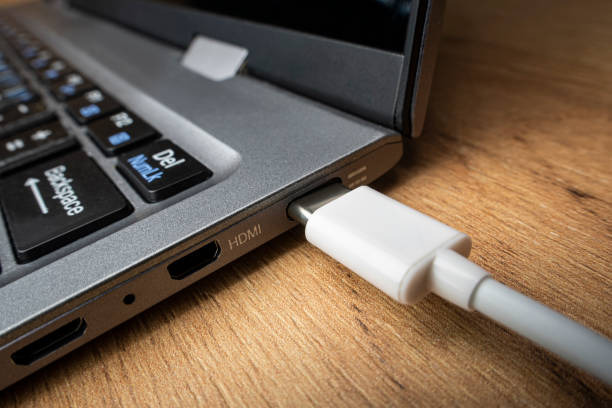
Fungsi Port USB-C pada Laptop yang Perlu Diketahui
Fungsi port USB-C pada laptop adalah menghubungkan perangkat eksternal, mentransfer data, menyalurkan daya listrik, hingga menampilkan gambar ke monitor tambahan. Dengan bentuk konektor yang kecil dan dapat dipasang bolak-balik, USB Type-C menjadi salah satu jenis port yang banyak digunakan pada laptop modern. Namun, tidak semua port USB-C memiliki kemampuan yang sama. Beberapa hanya mendukung transfer data, sedangkan lainnya dapat digunakan untuk mengisi baterai laptop, menghubungkan monitor, atau menjalankan berbagai perangkat melalui docking station. Agar tidak salah menggunakan konektor, berikut penjelasan mengenai fungsi port USB-C pada laptop, cara mengetahui fitur yang didukung, serta perbedaannya dengan jenis USB lainnya. Apa Itu Port USB-C pada Laptop? USB-C atau USB Type-C adalah jenis konektor USB berbentuk oval kecil yang dapat digunakan untuk menghubungkan laptop dengan berbagai perangkat elektronik. Berbeda dengan USB Type-A yang memiliki orientasi pemasangan tertentu, konektor USB-C dirancang secara reversible. Artinya, pengguna dapat memasukkan kabel dari kedua sisi tanpa perlu membalik posisinya. Port USB-C banyak ditemukan pada laptop ASUS, Acer, Lenovo, HP, Dell, dan berbagai perangkat modern lainnya. Meskipun bentuk konektornya sama, kemampuan setiap port USB-C dapat berbeda berdasarkan spesifikasi laptop. Perlu dipahami bahwa USB-C merupakan bentuk konektor, bukan jaminan standar kecepatan maupun kelengkapan fitur tertentu. Fungsi Port USB-C pada Laptop Port USB-C menawarkan berbagai kemampuan yang membuat penggunaan laptop menjadi lebih fleksibel. Namun, setiap fungsi bergantung pada dukungan hardware, kabel, dan perangkat yang terhubung. 1. Transfer Data ke Perangkat Eksternal Fungsi port USB-C pada laptop yang paling umum adalah memindahkan data antara laptop dan perangkat lainnya. Pengguna dapat menghubungkan smartphone, SSD eksternal, flashdisk, maupun perangkat penyimpanan lain menggunakan kabel USB-C yang kompatibel. Kecepatan transfer data bergantung pada standar USB yang didukung. Sebagai contoh, koneksi USB-C dapat menggunakan USB 2.0, USB 5Gbps, USB 10Gbps, atau standar yang lebih tinggi seperti USB4. Karena itu, bentuk USB-C tidak otomatis menjamin transfer file lebih cepat. Kemampuan port, kabel, dan perangkat penyimpanan harus mendukung kecepatan yang sama. 2. Mengisi Daya Baterai Laptop Beberapa laptop memiliki port USB-C yang mendukung pengisian daya melalui teknologi USB Power Delivery atau USB PD. Fitur tersebut memungkinkan laptop menerima daya dari charger USB-C yang kompatibel. Misalnya, laptop tertentu dapat menggunakan adaptor USB-C 45W, 65W, atau 100W sesuai kebutuhan dan batas kemampuan perangkat. Namun, tidak semua port USB-C dapat digunakan untuk charging laptop. Sebelum menggunakan charger USB-C, pastikan laptop mendukung input daya melalui port tersebut dan gunakan adaptor dengan spesifikasi yang sesuai. 3. Menghubungkan Laptop ke Monitor Eksternal USB-C juga dapat digunakan untuk menampilkan gambar ke monitor tambahan apabila port mendukung output video. Salah satu teknologi yang memungkinkan fungsi tersebut adalah DisplayPort Alternate Mode atau DP Alt Mode. Melalui adaptor atau kabel yang kompatibel, laptop dapat terhubung dengan monitor DisplayPort atau HDMI. Fitur ini berguna untuk kebutuhan presentasi, pekerjaan desain, maupun multitasking menggunakan dua layar. Namun, jika port USB-C hanya mendukung transfer data tanpa video output, adaptor USB-C ke HDMI biasa tidak akan menghasilkan tampilan gambar. 4. Menghubungkan Banyak Perangkat dengan USB Hub Laptop modern sering memiliki jumlah port terbatas. Dalam kondisi tersebut, USB-C dapat digunakan bersama USB Hub untuk menambah konektivitas. Dengan USB Hub yang sesuai, pengguna dapat menghubungkan beberapa perangkat sekaligus, seperti: Mouse dan keyboard eksternal. Flashdisk atau SSD eksternal. Printer dan perangkat USB lainnya. Card reader untuk kartu memori. Perangkat jaringan melalui adaptor LAN tertentu. Jika membutuhkan koneksi tambahan, pengguna dapat mempertimbangkan USB Hub laptop sesuai kebutuhan. Pastikan fitur dan suplai daya hub mencukupi untuk perangkat yang akan digunakan. 5. Menggunakan Docking Station Laptop Docking station merupakan perangkat yang dapat memperluas konektivitas laptop melalui satu koneksi utama. Pada laptop dan docking station yang kompatibel, satu kabel USB-C dapat digunakan untuk menghubungkan monitor, keyboard, mouse, jaringan LAN, serta perangkat penyimpanan. Beberapa docking station juga mampu menyalurkan daya untuk mengisi baterai laptop secara bersamaan. Fitur tersebut sangat membantu pengguna yang sering berpindah antara bekerja secara mobile dan menggunakan meja kerja dengan banyak perangkat tambahan. Anda dapat melihat pilihan docking laptop untuk mempertimbangkan konektivitas yang sesuai. 6. Menghubungkan Laptop dengan Smartphone Port USB-C juga dapat digunakan untuk menghubungkan laptop dengan smartphone yang memiliki konektor kompatibel. Melalui koneksi tersebut, pengguna dapat memindahkan foto, video, dan dokumen dari smartphone ke komputer. Pada smartphone Android, pengguna biasanya perlu memilih mode File Transfer melalui pengaturan USB setelah perangkat terhubung. Selain transfer data, laptop juga dapat menyalurkan daya ke smartphone. Namun, kecepatan pengisian bergantung pada kemampuan port dan protokol yang didukung. Tidak semua kabel USB-C memiliki kemampuan transfer data yang sama. Beberapa kabel lebih ditujukan untuk pengisian daya. 7. Mendukung Koneksi Thunderbolt dan USB4 Pada laptop tertentu, konektor USB-C juga digunakan untuk teknologi berkecepatan tinggi seperti Thunderbolt dan USB4. Teknologi tersebut dapat mendukung kebutuhan transfer data besar, monitor eksternal, dan perangkat docking dengan kemampuan tinggi. Sebagai contoh, Thunderbolt 4 mendukung koneksi dengan bandwidth hingga 40Gbps pada konfigurasi yang sesuai. Namun, tidak semua port USB-C merupakan port Thunderbolt atau USB4. Pengguna perlu memeriksa spesifikasi resmi laptop untuk mengetahui standar yang didukung sebelum membeli aksesori berkecepatan tinggi. Perbedaan USB-C dan USB-A pada Laptop USB-C dan USB-A sama-sama digunakan untuk menghubungkan perangkat, tetapi memiliki perbedaan bentuk dan kemampuan konektivitas. Perbandingan USB-C USB-A Bentuk konektor Oval kecil dan simetris Persegi panjang Posisi pemasangan Bisa dibolak-balik Satu orientasi Transfer data Tergantung standar USB Tergantung standar USB Charging laptop Bisa, jika mendukung input USB PD Umumnya tidak digunakan untuk input charging laptop Output video Bisa, jika mendukung fitur terkait Tidak tersedia melalui USB standar biasa Penggunaan umum Data, daya, display, docking Flashdisk, keyboard, mouse, aksesori USB-C menawarkan fleksibilitas lebih luas pada perangkat yang memiliki dukungan fitur lengkap. Namun, USB-A masih banyak digunakan karena kompatibel dengan berbagai perangkat elektronik dan aksesori komputer. Cara Mengetahui Fungsi Port USB-C pada Laptop Untuk memastikan kemampuan USB-C, pengguna tidak cukup hanya melihat bentuk port. Berikut beberapa cara memeriksa fungsi yang tersedia. 1. Periksa Simbol di Samping Port USB-C Sebagian produsen laptop memberikan simbol khusus di dekat konektor USB-C. Contohnya: Simbol atau Label Arti Umum Logo USB dengan angka kecepatan Menunjukkan kelas kecepatan USB tertentu Simbol petir Thunderbolt Menandakan dukungan Thunderbolt Simbol DisplayPort (DP) Mengindikasikan dukungan output DisplayPort Simbol charging atau baterai Dapat menunjukkan kemampuan pengisian daya Simbol
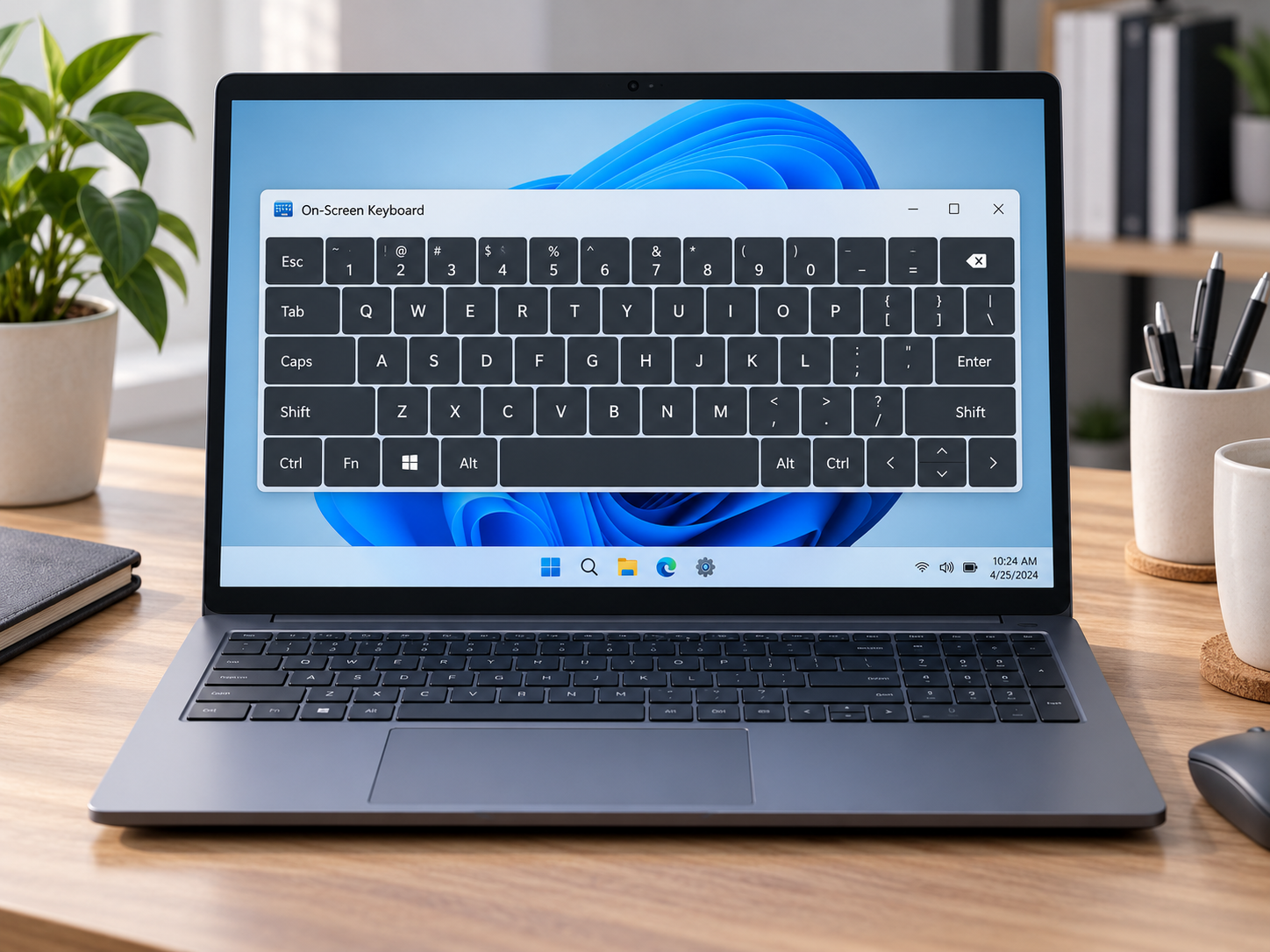
Cara Mengaktifkan Keyboard Virtual di Laptop
Cara mengaktifkan keyboard virtual di laptop dapat dilakukan melalui kombinasi tombol Windows + Ctrl + O, menu Accessibility pada Settings, atau menggunakan perintah osk di Windows. Fitur ini memungkinkan pengguna mengetik langsung melalui tampilan keyboard di layar tanpa harus menggunakan keyboard fisik. Keyboard virtual sangat membantu ketika sebagian tombol keyboard laptop tidak berfungsi, perangkat mengalami masalah input, atau pengguna sedang memakai laptop dengan layar sentuh. Fitur ini juga sudah tersedia secara bawaan pada Windows 10 dan Windows 11 sehingga tidak perlu menginstal aplikasi tambahan. Berikut panduan lengkap cara menampilkan keyboard di layar laptop, menggunakannya, serta mengatasi masalah ketika fitur tersebut tidak dapat dibuka. Apa Itu Keyboard Virtual pada Laptop? Keyboard virtual adalah fitur yang menampilkan susunan tombol keyboard secara digital pada layar komputer. Pengguna dapat mengetik huruf, angka, simbol, maupun menjalankan kombinasi tombol menggunakan mouse, touchpad, atau layar sentuh. Pada Windows, salah satu fitur keyboard virtual dikenal sebagai On-Screen Keyboard (OSK). Fitur ini termasuk bagian dari Accessibility yang dirancang untuk memudahkan pengguna mengoperasikan komputer tanpa selalu mengandalkan keyboard fisik. Beberapa fungsi keyboard virtual pada laptop antara lain: Membantu mengetik ketika keyboard fisik mengalami kerusakan. Memasukkan teks menggunakan mouse atau touchpad. Memudahkan penggunaan laptop dengan layar sentuh. Menjalankan tombol tertentu yang tidak berfungsi pada keyboard. Membantu pengguna dengan kebutuhan aksesibilitas. Menjadi alternatif input sementara sebelum keyboard diperbaiki. Meskipun demikian, penggunaan keyboard virtual biasanya lebih lambat dibandingkan mengetik menggunakan keyboard fisik, terutama untuk dokumen panjang. Cara Mengaktifkan Keyboard Virtual di Laptop Windows menyediakan beberapa metode untuk membuka keyboard di layar. Pengguna dapat memilih cara yang paling sesuai dengan kondisi perangkat. 1. Cara Mengaktifkan Keyboard Virtual di Windows 11 Pada Windows 11, On-Screen Keyboard dapat diaktifkan melalui menu Accessibility. Berikut langkah-langkahnya: Klik tombol Start pada Windows. Buka aplikasi Settings. Pilih menu Accessibility. Cari dan klik Keyboard. Temukan pengaturan On-Screen Keyboard. Ubah tombol menjadi On. Keyboard virtual akan muncul pada layar laptop. Setelah fitur aktif, Anda dapat mengklik tombol huruf dan angka menggunakan mouse atau touchpad. Keyboard tersebut dapat digunakan untuk mengetik pada Microsoft Word, browser, kolom pencarian, maupun aplikasi lainnya. 2. Cara Membuka Keyboard Virtual dengan Shortcut Windows Cara paling cepat untuk memunculkan keyboard virtual adalah menggunakan shortcut keyboard. Tekan kombinasi berikut secara bersamaan Windows + Ctrl + O Setelah kombinasi tombol ditekan, On-Screen Keyboard akan muncul secara otomatis. Shortcut tersebut dapat digunakan pada Windows 10 dan Windows 11. Namun, metode ini membutuhkan tombol keyboard fisik yang masih berfungsi. Jika keyboard laptop rusak sepenuhnya, gunakan menu Settings dengan bantuan mouse atau touchpad. 3. Cara Menampilkan Keyboard di Layar Melalui Run Windows juga memiliki perintah khusus yang dapat digunakan untuk membuka On-Screen Keyboard. Berikut caranya: Tekan Windows + R untuk membuka Run. Ketik osk pada kolom yang tersedia. Klik OK atau tekan Enter. Tunggu hingga keyboard virtual muncul. Gunakan mouse untuk memilih tombol yang ingin diketik. Metode ini cocok bagi pengguna yang ingin membuka fitur keyboard virtual tanpa harus masuk ke banyak menu pengaturan. Perintah osk merupakan perintah bawaan Windows sehingga tidak membutuhkan aplikasi tambahan. 4. Cara Membuka On-Screen Keyboard Melalui Search Keyboard virtual juga dapat dibuka melalui fitur pencarian Windows. Langkah-langkahnya: Klik ikon Search pada taskbar. Ketik On-Screen Keyboard. Pilih aplikasi On-Screen Keyboard dari hasil pencarian. Tunggu hingga keyboard muncul. Mulai gunakan keyboard virtual sesuai kebutuhan. Jika keyboard fisik tidak dapat digunakan sama sekali, metode ini mungkin sulit dilakukan. Sebagai alternatif, buka pengaturan Accessibility menggunakan mouse. 5. Cara Mengaktifkan Keyboard Virtual di Windows 10 Pengguna Windows 10 dapat membuka keyboard virtual melalui menu Ease of Access. Berikut langkahnya: Klik Start dan buka Settings. Pilih Ease of Access. Masuk ke menu Keyboard. Cari pilihan Use the On-Screen Keyboard. Aktifkan pengaturan tersebut. Keyboard virtual akan muncul di layar. Fitur ini dapat digunakan meskipun laptop tidak mempunyai layar sentuh. Perlu diketahui, dukungan reguler Windows 10 telah berakhir pada 14 Oktober 2025. Pengguna sebaiknya mempertimbangkan sistem operasi yang masih mendapatkan pembaruan keamanan sesuai kompatibilitas perangkat. 6. Cara Mengaktifkan Keyboard Virtual Saat Login Windows Jika keyboard laptop rusak dan Anda belum berhasil masuk ke Windows, keyboard virtual tetap dapat dibuka melalui layar login. Caranya: Nyalakan laptop hingga muncul halaman login Windows. Klik ikon Accessibility atau Ease of Access pada bagian kanan bawah layar. Pilih On-Screen Keyboard. Tunggu hingga keyboard virtual muncul. Klik kolom password atau PIN. Masukkan karakter menggunakan keyboard di layar. Lanjutkan proses login seperti biasa. Metode ini sangat membantu ketika pengguna tidak dapat mengetik password akibat kerusakan tombol keyboard. Cara Menampilkan Touch Keyboard di Taskbar Windows 11 Selain On-Screen Keyboard, Windows 11 menyediakan Touch Keyboard yang memiliki tampilan lebih modern. Fitur ini terutama dirancang untuk perangkat layar sentuh, tetapi juga dapat digunakan dengan mouse. Berikut cara menampilkannya: Klik kanan pada taskbar Windows. Pilih Taskbar settings. Cari bagian System tray icons. Temukan opsi Touch keyboard. Ubah pengaturannya menjadi Always. Ikon keyboard akan muncul pada area system tray. Klik ikon tersebut untuk membuka Touch Keyboard. Pada beberapa versi Windows, nama atau posisi pengaturan mungkin sedikit berbeda. Touch Keyboard juga dapat menampilkan pilihan emoji dan fitur input tambahan, tergantung versi sistem operasi. Perbedaan On-Screen Keyboard dan Touch Keyboard Meskipun sama-sama menampilkan keyboard digital, On-Screen Keyboard dan Touch Keyboard memiliki tujuan penggunaan yang sedikit berbeda. Perbandingan On-Screen Keyboard Touch Keyboard Fungsi utama Alternatif keyboard fisik dan aksesibilitas Pengetikan berbasis sentuhan Cara penggunaan Mouse, touchpad, atau touchscreen Terutama touchscreen, juga mouse Tampilan Menyerupai keyboard standar Lebih fleksibel untuk sentuhan Shortcut Windows + Ctrl + O Melalui ikon taskbar Penggunaan Keyboard fisik rusak atau aksesibilitas Laptop touchscreen dan tablet Windows Jika keyboard laptop mengalami kerusakan, On-Screen Keyboard merupakan pilihan yang lebih sesuai karena menyediakan tombol standar untuk berbagai aktivitas. Sementara itu, Touch Keyboard lebih praktis bagi pengguna laptop layar sentuh. Cara Menggunakan Keyboard Virtual di Laptop Setelah keyboard virtual muncul, pengguna dapat langsung mengoperasikannya menggunakan mouse atau touchpad. 1. Mengetik Huruf dan Angka Klik kolom teks pada aplikasi yang ingin digunakan. Setelah kursor aktif, pilih huruf atau angka pada keyboard virtual untuk mulai mengetik. Setiap tombol yang diklik akan menghasilkan karakter seperti menggunakan keyboard fisik. 2. Menggunakan Shift, Ctrl, dan Alt Keyboard virtual juga menyediakan tombol seperti Shift, Ctrl, dan Alt.
Cara Screenshot di Laptop Windows 11 dengan Mudah
Cara screenshot di laptop Windows 11 dapat dilakukan dengan menekan Windows + Shift + S untuk mengambil sebagian layar, Windows + PrtSc untuk menyimpan seluruh layar secara otomatis, atau menggunakan aplikasi Snipping Tool. Ketiga metode tersebut tersedia tanpa perlu menginstal aplikasi tambahan. Screenshot atau tangkapan layar sering digunakan untuk menyimpan informasi penting, membagikan tampilan aplikasi, membuat tutorial, hingga mendokumentasikan pesan error pada laptop. Namun, setiap metode screenshot memiliki fungsi berbeda. Ada yang langsung menyimpan gambar, ada pula yang hanya menyalinnya ke clipboard. Berikut panduan lengkap cara mengambil screenshot di Windows 11 beserta lokasi penyimpanan dan solusi jika tombol screenshot tidak berfungsi. Cara Screenshot di Laptop Windows 11 Tanpa Aplikasi Tambahan Windows 11 menyediakan beberapa fitur bawaan untuk mengambil tangkapan layar. Pengguna dapat memilih metode berdasarkan kebutuhan, mulai dari screenshot seluruh layar hingga bagian tertentu. 1. Cara Screenshot Laptop dengan Windows + Shift + S Salah satu cara screenshot di laptop Windows 11 yang paling praktis adalah menggunakan kombinasi tombol Windows + Shift + S. Metode ini memungkinkan pengguna memilih bagian layar tertentu tanpa harus mengambil seluruh tampilan desktop. Berikut langkah-langkahnya: Buka halaman atau aplikasi yang ingin di-screenshot. Tekan tombol Windows + Shift + S secara bersamaan. Layar akan sedikit meredup dan menampilkan pilihan screenshot. Pilih mode Rectangle untuk mengambil area berbentuk persegi panjang. Klik dan geser kursor untuk menentukan area yang ingin disimpan. Lepaskan tombol mouse setelah area dipilih. Klik notifikasi screenshot untuk membuka hasilnya di Snipping Tool. Hasil screenshot juga disalin ke clipboard sehingga dapat langsung ditempelkan ke WhatsApp, Microsoft Word, atau aplikasi lainnya menggunakan Ctrl + V. Metode ini cocok untuk mengambil gambar tertentu tanpa memperlihatkan seluruh isi layar. 2. Cara Screenshot Seluruh Layar dengan Windows + PrtSc Jika ingin mengambil gambar seluruh layar sekaligus menyimpannya secara otomatis, gunakan kombinasi Windows + PrtSc. Berikut caranya: Siapkan tampilan layar yang ingin diambil. Tekan Windows + PrtSc secara bersamaan. Layar mungkin berkedip sesaat sebagai tanda screenshot berhasil. Buka File Explorer. Masuk ke folder Pictures, kemudian Screenshots. Cari gambar hasil screenshot yang baru dibuat. Pada beberapa laptop, tombol Print Screen memiliki label PrtSc, PrtScn, atau Print Scr. Jika kombinasi tombol tidak merespons, coba gunakan Fn + Windows + PrtSc, tergantung desain keyboard laptop. 3. Cara Screenshot Menggunakan Tombol Print Screen Tombol Print Screen merupakan salah satu fitur screenshot yang sudah lama tersedia pada Windows. Pada beberapa konfigurasi, menekan PrtSc akan menyalin seluruh tampilan layar ke clipboard. Setelah itu, pengguna dapat membuka Paint, Microsoft Word, atau aplikasi lainnya, kemudian menekan Ctrl + V untuk menempelkan gambar. Namun, pada Windows 11 modern, tombol PrtSc juga dapat dikonfigurasi untuk membuka Snipping Tool secara langsung. Karena itu, fungsi tombol Print Screen dapat berbeda berdasarkan pengaturan sistem dan model laptop. 4. Cara Screenshot Jendela Aktif dengan Alt + PrtSc Jika hanya ingin mengambil gambar dari satu aplikasi yang sedang digunakan, kombinasi Alt + PrtSc dapat menjadi pilihan. Metode ini berguna ketika pengguna ingin menyimpan tampilan browser, Microsoft Excel, atau aplikasi tertentu tanpa memperlihatkan desktop. Langkah penggunaannya: Buka aplikasi yang ingin di-screenshot. Pastikan jendela aplikasi sedang aktif. Tekan Alt + PrtSc secara bersamaan. Buka Paint atau aplikasi pengolah dokumen. Tekan Ctrl + V untuk menempelkan screenshot. Simpan gambar menggunakan menu Save. Pada beberapa laptop, tombol Fn mungkin diperlukan jika PrtSc memiliki fungsi tambahan. 5. Cara Screenshot Windows 11 Menggunakan Snipping Tool Snipping Tool merupakan aplikasi bawaan Windows yang digunakan untuk mengambil, mengedit, dan menyimpan screenshot. Aplikasi ini menyediakan beberapa mode tangkapan layar, termasuk area persegi panjang, bentuk bebas, jendela aktif, dan seluruh layar. Berikut cara menggunakannya: Klik Start pada Windows 11. Ketik Snipping Tool pada kolom pencarian. Buka aplikasi yang muncul. Pilih mode screenshot yang diinginkan. Klik tombol New. Tentukan area layar yang ingin diambil. Gunakan fitur Crop, Pen, atau Highlighter jika diperlukan. Klik Save untuk menyimpan hasil screenshot. Snipping Tool juga menyediakan fitur penundaan pengambilan gambar yang berguna ketika ingin menangkap menu tertentu. Untuk panduan lebih lengkap, Anda dapat membaca cara menggunakan Snipping Tool dari Microsoft. 6. Cara Screenshot Laptop Tanpa Tombol PrtSc Tidak semua keyboard laptop memiliki tombol Print Screen yang mudah ditemukan. Pada beberapa laptop berukuran kecil, fungsi tersebut digabung dengan tombol lainnya. Jika keyboard tidak memiliki tombol PrtSc, pengguna tetap bisa menggunakan Windows + Shift + S untuk membuka fitur screenshot. Microsoft juga menyediakan kombinasi Fn + Windows + Space pada perangkat tertentu yang tidak memiliki tombol Print Screen. Alternatif lainnya adalah membuka Snipping Tool melalui menu Start. Dengan demikian, pengguna tetap dapat mengambil screenshot meskipun tombol Print Screen tidak tersedia pada keyboard laptop. Daftar Tombol Shortcut Screenshot Windows 11 Setiap kombinasi keyboard memiliki fungsi berbeda. Berikut ringkasan shortcut screenshot yang dapat digunakan pada laptop Windows 11. Shortcut Keyboard Fungsi Windows + Shift + S Membuka pilihan screenshot Windows + PrtSc Screenshot seluruh layar dan simpan otomatis PrtSc Menyalin layar atau membuka Snipping Tool, sesuai pengaturan Alt + PrtSc Mengambil screenshot jendela aktif Fn + Windows + Space Alternatif pada perangkat tertentu tanpa PrtSc Ctrl + V Menempelkan screenshot dari clipboard Jika screenshot sering digunakan untuk pekerjaan kantor atau membuat dokumentasi, kombinasi Windows + Shift + S menjadi salah satu pilihan yang paling fleksibel. Di Mana Hasil Screenshot Windows 11 Tersimpan? Lokasi penyimpanan screenshot bergantung pada metode yang digunakan. Screenshot melalui Windows + PrtSc biasanya tersimpan secara otomatis pada folder Pictures, kemudian Screenshots. Untuk menemukannya: Buka File Explorer. Pilih Pictures atau Gambar. Buka folder Screenshots atau Cuplikan Layar. Cari file berdasarkan tanggal pengambilan. Pada komputer yang menggunakan sinkronisasi OneDrive, lokasi folder gambar dapat berbeda apabila pengguna mengaktifkan pengalihan penyimpanan ke OneDrive. Sementara itu, screenshot yang diambil menggunakan Windows + Shift + S akan disalin ke clipboard dan dapat disimpan melalui Snipping Tool. Pada versi Snipping Tool tertentu, fitur penyimpanan otomatis juga tersedia. Jika file tidak ditemukan, periksa pengaturan penyimpanan Snipping Tool serta folder yang digunakan sebelumnya. Cara Screenshot Sebagian Layar Laptop Windows 11 Mengambil sebagian layar lebih praktis ketika pengguna hanya membutuhkan informasi tertentu. Misalnya, ketika ingin menyimpan tabel Excel, pesan error, atau bagian artikel yang sedang dibaca. Untuk melakukannya, tekan Windows + Shift + S, kemudian pilih mode Rectangle. Seret kursor
Fungsi Airplane Mode di Laptop dan Cara Mengaktifkannya
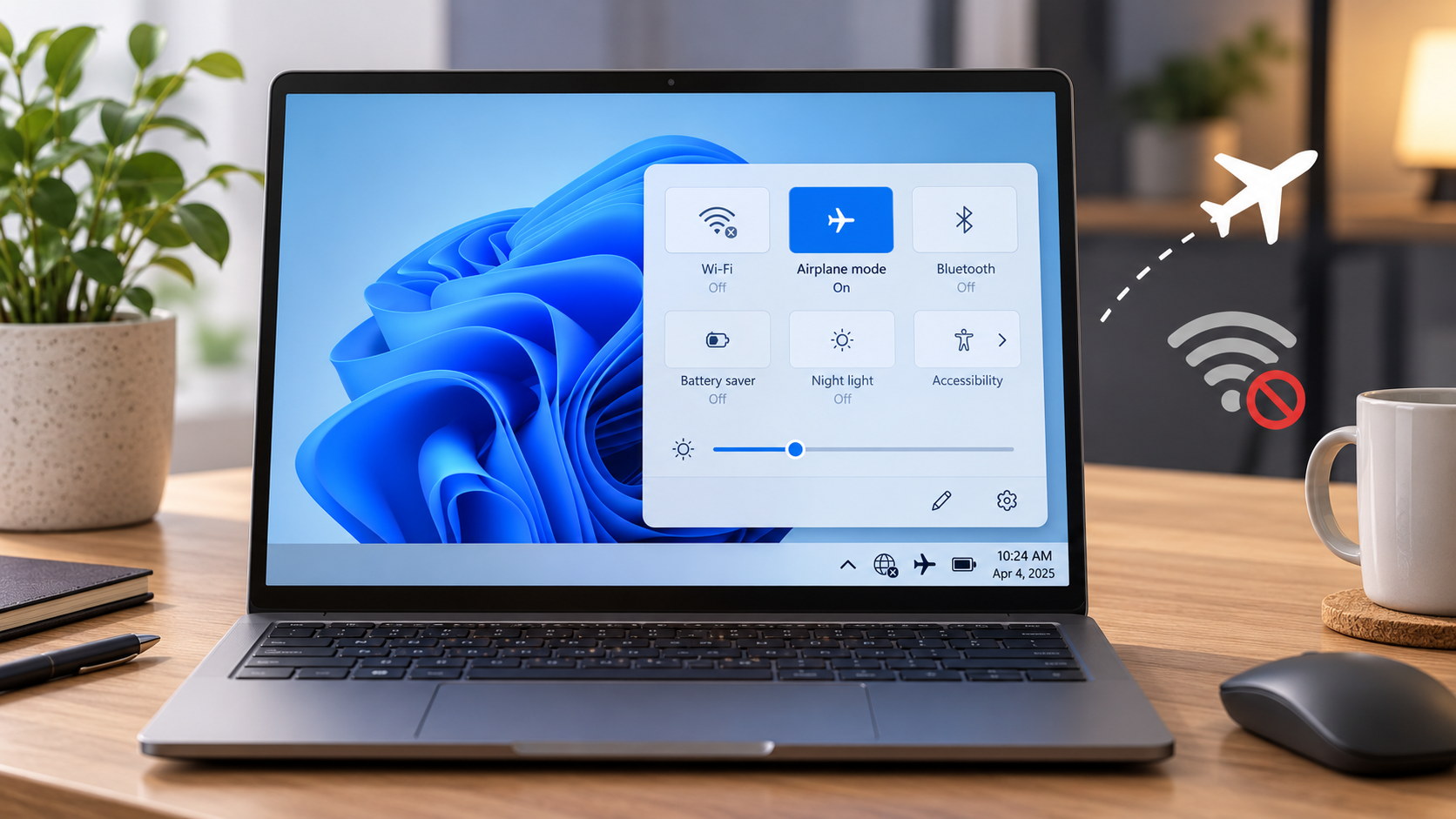
Fungsi Airplane Mode di laptop adalah menonaktifkan komunikasi nirkabel seperti WiFi, Bluetooth, dan jaringan seluler secara cepat melalui satu pengaturan. Fitur ini berguna ketika pengguna ingin membatasi koneksi wireless, menghemat penggunaan baterai, atau mengikuti aturan penggunaan perangkat elektronik selama penerbangan. Airplane Mode atau mode pesawat tersedia pada laptop Windows 10 dan Windows 11. Ketika fitur diaktifkan, koneksi WiFi umumnya akan terputus, sementara perangkat Bluetooth juga dapat dinonaktifkan sesuai pengaturan laptop. Namun, tidak semua pengguna memahami bagaimana Airplane Mode bekerja, terutama ketika koneksi internet tiba-tiba hilang atau tombol mode pesawat tidak bisa dimatikan. Berikut penjelasan mengenai fungsi Airplane Mode pada laptop, cara mengaktifkan dan menonaktifkannya, serta solusi ketika fitur tersebut mengalami masalah. Apa Itu Airplane Mode pada Laptop? Airplane Mode adalah fitur pengaturan jaringan yang digunakan untuk mengendalikan komunikasi nirkabel pada perangkat elektronik. Ketika mode pesawat diaktifkan, Windows akan mengatur koneksi wireless seperti WiFi, Bluetooth, dan jaringan seluler berdasarkan kemampuan perangkat serta konfigurasi yang tersedia. Fitur ini awalnya berkaitan dengan kebutuhan membatasi transmisi radio pada perangkat elektronik selama penerbangan. Namun, Airplane Mode juga berguna dalam penggunaan sehari-hari, terutama ketika pengguna ingin memutus koneksi nirkabel sementara tanpa harus mematikan laptop. Pada beberapa perangkat, WiFi dan Bluetooth masih dapat diaktifkan kembali secara terpisah meskipun Airplane Mode sedang aktif. Fungsi Airplane Mode di Laptop yang Perlu Diketahui Airplane Mode memiliki beberapa kegunaan yang dapat membantu pengguna mengelola koneksi dan penggunaan perangkat. 1. Menonaktifkan Koneksi WiFi dengan Cepat Salah satu fungsi Airplane Mode di laptop adalah memutus koneksi WiFi secara praktis. Ketika mode pesawat diaktifkan, laptop biasanya akan terputus dari jaringan wireless yang sebelumnya digunakan. Fitur ini berguna apabila pengguna ingin bekerja secara offline, menghentikan koneksi internet sementara, atau memutus sambungan jaringan tanpa mematikan laptop. Setelah Airplane Mode dinonaktifkan, WiFi dapat diaktifkan kembali dan laptop biasanya dapat terhubung ke jaringan yang telah tersimpan. 2. Mengatur Koneksi Bluetooth Airplane Mode juga berkaitan dengan pengaturan koneksi Bluetooth pada laptop. Ketika fitur ini diaktifkan, Bluetooth dapat dinonaktifkan sehingga perangkat seperti mouse wireless, headset, dan speaker Bluetooth terputus sementara. Namun, pada Windows modern, Bluetooth dapat diaktifkan kembali secara terpisah saat mode pesawat masih menyala, jika perangkat mendukungnya. Hal ini memungkinkan pengguna tetap memakai perangkat Bluetooth tertentu sesuai kebutuhan. 3. Membantu Menghemat Baterai Laptop Koneksi wireless membutuhkan daya untuk mencari jaringan, mempertahankan sambungan, dan melakukan komunikasi data. Dengan menonaktifkan koneksi yang tidak diperlukan, Airplane Mode dapat membantu mengurangi sebagian konsumsi baterai. Manfaatnya dapat lebih terasa ketika laptop terus mencari jaringan WiFi dengan sinyal lemah. Namun, penghematan baterai berbeda-beda tergantung model laptop, aktivitas aplikasi, dan kondisi jaringan. Untuk penghematan daya yang lebih optimal, pengguna juga dapat menurunkan kecerahan layar serta mengaktifkan fitur Energy Saver pada Windows. 4. Mendukung Penggunaan Laptop Saat Penerbangan Airplane Mode dirancang untuk memudahkan pengguna membatasi komunikasi nirkabel ketika berada di pesawat. Saat menggunakan laptop selama penerbangan, pengguna dapat mengaktifkan mode ini sesuai instruksi awak kabin dan kebijakan maskapai. Beberapa maskapai menyediakan WiFi dalam penerbangan yang dapat digunakan dengan pengaturan tertentu. Karena itu, selalu ikuti ketentuan maskapai terkait penggunaan WiFi, Bluetooth, dan perangkat elektronik selama penerbangan. 5. Membantu Pemeriksaan Masalah Koneksi Jaringan Airplane Mode juga dapat digunakan sebagai salah satu langkah awal troubleshooting koneksi WiFi. Mengaktifkan lalu menonaktifkan mode pesawat dapat membantu memulai ulang konektivitas wireless tertentu. Cara ini terkadang membantu ketika laptop gagal terhubung ke WiFi atau tidak mendeteksi jaringan secara normal. Namun, jika masalah berasal dari driver atau kerusakan adaptor jaringan, Airplane Mode saja tidak cukup untuk memperbaikinya. Cara Mengaktifkan Airplane Mode di Laptop Windows 11 Windows 11 menyediakan beberapa cara untuk mengaktifkan mode pesawat, baik melalui Quick Settings maupun menu Settings. 1. Cara Mengaktifkan Airplane Mode Melalui Quick Settings Metode ini merupakan cara paling praktis karena tidak memerlukan banyak langkah. Berikut panduannya: Nyalakan laptop dan masuk ke Windows 11. Tekan tombol Windows + A pada keyboard. Tunggu hingga panel Quick Settings muncul. Cari ikon Airplane Mode atau Mode pesawat. Klik ikon tersebut untuk mengaktifkannya. Periksa apakah koneksi WiFi terputus sesuai pengaturan. Jika ikon mode pesawat tidak tersedia pada Quick Settings, pengguna dapat membuka pengaturannya melalui menu Settings. 2. Cara Mengaktifkan Airplane Mode Melalui Settings Selain menggunakan shortcut, mode pesawat dapat diaktifkan melalui pengaturan jaringan. Langkah-langkahnya adalah: Klik Start dan buka Settings. Pilih Network & internet. Cari menu Airplane mode. Ubah tombol Airplane mode menjadi On. Periksa status WiFi dan Bluetooth setelah pengaturan aktif. Melalui halaman tersebut, pengguna dapat mengetahui status koneksi wireless yang tersedia pada laptop. Baca selengkapnya Panduan pengaturan mode pesawat dari Microsoft. Cara Mengaktifkan Airplane Mode di Windows 10 Pengguna Windows 10 juga dapat mengakses mode pesawat melalui Action Center. Berikut langkahnya: Klik ikon Action Center pada bagian kanan taskbar. Pilih Expand apabila semua tombol pengaturan belum terlihat. Cari tombol Airplane mode. Klik tombol tersebut untuk mengaktifkan mode pesawat. Klik kembali apabila ingin menonaktifkannya. Cara lainnya adalah membuka Settings, memilih Network & Internet, kemudian masuk ke menu Airplane mode. Perlu diketahui bahwa dukungan reguler Windows 10 telah berakhir pada 14 Oktober 2025. Pengguna disarankan mempertimbangkan Windows 11 atau opsi dukungan keamanan yang tersedia sesuai kompatibilitas perangkat. Cara Mengaktifkan Airplane Mode Menggunakan Keyboard Laptop Beberapa merek laptop menyediakan tombol shortcut untuk mengaktifkan atau menonaktifkan komunikasi wireless. Biasanya, tombol tersebut ditandai dengan ikon pesawat atau simbol jaringan pada deretan tombol fungsi F1 hingga F12. Pada model tertentu, pengguna perlu menekan kombinasi tombol Fn dengan tombol yang memiliki simbol tersebut. Namun, posisi dan fungsi shortcut berbeda-beda tergantung merek serta model laptop. Karena itu, periksa simbol pada keyboard atau buku panduan perangkat sebelum menggunakan kombinasi tombol tertentu. Jika laptop tidak memiliki tombol khusus, gunakan pengaturan Windows sebagai alternatif. Cara Mematikan Airplane Mode di Laptop Setelah selesai menggunakan mode pesawat, Anda dapat menonaktifkannya agar koneksi WiFi kembali tersedia. Langkah paling mudah adalah: Tekan Windows + A. Cari tombol Airplane Mode. Klik hingga statusnya menjadi Off. Pastikan pengaturan WiFi aktif. Pilih jaringan yang ingin digunakan. Hubungkan kembali laptop ke jaringan tersebut jika belum tersambung otomatis. Pengguna juga dapat membuka Settings, kemudian Network & internet, lalu mengubah Airplane Mode menjadi Off. Perlu diperhatikan bahwa menonaktifkan Airplane Mode tidak selalu langsung mengaktifkan WiFi atau Bluetooth jika sebelumnya koneksi tersebut telah

Perbedaan Sleep dan Hibernate pada Laptop
Perbedaan Sleep dan Hibernate pada laptop terletak pada cara menyimpan sesi pekerjaan, konsumsi daya, dan kecepatan saat laptop digunakan kembali. Sleep mempertahankan sesi dalam memori sehingga laptop dapat aktif kembali dengan cepat, sedangkan Hibernate menyimpan sesi ke penyimpanan SSD atau HDD dan menggunakan daya yang lebih rendah. Kedua fitur ini tersedia pada banyak laptop Windows dan dirancang untuk membantu pengguna menghemat energi tanpa harus selalu menutup seluruh aplikasi. Namun, kapan sebaiknya menggunakan Sleep dan kapan memilih Hibernate? Berikut penjelasan fungsi, kelebihan, kekurangan, serta cara mengaktifkan kedua mode tersebut. Apa Perbedaan Sleep dan Hibernate pada Laptop? Sleep dan Hibernate merupakan fitur pengelolaan daya yang memungkinkan laptop mengurangi konsumsi listrik sambil mempertahankan sesi pekerjaan. Meskipun terlihat hampir sama karena layar laptop menjadi mati, cara kerja keduanya memiliki perbedaan. Berikut tabel perbandingannya. Perbandingan Sleep Hibernate Penyimpanan sesi Memori RAM atau status sistem berdaya rendah File pada SSD/HDD Konsumsi daya Rendah, tetapi tetap menggunakan listrik Lebih rendah daripada Sleep Kecepatan aktif kembali Umumnya sangat cepat Biasanya lebih lambat Aplikasi terbuka Dipertahankan Dipertahankan Penggunaan baterai Masih dapat berkurang Sangat minimal Penggunaan ideal Istirahat singkat Tidak digunakan dalam waktu lama Membutuhkan ruang disk khusus Tidak untuk mempertahankan sesi Sleep biasa Ya, untuk file hibernasi Perbedaan tersebut menjadikan Sleep lebih praktis untuk jeda aktivitas singkat, sedangkan Hibernate lebih sesuai ketika laptop tidak digunakan selama beberapa jam atau lebih lama. Apa Itu Sleep pada Laptop dan Fungsinya? Sleep adalah mode hemat daya yang memungkinkan laptop menghentikan sebagian besar aktivitas sambil mempertahankan sesi pekerjaan agar dapat dilanjutkan dengan cepat. Pada sistem Sleep tradisional, data yang sedang digunakan tetap disimpan dalam RAM yang membutuhkan sedikit aliran listrik. Sementara itu, laptop modern dengan fitur Modern Standby menggunakan mekanisme daya rendah yang berbeda dan dapat mempertahankan aktivitas tertentu sesuai konfigurasi sistem. Beberapa fungsi Sleep pada laptop antara lain: Mengurangi konsumsi daya saat laptop tidak digunakan sementara. Memungkinkan pengguna melanjutkan pekerjaan dengan cepat. Mempertahankan aplikasi dan dokumen yang sedang terbuka. Mengurangi kebutuhan melakukan booting ulang. Memudahkan pengguna berpindah aktivitas dalam waktu singkat. Sebagai contoh, ketika sedang bekerja kemudian ingin beristirahat selama 15 menit, mode Sleep dapat digunakan agar laptop siap kembali tanpa membuka semua aplikasi dari awal. Kelebihan dan Kekurangan Mode Sleep Kelebihan utama Sleep adalah kecepatan ketika laptop diaktifkan kembali. Pengguna biasanya hanya perlu membuka layar atau menekan tombol power untuk melanjutkan aktivitas. Namun, Sleep tetap menggunakan daya baterai. Jumlah konsumsi dayanya dapat berbeda tergantung model laptop, perangkat yang terhubung, dan pengaturan sistem. Pada laptop yang mendukung Modern Standby, aktivitas jaringan atau aplikasi latar belakang tertentu juga dapat memengaruhi penggunaan daya. Karena itu, Sleep kurang ideal untuk menyimpan laptop dalam tas selama perjalanan panjang. Apa Itu Hibernate pada Laptop dan Fungsinya? Hibernate adalah mode hemat daya yang menyimpan kondisi sesi pekerjaan ke perangkat penyimpanan sebelum laptop memasuki keadaan daya sangat rendah. Pada Windows, informasi tersebut disimpan dalam file hibernasi yang umumnya bernama hiberfil.sys. Ketika laptop dihidupkan kembali, sistem akan membaca informasi tersebut untuk mengembalikan aplikasi dan sesi yang sebelumnya terbuka. Fungsi Hibernate pada laptop meliputi: Mempertahankan sesi pekerjaan tanpa harus menjaga RAM tetap mendapatkan daya. Mengurangi konsumsi baterai selama laptop tidak digunakan. Memungkinkan pengguna melanjutkan pekerjaan tanpa membuka aplikasi satu per satu. Mendukung penggunaan laptop ketika tidak tersedia charger. Mengurangi risiko kehilangan sesi akibat baterai habis dibandingkan Sleep biasa. Hibernate cocok digunakan ketika Anda selesai bekerja pada sore hari, tetapi ingin melanjutkan dokumen yang sama pada keesokan pagi. Kelebihan dan Kekurangan Mode Hibernate Kelebihan Hibernate adalah penggunaan daya yang sangat rendah ketika laptop tidak aktif. Selain itu, sesi pekerjaan dapat dipertahankan meskipun baterai habis, selama file hibernasi tersimpan dengan benar dan media penyimpanan tidak mengalami kerusakan. Namun, proses kembali dari Hibernate biasanya membutuhkan waktu lebih lama dibandingkan Sleep karena sistem harus memuat sesi dari SSD atau HDD. Hibernate juga memerlukan ruang penyimpanan untuk file hibernasi. Fitur ini mungkin tidak tersedia atau tidak aktif pada semua model laptop. Sleep atau Hibernate, Mana yang Lebih Baik untuk Laptop? Pemilihan antara Sleep dan Hibernate sebaiknya menyesuaikan aktivitas serta durasi laptop tidak digunakan. Keduanya memiliki keunggulan masing-masing sehingga tidak ada satu mode yang selalu menjadi pilihan terbaik. 1. Gunakan Sleep untuk Istirahat Singkat Sleep lebih cocok digunakan ketika Anda hanya meninggalkan laptop untuk beberapa menit. Misalnya, saat makan siang, menghadiri rapat singkat, atau berpindah ruangan kerja. Karena proses kembali aktif umumnya lebih cepat, pengguna dapat langsung melanjutkan pekerjaan. 2. Gunakan Hibernate untuk Waktu Lebih Lama Hibernate lebih sesuai ketika laptop tidak digunakan selama beberapa jam atau semalaman. Mode ini juga membantu menghemat baterai jika Anda tidak memiliki akses ke sumber listrik. Pengguna yang sering bepergian dapat mempertimbangkan Hibernate sebelum menyimpan laptop ke dalam tas. 3. Gunakan Shutdown untuk Mematikan Laptop Sepenuhnya Selain Sleep dan Hibernate, terdapat pilihan Shutdown untuk mengakhiri sesi penggunaan. Shutdown cocok ketika laptop tidak akan digunakan selama beberapa hari, membutuhkan restart sistem sepenuhnya, atau akan menjalani perawatan. Jika komputer mengalami gangguan software, Restart biasanya lebih tepat karena membantu memulai ulang sistem dan layanan yang berjalan. Cara Mengaktifkan Sleep di Laptop Windows 11 dan Windows 10 Mode Sleep pada banyak laptop sudah tersedia secara otomatis dan dapat diakses melalui menu Power. Cara Sleep Laptop Windows 11 Untuk memasukkan laptop ke mode Sleep: Klik tombol Start pada Windows. Pilih ikon Power. Klik Sleep jika opsi tersebut tersedia. Tunggu hingga layar mati dan laptop memasuki mode hemat daya. Untuk mengatur Sleep otomatis, buka Settings, kemudian System, pilih Power & battery. Selanjutnya, cari pengaturan waktu layar dan Sleep untuk menentukan kapan perangkat akan masuk mode hemat daya ketika tidak digunakan. Cara Sleep Laptop Windows 10 Pada Windows 10, mode Sleep dapat diaktifkan melalui menu Start, Power, kemudian Sleep. Untuk mengatur waktunya, buka Settings, pilih System, lalu Power & sleep. Sesuaikan durasi tidak aktif ketika laptop menggunakan baterai maupun terhubung ke charger. Pastikan pekerjaan penting sudah disimpan sebelum meninggalkan laptop. Cara Mengaktifkan Hibernate di Windows 11 dan Windows 10 Pada beberapa laptop Windows, pilihan Hibernate tidak langsung muncul di menu Power. Untuk mengaktifkannya, ikuti langkah berikut: Klik Search pada taskbar. Ketik Control Panel dan buka aplikasinya. Pilih System and Security. Klik Power Options. Pilih Choose what the
Fungsi Touchpad Laptop dan Cara Menggunakannya
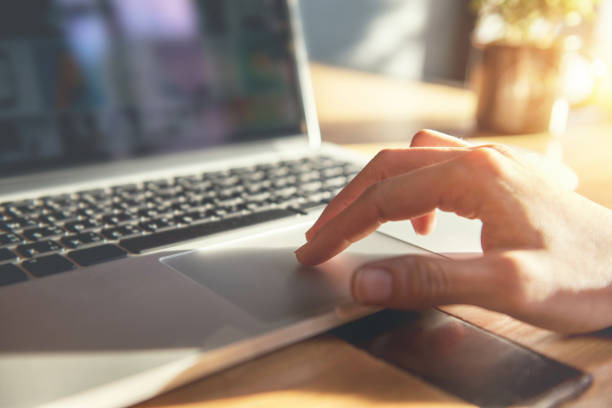
Fungsi touchpad laptop adalah menggerakkan kursor, memilih menu, membuka aplikasi, serta menjalankan berbagai perintah tanpa menggunakan mouse tambahan. Touchpad biasanya terletak di bawah keyboard dan dapat dioperasikan menggunakan sentuhan satu jari maupun kombinasi beberapa jari. Bagi pengguna laptop, touchpad menjadi perangkat input yang praktis karena dapat digunakan ketika bekerja, belajar, atau bepergian tanpa harus membawa mouse eksternal. Namun, masih banyak pengguna yang belum mengetahui bahwa touchpad modern memiliki berbagai fitur, mulai dari scrolling, zoom, hingga berpindah aplikasi melalui gestur khusus. Agar penggunaannya lebih maksimal, berikut penjelasan fungsi touchpad laptop, cara mengoperasikannya, serta pengaturan yang dapat disesuaikan pada Windows. Apa Itu Touchpad pada Laptop? Touchpad adalah perangkat penunjuk berbentuk permukaan sensitif sentuhan yang digunakan untuk mengontrol pergerakan kursor pada layar laptop. Komponen ini umumnya berbentuk persegi panjang dan terletak di bagian bawah keyboard. Sebagian laptop memiliki tombol klik kiri dan kanan terpisah, sedangkan model modern biasanya menggabungkan tombol tersebut dalam satu permukaan. Touchpad bekerja dengan mendeteksi perubahan sentuhan atau posisi jari, kemudian menerjemahkannya menjadi pergerakan kursor maupun perintah tertentu. Pada laptop modern, teknologi precision touchpad memungkinkan pengguna menjalankan gestur dengan beberapa jari untuk meningkatkan kemudahan navigasi. Fungsi Touchpad Laptop yang Perlu Diketahui Touchpad tidak hanya digunakan untuk menggerakkan kursor. Perangkat ini memiliki sejumlah fungsi yang membantu pengguna menjalankan aktivitas sehari-hari. 1. Menggerakkan Kursor pada Layar Fungsi touchpad laptop yang paling utama adalah menggerakkan pointer atau kursor. Pengguna cukup menggeser satu jari pada permukaan touchpad untuk memindahkan kursor ke arah yang diinginkan. Gerakan tersebut dapat digunakan untuk memilih aplikasi, mengarahkan pointer ke tombol, maupun menavigasi halaman. 2. Melakukan Klik Kiri dan Klik Kanan Touchpad juga dapat menggantikan fungsi tombol mouse. Ketukan satu jari biasanya digunakan sebagai klik kiri untuk memilih objek atau membuka menu. Sementara itu, ketukan dua jari dapat digunakan untuk melakukan klik kanan dan menampilkan menu tambahan. Pada beberapa laptop, fungsi tersebut juga tersedia melalui tekanan pada sudut bawah touchpad. 3. Membuka File dan Aplikasi Pengguna dapat membuka file, folder, maupun aplikasi menggunakan touchpad. Caranya adalah mengarahkan kursor pada ikon yang diinginkan, kemudian mengetuk dua kali secara cepat. Fungsi ini sama seperti double-click pada mouse konvensional. 4. Melakukan Scrolling Halaman Touchpad memungkinkan pengguna menggulir halaman tanpa menggunakan roda mouse. Pada laptop yang mendukung gestur multitouch, scrolling dapat dilakukan dengan menggeser dua jari secara bersamaan. Gerakan ini memudahkan pengguna membaca dokumen panjang, menjelajahi website, atau melihat spreadsheet. 5. Memperbesar dan Memperkecil Tampilan Fungsi touchpad laptop berikutnya adalah melakukan zoom melalui gerakan pinch. Pengguna cukup meletakkan dua jari pada touchpad, kemudian merenggangkannya untuk memperbesar tampilan atau mendekatkannya untuk memperkecil. Fitur ini berguna ketika melihat foto, peta, atau dokumen pada aplikasi yang mendukung zoom. 6. Memindahkan File dengan Drag and Drop Touchpad juga dapat digunakan untuk memindahkan file atau objek dari satu lokasi ke lokasi lainnya. Pengguna dapat menekan dan menahan tombol klik kiri sambil menggeser jari, kemudian melepaskannya pada posisi yang diinginkan. Fungsi drag and drop membantu saat mengatur file, memindahkan ikon, atau memilih beberapa objek. 7. Berpindah Aplikasi dan Desktop Virtual Pada laptop yang mendukung precision touchpad, pengguna dapat menjalankan gestur tiga atau empat jari. Misalnya, menggeser tiga jari ke atas untuk menampilkan seluruh jendela aplikasi yang sedang terbuka. Sementara itu, gerakan empat jari ke kiri atau kanan dapat digunakan untuk berpindah virtual desktop. Fitur ini sangat membantu pengguna yang sering melakukan multitasking. Cara Menggunakan Touchpad Laptop untuk Pemula Mengoperasikan touchpad sebenarnya cukup mudah. Namun, terdapat beberapa gestur yang perlu dipahami agar penggunaannya lebih nyaman. Berikut panduan gerakan touchpad yang umum tersedia pada laptop Windows. Gerakan Touchpad Fungsi Geser satu jari Memindahkan kursor Ketuk satu jari Klik kiri Ketuk dua kali Membuka file atau aplikasi Ketuk dua jari Klik kanan Geser dua jari Scroll halaman Cubit atau renggangkan dua jari Zoom in dan zoom out Geser tiga jari ke atas Menampilkan jendela aplikasi Geser tiga jari ke bawah Menampilkan desktop Geser tiga jari ke samping Berpindah aplikasi Geser empat jari ke samping Berpindah virtual desktop Tidak semua laptop mendukung seluruh gestur tersebut. Fitur yang tersedia bergantung pada hardware, driver, dan pengaturan touchpad. Cara Mengatur Touchpad Laptop di Windows 11 dan Windows 10 Windows menyediakan berbagai pengaturan untuk menyesuaikan sensitivitas, kecepatan kursor, arah scrolling, dan gestur touchpad. Cara Setting Touchpad Laptop Windows 11 Untuk mengatur touchpad pada Windows 11, ikuti langkah berikut: Klik Start dan buka Settings. Pilih Bluetooth & devices. Klik menu Touchpad. Pastikan fitur Touchpad dalam keadaan aktif. Sesuaikan Cursor speed berdasarkan kenyamanan. Buka bagian Taps untuk mengatur fungsi ketukan. Pilih Scroll & zoom untuk mengatur scrolling dan pembesaran. Atur Three-finger gestures atau Four-finger gestures apabila tersedia. Pengguna juga dapat mengatur sensitivitas touchpad untuk mengurangi respons yang tidak disengaja ketika mengetik. Cara Mengatur Touchpad Laptop Windows 10 Pada Windows 10, pengaturan touchpad dapat ditemukan melalui menu Devices. Berikut langkahnya: Klik Start dan buka Settings. Pilih Devices. Masuk ke menu Touchpad. Aktifkan touchpad jika sebelumnya dinonaktifkan. Sesuaikan kecepatan kursor dan sensitivitas. Atur scrolling serta gestur tambahan jika didukung perangkat. Pada laptop tertentu, pengaturan tambahan mungkin tersedia melalui software bawaan produsen. Microsoft juga menyediakan panduan penggunaan gestur touchpad Windows untuk membantu pengguna memahami fungsi gerakan yang tersedia. Cara Mengaktifkan Touchpad Laptop yang Tidak Berfungsi Touchpad yang tidak merespons belum tentu mengalami kerusakan fisik. Dalam beberapa kasus, masalah terjadi karena fitur dinonaktifkan atau driver bermasalah. 1. Periksa Tombol Shortcut Touchpad Beberapa laptop memiliki tombol khusus untuk mengaktifkan atau menonaktifkan touchpad. Tombol tersebut biasanya berada pada deretan F1 hingga F12 dengan simbol touchpad. Pengguna mungkin perlu menekan kombinasi Fn dengan tombol tersebut, tergantung merek dan model laptop. Periksa petunjuk keyboard perangkat untuk memastikan tombol yang digunakan. 2. Aktifkan Touchpad Melalui Settings Jika touchpad tidak berfungsi, gunakan mouse eksternal sementara untuk membuka pengaturan Windows. Pada Windows 11, masuk ke Settings, Bluetooth & devices, kemudian Touchpad. Pastikan tombol pengaktifan touchpad berada dalam posisi On. Periksa juga apakah perangkat memiliki pengaturan yang menonaktifkan touchpad secara otomatis ketika mouse eksternal terhubung. 3. Perbarui Driver Touchpad Laptop Driver yang bermasalah dapat menyebabkan touchpad tidak merespons atau kehilangan sebagian fiturnya. Untuk memeriksanya: Klik kanan tombol Start. Pilih Device Manager. Buka Human Interface Devices atau Mice and other pointing devices.
Cara Masuk BIOS Laptop Windows dengan Mudah
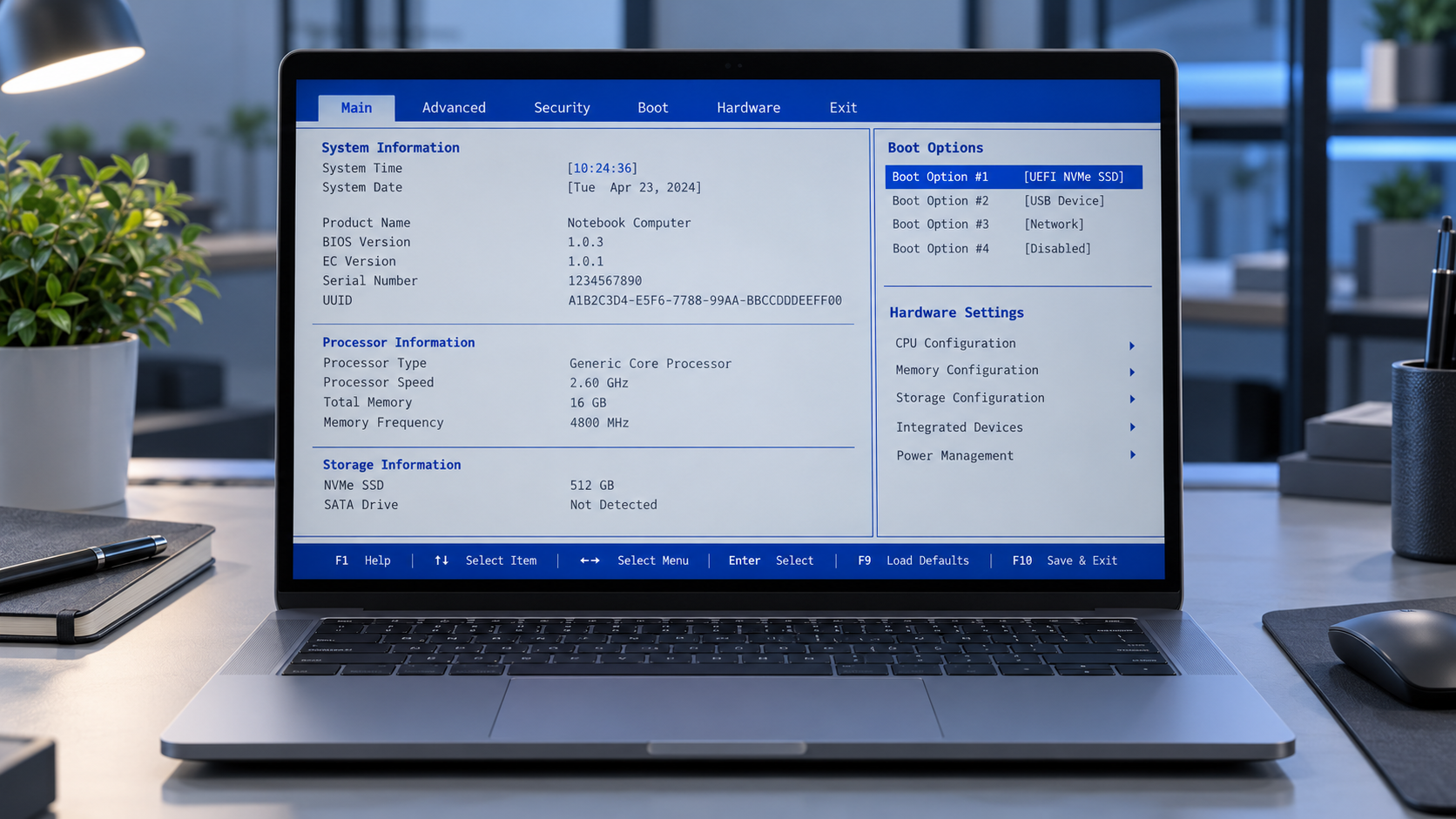
Cara masuk BIOS laptop Windows dapat dilakukan dengan menekan tombol F2, F10, F1, Esc, atau Delete ketika laptop pertama kali dinyalakan. Selain menggunakan tombol keyboard, pengguna Windows 10 dan Windows 11 juga dapat membuka BIOS melalui menu Advanced Startup tanpa perlu menekan tombol berulang kali saat proses booting. BIOS merupakan sistem penting yang membantu mengatur konfigurasi dasar perangkat keras laptop. Pengaturan ini biasanya diakses ketika pengguna ingin mengubah urutan booting, memeriksa komponen, atau melakukan konfigurasi tertentu. Namun, tombol untuk masuk BIOS berbeda-beda tergantung merek dan model laptop. Berikut panduan lengkap cara membuka BIOS laptop Windows dengan aman dan mudah. Apa Itu BIOS pada Laptop dan Fungsinya? BIOS atau Basic Input/Output System adalah firmware yang membantu melakukan inisialisasi perangkat keras ketika laptop dinyalakan. Pada laptop modern, sistem BIOS tradisional umumnya telah digantikan oleh UEFI (Unified Extensible Firmware Interface), yang menawarkan antarmuka dan kemampuan lebih modern. Meskipun demikian, istilah BIOS masih sering digunakan untuk menyebut menu pengaturan firmware laptop. Beberapa fungsi BIOS pada laptop meliputi: Mengatur boot priority: Menentukan perangkat yang digunakan untuk memulai sistem operasi. Mendeteksi hardware: Menampilkan informasi processor, RAM, dan perangkat penyimpanan tertentu. Mengatur fitur keamanan: Mengelola opsi seperti Secure Boot dan TPM jika tersedia. Mengaktifkan virtualisasi: Mengatur fitur Intel VT-x atau AMD-V pada laptop yang mendukungnya. Mengatur konfigurasi perangkat: Menyesuaikan pengaturan hardware tertentu sesuai kemampuan motherboard. Karena berhubungan langsung dengan konfigurasi sistem, perubahan pada BIOS perlu dilakukan secara hati-hati. Cara Masuk BIOS Laptop Windows 11 Melalui Settings Pengguna Windows 11 dapat mengakses BIOS atau UEFI melalui menu Recovery. Metode ini cocok apabila laptop melakukan booting terlalu cepat sehingga tombol shortcut sulit ditekan. Berikut langkah-langkahnya: Klik Start, kemudian buka Settings. Pilih menu System. Masuk ke bagian Recovery. Pada Advanced startup, klik Restart now. Simpan pekerjaan terlebih dahulu, kemudian konfirmasi restart. Setelah muncul layar Choose an option, pilih Troubleshoot. Klik Advanced options. Pilih UEFI Firmware Settings. Klik Restart untuk masuk ke pengaturan BIOS. Laptop akan melakukan restart dan membuka antarmuka BIOS atau UEFI jika fitur tersebut didukung perangkat. Perlu diketahui, opsi UEFI Firmware Settings mungkin tidak tersedia pada perangkat yang menggunakan mode Legacy BIOS atau konfigurasi tertentu. Cara Masuk BIOS Laptop Windows 10 Pada Windows 10, pengguna juga dapat membuka pengaturan BIOS melalui menu pemulihan sistem. Langkah-langkahnya adalah: Klik Start dan buka Settings. Pilih Update & Security. Masuk ke menu Recovery. Pada bagian Advanced startup, klik Restart now. Tunggu hingga layar pemulihan muncul. Pilih Troubleshoot, kemudian Advanced options. Klik UEFI Firmware Settings. Pilih Restart untuk membuka BIOS. Cara tersebut dapat digunakan pada laptop Windows 10 yang mendukung UEFI. Namun, karena dukungan reguler Windows 10 telah berakhir pada 14 Oktober 2025, pengguna sebaiknya mempertimbangkan sistem operasi yang masih mendapatkan pembaruan keamanan dan kompatibel dengan perangkatnya. Cara Masuk BIOS Laptop Menggunakan Tombol Keyboard Selain melalui Windows, BIOS dapat dibuka dengan menekan tombol tertentu ketika laptop dinyalakan. Metode ini berguna jika Windows tidak dapat diakses atau pengguna ingin masuk langsung ke pengaturan firmware. 1. Matikan Laptop Terlebih Dahulu Simpan seluruh pekerjaan, kemudian matikan laptop melalui menu Shut down. Pastikan perangkat sudah benar-benar mati sebelum melanjutkan. 2. Nyalakan Laptop dan Tekan Tombol BIOS Tekan tombol power, kemudian segera tekan tombol BIOS sesuai merek laptop. Pada sebagian perangkat, tombol perlu ditekan beberapa kali sebelum logo Windows muncul. Model tertentu juga menggunakan metode menahan tombol fungsi ketika menyalakan laptop. 3. Tunggu Menu BIOS Muncul Jika tombol yang digunakan benar, laptop akan membuka halaman BIOS atau UEFI. Tampilan pengaturan dapat berbeda tergantung produsen dan model perangkat. Apabila laptop langsung masuk Windows, coba ulangi proses atau gunakan metode Advanced Startup. Daftar Tombol BIOS Laptop ASUS, Acer, Lenovo, HP, dan Dell Setiap produsen memiliki kombinasi tombol BIOS yang berbeda. Berikut daftar tombol yang umum digunakan. Merek Laptop Tombol Masuk BIOS ASUS F2 Acer F2 Lenovo IdeaPad F2 atau Fn + F2 Lenovo ThinkPad F1 pada banyak model HP Esc, kemudian F10 Dell F2 MSI Delete Samsung F2 pada banyak model Toshiba F2 pada banyak model Tombol di atas merupakan panduan umum. Beberapa model menggunakan tombol atau prosedur berbeda sehingga pengguna tetap perlu memeriksa petunjuk resmi laptop. Cara Masuk BIOS Laptop ASUS Pada banyak laptop ASUS, BIOS dapat dibuka menggunakan tombol F2. Matikan laptop, kemudian tekan dan tahan F2 sambil menekan tombol power. Lepaskan F2 setelah layar BIOS muncul. Pada beberapa model ASUS, tombol Esc juga dapat membuka Boot Manager yang menyediakan pilihan masuk ke pengaturan firmware. Baca selengkapnya Cara Masuk ke Pengaturan BIOS di Laptop Asus. Cara Masuk BIOS Laptop Acer Untuk laptop Acer, tombol yang umum digunakan adalah F2. Nyalakan laptop, kemudian tekan F2 ketika logo Acer mulai muncul. Jika berhasil, perangkat akan membuka menu BIOS atau UEFI. Cara Masuk BIOS Laptop Lenovo Laptop Lenovo IdeaPad umumnya menggunakan tombol F2 atau Fn + F2. Beberapa model juga memiliki tombol Novo yang dapat digunakan untuk membuka menu khusus ketika laptop dalam keadaan mati. Melalui Novo Menu, pengguna dapat memilih BIOS Setup untuk mengakses pengaturan firmware. Pada banyak model ThinkPad, tombol F1 digunakan untuk membuka BIOS. Cara Masuk BIOS Laptop HP Laptop HP umumnya menggunakan tombol Esc dan F10. Setelah laptop dinyalakan, tekan Esc beberapa kali hingga Startup Menu muncul. Selanjutnya, tekan F10 untuk membuka BIOS Setup. Pada beberapa model, F10 dapat ditekan langsung ketika proses startup berlangsung. Cara Masuk BIOS Laptop Dell Untuk laptop Dell, nyalakan perangkat kemudian tekan F2 berulang kali ketika logo Dell muncul. Perlu dibedakan bahwa tombol F12 pada banyak laptop Dell digunakan untuk membuka One-Time Boot Menu, bukan langsung masuk ke pengaturan BIOS. Cara Masuk BIOS Laptop MSI Laptop MSI pada umumnya menggunakan tombol Delete. Nyalakan atau restart laptop, kemudian tekan Delete ketika logo MSI mulai muncul. Jika perangkat langsung masuk Windows, ulangi proses dan pastikan tombol ditekan sejak awal startup. Cara Masuk BIOS Laptop Tanpa Menekan F2 Jika tombol F2 tidak berfungsi atau laptop terlalu cepat masuk Windows, tersedia metode alternatif menggunakan Shift + Restart. Langkahnya: Simpan pekerjaan yang sedang dibuka. Klik Start, kemudian pilih menu Power. Tekan dan tahan tombol Shift pada keyboard. Sambil menahan Shift, klik Restart. Setelah layar pemulihan muncul, lepaskan tombol Shift. Pilih Troubleshoot dan Advanced options. Klik UEFI