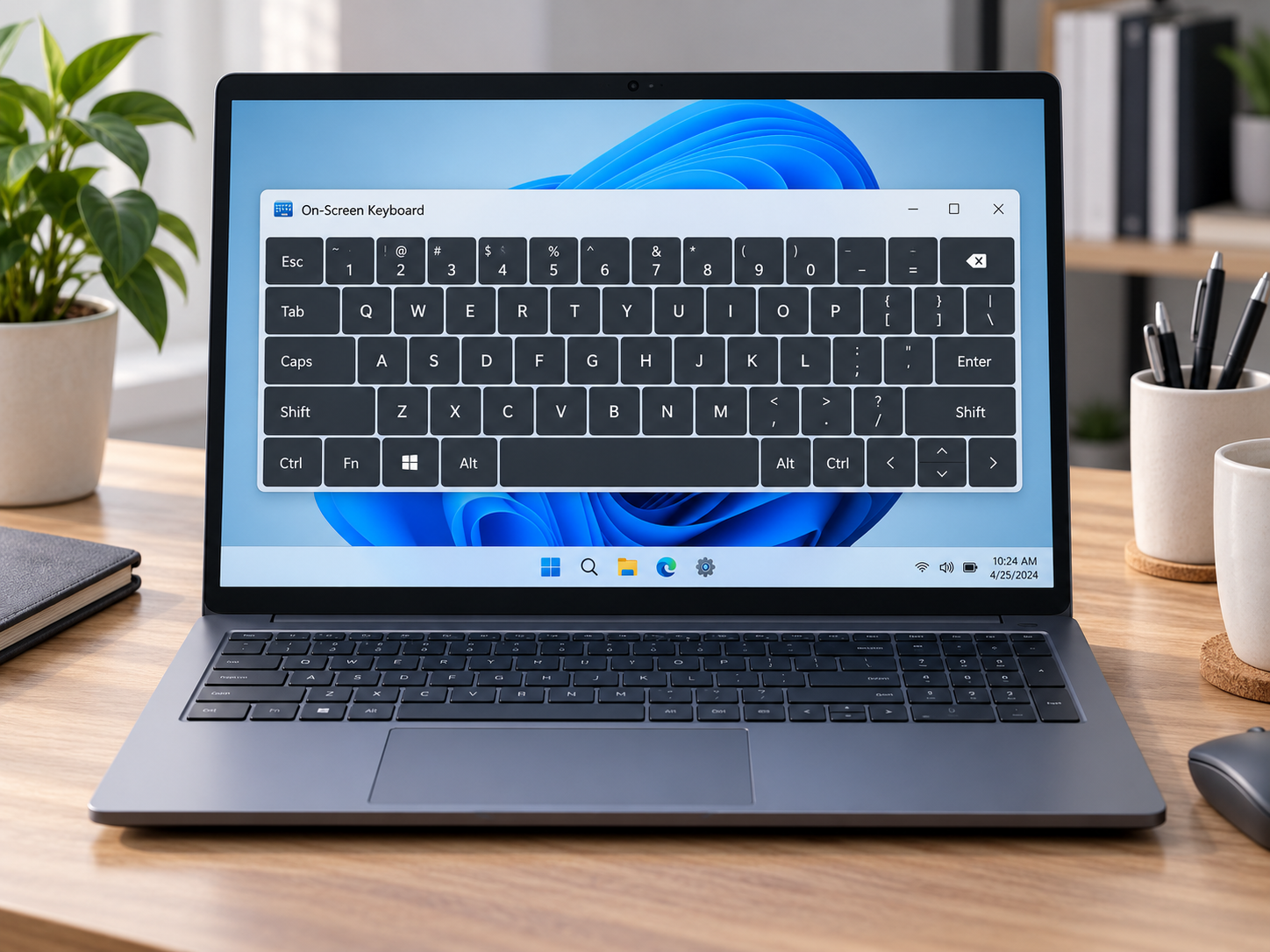
Cara mengaktifkan keyboard virtual di laptop dapat dilakukan melalui kombinasi tombol Windows + Ctrl + O, menu Accessibility pada Settings, atau menggunakan perintah osk di Windows. Fitur ini memungkinkan pengguna mengetik langsung melalui tampilan keyboard di layar tanpa harus menggunakan keyboard fisik.
Keyboard virtual sangat membantu ketika sebagian tombol keyboard laptop tidak berfungsi, perangkat mengalami masalah input, atau pengguna sedang memakai laptop dengan layar sentuh. Fitur ini juga sudah tersedia secara bawaan pada Windows 10 dan Windows 11 sehingga tidak perlu menginstal aplikasi tambahan.
Berikut panduan lengkap cara menampilkan keyboard di layar laptop, menggunakannya, serta mengatasi masalah ketika fitur tersebut tidak dapat dibuka.
Apa Itu Keyboard Virtual pada Laptop?
Keyboard virtual adalah fitur yang menampilkan susunan tombol keyboard secara digital pada layar komputer. Pengguna dapat mengetik huruf, angka, simbol, maupun menjalankan kombinasi tombol menggunakan mouse, touchpad, atau layar sentuh.
Pada Windows, salah satu fitur keyboard virtual dikenal sebagai On-Screen Keyboard (OSK). Fitur ini termasuk bagian dari Accessibility yang dirancang untuk memudahkan pengguna mengoperasikan komputer tanpa selalu mengandalkan keyboard fisik.
Beberapa fungsi keyboard virtual pada laptop antara lain:
- Membantu mengetik ketika keyboard fisik mengalami kerusakan.
- Memasukkan teks menggunakan mouse atau touchpad.
- Memudahkan penggunaan laptop dengan layar sentuh.
- Menjalankan tombol tertentu yang tidak berfungsi pada keyboard.
- Membantu pengguna dengan kebutuhan aksesibilitas.
- Menjadi alternatif input sementara sebelum keyboard diperbaiki.
Meskipun demikian, penggunaan keyboard virtual biasanya lebih lambat dibandingkan mengetik menggunakan keyboard fisik, terutama untuk dokumen panjang.
Cara Mengaktifkan Keyboard Virtual di Laptop
Windows menyediakan beberapa metode untuk membuka keyboard di layar. Pengguna dapat memilih cara yang paling sesuai dengan kondisi perangkat.
1. Cara Mengaktifkan Keyboard Virtual di Windows 11
Pada Windows 11, On-Screen Keyboard dapat diaktifkan melalui menu Accessibility. Berikut langkah-langkahnya:
- Klik tombol Start pada Windows.
- Buka aplikasi Settings.
- Pilih menu Accessibility.
- Cari dan klik Keyboard.
- Temukan pengaturan On-Screen Keyboard.
- Ubah tombol menjadi On.
- Keyboard virtual akan muncul pada layar laptop.
Setelah fitur aktif, Anda dapat mengklik tombol huruf dan angka menggunakan mouse atau touchpad. Keyboard tersebut dapat digunakan untuk mengetik pada Microsoft Word, browser, kolom pencarian, maupun aplikasi lainnya.
2. Cara Membuka Keyboard Virtual dengan Shortcut Windows
Cara paling cepat untuk memunculkan keyboard virtual adalah menggunakan shortcut keyboard. Tekan kombinasi berikut secara bersamaan Windows + Ctrl + O
Setelah kombinasi tombol ditekan, On-Screen Keyboard akan muncul secara otomatis. Shortcut tersebut dapat digunakan pada Windows 10 dan Windows 11. Namun, metode ini membutuhkan tombol keyboard fisik yang masih berfungsi. Jika keyboard laptop rusak sepenuhnya, gunakan menu Settings dengan bantuan mouse atau touchpad.
3. Cara Menampilkan Keyboard di Layar Melalui Run
Windows juga memiliki perintah khusus yang dapat digunakan untuk membuka On-Screen Keyboard. Berikut caranya:
- Tekan Windows + R untuk membuka Run.
- Ketik
oskpada kolom yang tersedia. - Klik OK atau tekan Enter.
- Tunggu hingga keyboard virtual muncul.
- Gunakan mouse untuk memilih tombol yang ingin diketik.
Metode ini cocok bagi pengguna yang ingin membuka fitur keyboard virtual tanpa harus masuk ke banyak menu pengaturan. Perintah osk merupakan perintah bawaan Windows sehingga tidak membutuhkan aplikasi tambahan.
4. Cara Membuka On-Screen Keyboard Melalui Search
Keyboard virtual juga dapat dibuka melalui fitur pencarian Windows. Langkah-langkahnya:
- Klik ikon Search pada taskbar.
- Ketik On-Screen Keyboard.
- Pilih aplikasi On-Screen Keyboard dari hasil pencarian.
- Tunggu hingga keyboard muncul.
- Mulai gunakan keyboard virtual sesuai kebutuhan.
Jika keyboard fisik tidak dapat digunakan sama sekali, metode ini mungkin sulit dilakukan. Sebagai alternatif, buka pengaturan Accessibility menggunakan mouse.
5. Cara Mengaktifkan Keyboard Virtual di Windows 10
Pengguna Windows 10 dapat membuka keyboard virtual melalui menu Ease of Access. Berikut langkahnya:
- Klik Start dan buka Settings.
- Pilih Ease of Access.
- Masuk ke menu Keyboard.
- Cari pilihan Use the On-Screen Keyboard.
- Aktifkan pengaturan tersebut.
- Keyboard virtual akan muncul di layar.
Fitur ini dapat digunakan meskipun laptop tidak mempunyai layar sentuh. Perlu diketahui, dukungan reguler Windows 10 telah berakhir pada 14 Oktober 2025. Pengguna sebaiknya mempertimbangkan sistem operasi yang masih mendapatkan pembaruan keamanan sesuai kompatibilitas perangkat.
6. Cara Mengaktifkan Keyboard Virtual Saat Login Windows
Jika keyboard laptop rusak dan Anda belum berhasil masuk ke Windows, keyboard virtual tetap dapat dibuka melalui layar login. Caranya:
- Nyalakan laptop hingga muncul halaman login Windows.
- Klik ikon Accessibility atau Ease of Access pada bagian kanan bawah layar.
- Pilih On-Screen Keyboard.
- Tunggu hingga keyboard virtual muncul.
- Klik kolom password atau PIN.
- Masukkan karakter menggunakan keyboard di layar.
- Lanjutkan proses login seperti biasa.
Metode ini sangat membantu ketika pengguna tidak dapat mengetik password akibat kerusakan tombol keyboard.
Cara Menampilkan Touch Keyboard di Taskbar Windows 11
Selain On-Screen Keyboard, Windows 11 menyediakan Touch Keyboard yang memiliki tampilan lebih modern. Fitur ini terutama dirancang untuk perangkat layar sentuh, tetapi juga dapat digunakan dengan mouse. Berikut cara menampilkannya:
- Klik kanan pada taskbar Windows.
- Pilih Taskbar settings.
- Cari bagian System tray icons.
- Temukan opsi Touch keyboard.
- Ubah pengaturannya menjadi Always.
- Ikon keyboard akan muncul pada area system tray.
- Klik ikon tersebut untuk membuka Touch Keyboard.
Pada beberapa versi Windows, nama atau posisi pengaturan mungkin sedikit berbeda. Touch Keyboard juga dapat menampilkan pilihan emoji dan fitur input tambahan, tergantung versi sistem operasi.
Perbedaan On-Screen Keyboard dan Touch Keyboard
Meskipun sama-sama menampilkan keyboard digital, On-Screen Keyboard dan Touch Keyboard memiliki tujuan penggunaan yang sedikit berbeda.
| Perbandingan | On-Screen Keyboard | Touch Keyboard |
|---|---|---|
| Fungsi utama | Alternatif keyboard fisik dan aksesibilitas | Pengetikan berbasis sentuhan |
| Cara penggunaan | Mouse, touchpad, atau touchscreen | Terutama touchscreen, juga mouse |
| Tampilan | Menyerupai keyboard standar | Lebih fleksibel untuk sentuhan |
| Shortcut | Windows + Ctrl + O | Melalui ikon taskbar |
| Penggunaan | Keyboard fisik rusak atau aksesibilitas | Laptop touchscreen dan tablet Windows |
Jika keyboard laptop mengalami kerusakan, On-Screen Keyboard merupakan pilihan yang lebih sesuai karena menyediakan tombol standar untuk berbagai aktivitas. Sementara itu, Touch Keyboard lebih praktis bagi pengguna laptop layar sentuh.
Cara Menggunakan Keyboard Virtual di Laptop
Setelah keyboard virtual muncul, pengguna dapat langsung mengoperasikannya menggunakan mouse atau touchpad.
1. Mengetik Huruf dan Angka
Klik kolom teks pada aplikasi yang ingin digunakan. Setelah kursor aktif, pilih huruf atau angka pada keyboard virtual untuk mulai mengetik. Setiap tombol yang diklik akan menghasilkan karakter seperti menggunakan keyboard fisik.
2. Menggunakan Shift, Ctrl, dan Alt
Keyboard virtual juga menyediakan tombol seperti Shift, Ctrl, dan Alt. Tombol tersebut dapat digunakan untuk mengetik huruf kapital atau menjalankan kombinasi perintah. Misalnya, untuk menyalin teks, pilih tombol Ctrl kemudian C sesuai mekanisme keyboard virtual yang digunakan.
3. Menampilkan Numeric Keypad
On-Screen Keyboard menyediakan opsi untuk menampilkan tombol angka tambahan. Klik tombol Options pada keyboard virtual, kemudian aktifkan pilihan Turn on numeric key pad. Fitur ini berguna untuk memasukkan angka dalam jumlah banyak atau menjalankan aplikasi yang membutuhkan tombol numerik.
Sebagai referensi, Anda dapat membaca panduan resmi penggunaan On-Screen Keyboard dari Microsoft untuk mengetahui fitur dan pengaturan lainnya.
Kenapa Keyboard Virtual Laptop Tidak Muncul?
Dalam beberapa kondisi, fitur keyboard virtual tidak dapat dibuka atau tidak menampilkan respons seperti yang diharapkan. Berikut beberapa kemungkinan penyebabnya.
1. Pengaturan Keyboard Virtual Belum Aktif
Pastikan On-Screen Keyboard sudah diaktifkan melalui menu Accessibility. Jika hanya menggunakan Touch Keyboard, periksa apakah ikon keyboard sudah diatur agar tampil di taskbar.
2. Windows Mengalami Gangguan Sementara
Gangguan sistem dapat menyebabkan fitur bawaan Windows tidak bekerja normal. Cobalah melakukan restart laptop, kemudian buka kembali keyboard virtual. Jika masalah masih terjadi, periksa pembaruan Windows yang tersedia.
3. File Sistem Windows Bermasalah
Kerusakan file sistem tertentu dapat mengganggu aplikasi bawaan, termasuk fitur aksesibilitas. Jika On-Screen Keyboard tidak dapat dibuka melalui Settings maupun perintah osk, lakukan pemeriksaan sistem lebih lanjut. Pengguna berpengalaman dapat menggunakan fitur System File Checker untuk membantu mendeteksi dan memperbaiki file sistem yang bermasalah.
4. Keyboard Virtual Tidak Muncul pada Taskbar
Jika ikon keyboard tidak ditemukan, pastikan Anda tidak tertukar antara On-Screen Keyboard dan Touch Keyboard. Ikon Touch Keyboard dapat diatur melalui Taskbar settings, sedangkan OSK dapat dibuka melalui Accessibility atau shortcut Windows + Ctrl + O.
Apa yang Harus Dilakukan Jika Keyboard Laptop Rusak?
Keyboard virtual dapat menjadi solusi sementara ketika tombol laptop tidak berfungsi. Namun, fitur ini tidak memperbaiki kerusakan keyboard fisik. Jika sebagian tombol tidak merespons, lakukan pemeriksaan awal seperti:
- Restart laptop untuk memastikan masalah bukan gangguan sementara.
- Periksa apakah tombol tertentu mengalami kerusakan fisik.
- Uji keyboard menggunakan aplikasi pengetikan.
- Periksa driver keyboard melalui Device Manager.
- Coba keyboard eksternal yang diketahui berfungsi normal.
- Hindari menekan atau membongkar tombol secara paksa.
Jika keyboard terkena cairan, segera matikan laptop dan cabut sumber daya jika aman dilakukan. Jangan mencoba menyalakannya kembali sebelum kondisi perangkat diperiksa. Apabila masalah tetap muncul, pertimbangkan pemeriksaan teknisi untuk menentukan apakah keyboard membutuhkan perbaikan atau penggantian.
Atasi Masalah Keyboard Laptop Bersama LaptopGo
Mengetahui cara mengaktifkan keyboard virtual di laptop dapat membantu Anda tetap mengetik ketika keyboard fisik mengalami gangguan. Fitur On-Screen Keyboard dapat digunakan melalui Settings, shortcut keyboard, maupun layar login Windows.
Namun, apabila sebagian tombol keyboard tidak berfungsi, sering mengetik sendiri, atau tidak merespons sama sekali, pemeriksaan hardware mungkin diperlukan. LaptopGo menyediakan layanan service dan perbaikan laptop untuk membantu mendiagnosis berbagai masalah keyboard, perangkat input, dan sistem operasi.
Anda juga dapat melihat pilihan keyboard laptop sebagai perangkat tambahan untuk mendukung kenyamanan penggunaan. Kunjungi LaptopGo untuk berkonsultasi mengenai kondisi keyboard dan mendapatkan rekomendasi penanganan yang sesuai dengan perangkat Anda.
FAQ Seputar Cara Mengaktifkan Keyboard Virtual
Bagaimana cara memunculkan keyboard di layar laptop?
Buka Settings, pilih Accessibility, kemudian Keyboard dan aktifkan On-Screen Keyboard. Anda juga dapat menggunakan shortcut Windows + Ctrl + O.
Apakah keyboard virtual bisa digunakan tanpa touchscreen?
Bisa. On-Screen Keyboard dapat digunakan melalui mouse atau touchpad sehingga tidak membutuhkan laptop dengan layar sentuh.
Bagaimana cara mengaktifkan keyboard virtual tanpa keyboard fisik?
Gunakan mouse untuk membuka Settings, kemudian masuk ke Accessibility dan aktifkan On-Screen Keyboard. Pada halaman login, fitur tersebut dapat dibuka melalui ikon Accessibility.
Apakah keyboard virtual tersedia di Windows 10 dan 11?
Ya. Kedua sistem operasi menyediakan On-Screen Keyboard sebagai fitur bawaan tanpa memerlukan instalasi software tambahan.
Bagaimana cara menonaktifkan keyboard virtual?
Tutup jendela On-Screen Keyboard menggunakan tombol X atau ubah pengaturannya menjadi Off melalui menu Accessibility. Anda juga dapat menggunakan Windows + Ctrl + O untuk menyalakan atau mematikannya.