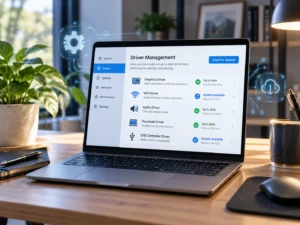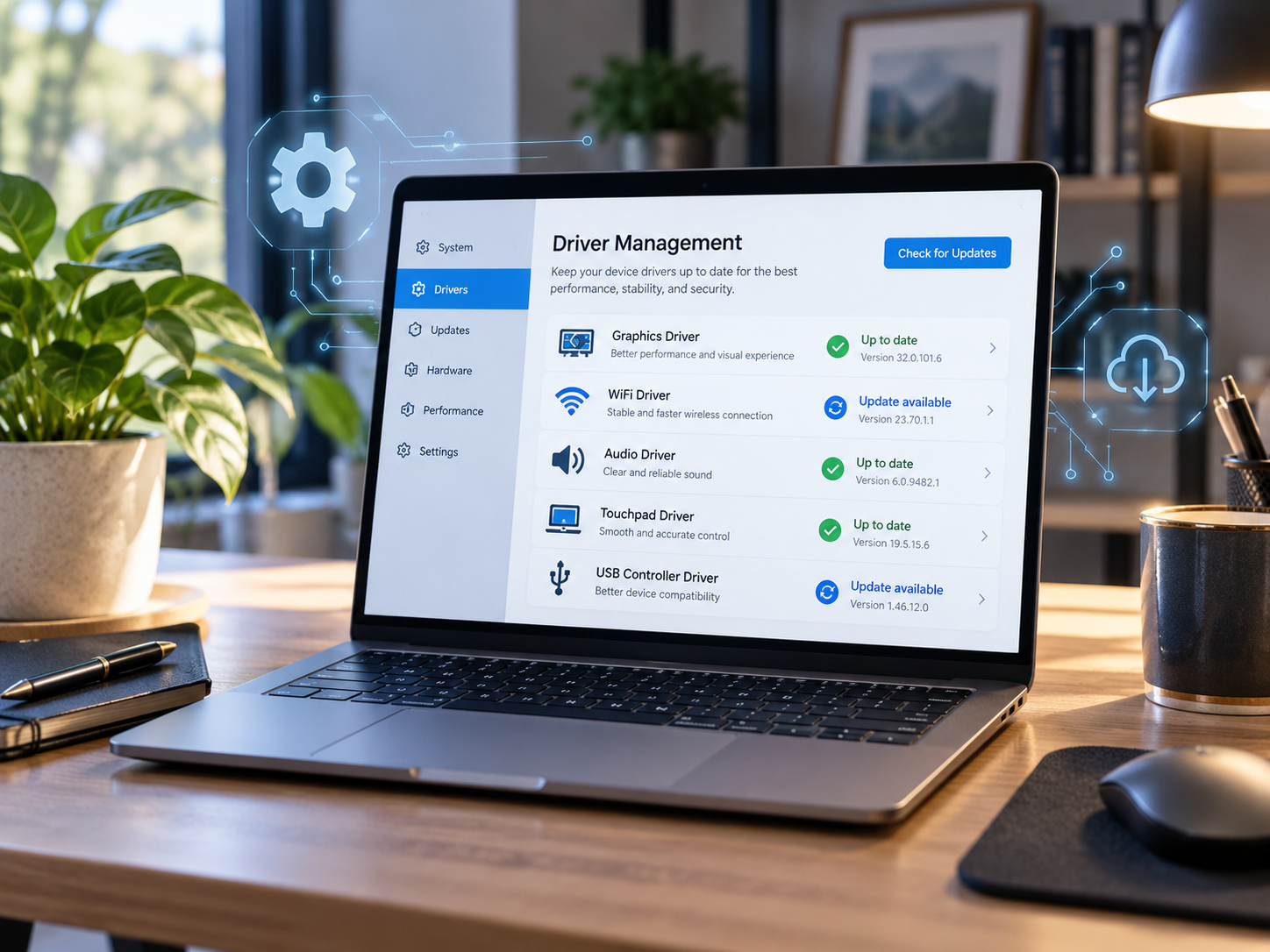
Fungsi driver laptop adalah menghubungkan sistem operasi dengan perangkat keras agar komponen seperti kartu grafis, WiFi, audio, keyboard, dan touchpad dapat bekerja dengan baik. Tanpa driver yang sesuai, beberapa fitur laptop mungkin tidak berfungsi atau mengalami gangguan ketika digunakan.
Driver biasanya sudah terpasang ketika membeli laptop baru atau melakukan instalasi Windows. Namun, seiring pembaruan sistem operasi dan perkembangan software, driver tertentu mungkin perlu diperbarui untuk memperbaiki masalah kompatibilitas maupun kestabilan perangkat.
Lantas, apa saja fungsi driver pada laptop dan bagaimana cara memperbaruinya? Berikut penjelasan lengkap yang perlu diketahui pengguna Windows 10 dan Windows 11.
Apa Itu Driver pada Laptop?
Driver adalah perangkat lunak yang memungkinkan sistem operasi berkomunikasi dengan komponen hardware komputer. Setiap perangkat keras memiliki fungsi tertentu. Namun, agar dapat digunakan melalui Windows, sistem memerlukan mekanisme komunikasi yang sesuai.
Sebagai contoh, driver audio membantu Windows mengirimkan data suara ke perangkat audio, sedangkan driver grafis memungkinkan sistem memanfaatkan kemampuan GPU untuk menampilkan gambar. Windows sebenarnya sudah menyediakan banyak driver bawaan yang dapat bekerja secara otomatis. Namun, beberapa perangkat membutuhkan driver khusus dari produsen untuk mengaktifkan fitur tambahan. Karena itu, penggunaan driver yang kompatibel menjadi salah satu faktor penting dalam menjaga fungsi dan kestabilan laptop.
Fungsi Driver Laptop yang Perlu Diketahui
Driver memiliki berbagai fungsi yang berkaitan dengan kemampuan perangkat keras dan sistem operasi. Berikut enam fungsi utama driver laptop.
1. Menghubungkan Hardware dengan Sistem Operasi
Fungsi driver laptop yang paling utama adalah memungkinkan Windows berkomunikasi dengan perangkat keras. Saat pengguna menghubungkan mouse, printer, atau perangkat USB, sistem operasi membutuhkan driver yang sesuai agar perangkat dapat dikenali dan digunakan. Jika driver tidak tersedia atau mengalami kerusakan, perangkat mungkin tidak terdeteksi dengan benar.
2. Mengoptimalkan Fungsi Kartu Grafis
Driver VGA atau GPU berperan dalam mendukung kemampuan grafis laptop. Driver tersebut membantu sistem menjalankan berbagai fungsi tampilan, termasuk pengaturan resolusi, akselerasi grafis, dan fitur GPU tertentu.
Bagi pengguna laptop gaming, desain grafis, atau editing video, driver grafis yang kompatibel sangat penting. Pembaruan tertentu juga dapat memperbaiki bug tampilan atau meningkatkan kompatibilitas dengan aplikasi dan game. Namun, update driver tidak selalu menghasilkan peningkatan FPS atau performa yang signifikan.
3. Mengaktifkan Koneksi WiFi dan Bluetooth
Laptop membutuhkan driver jaringan untuk mengelola komunikasi dengan adaptor WiFi dan Bluetooth. Jika driver WiFi bermasalah, laptop mungkin tidak dapat mendeteksi jaringan, mengalami koneksi terputus, atau menampilkan kesalahan adaptor.
Begitu pula dengan Bluetooth yang dapat mengalami gangguan ketika menghubungkan headset, mouse, maupun perangkat lainnya. Driver yang tepat membantu memastikan perangkat jaringan bekerja sesuai kemampuan hardware.
4. Mendukung Fungsi Audio Laptop
Driver audio membantu sistem operasi mengelola speaker, mikrofon, dan perangkat suara lainnya. Ketika driver audio tidak kompatibel atau mengalami gangguan, laptop dapat kehilangan suara atau gagal mendeteksi mikrofon. Pada beberapa perangkat, driver khusus juga menyediakan fitur tambahan seperti peningkatan suara dan konfigurasi mikrofon.
5. Mendukung Keyboard, Touchpad, dan Perangkat Input
Driver perangkat input memungkinkan laptop menerima perintah dari keyboard, touchpad, layar sentuh, maupun perangkat tambahan. Contohnya, driver touchpad tertentu mendukung pengaturan sensitivitas dan gestur multitouch. Jika driver bermasalah, fungsi scrolling dua jari atau fitur gestur tertentu mungkin tidak dapat digunakan.
6. Membantu Menjaga Kompatibilitas dan Kestabilan Sistem
Driver juga berperan dalam mendukung komunikasi perangkat keras ketika sistem operasi maupun aplikasi mengalami perubahan. Pembaruan driver tertentu dapat memperbaiki bug, meningkatkan kompatibilitas, dan mengatasi gangguan yang ditemukan produsen.
Namun, pembaruan harus disesuaikan dengan model laptop dan kebutuhan perangkat. Driver terbaru tidak selalu menjadi pilihan paling stabil untuk semua konfigurasi.
Jenis-Jenis Driver Laptop dan Fungsinya
Setiap komponen laptop dapat menggunakan driver berbeda sesuai kebutuhan. Berikut beberapa jenis driver yang umum ditemukan pada Windows.
| Jenis Driver | Fungsi |
|---|---|
| Driver VGA atau GPU | Mendukung tampilan dan akselerasi grafis |
| Driver Audio | Mengelola speaker dan mikrofon |
| Driver WiFi | Menghubungkan laptop ke jaringan wireless |
| Driver Bluetooth | Mendukung perangkat Bluetooth |
| Driver Chipset | Mendukung pengenalan dan pengelolaan komponen platform |
| Driver Touchpad | Mengelola gerakan dan gestur touchpad |
| Driver LAN | Mendukung koneksi jaringan melalui Ethernet |
| Driver Printer | Memungkinkan komunikasi dengan printer |
| Driver Kamera | Mendukung fungsi webcam laptop |
Sebagian driver dapat dipasang secara otomatis melalui Windows Update. Namun, untuk fitur khusus seperti tombol fungsi, pengaturan daya, atau perangkat tambahan tertentu, pengguna mungkin membutuhkan driver atau software resmi dari produsen laptop.
Mengapa Driver Laptop Penting untuk Diperbarui?
Memperbarui driver bukan sekadar mendapatkan versi yang lebih baru. Pembaruan perlu dilakukan ketika terdapat manfaat atau perbaikan yang relevan dengan perangkat.
1. Memperbaiki Bug pada Perangkat
Driver lama terkadang memiliki masalah yang menyebabkan perangkat tidak bekerja sebagaimana mestinya. Sebagai contoh, driver audio tertentu mungkin menimbulkan suara terputus, sedangkan driver WiFi bermasalah dapat menyebabkan koneksi tidak stabil. Jika produsen menyediakan pembaruan yang memperbaiki masalah tersebut, update driver dapat menjadi solusi.
2. Meningkatkan Kompatibilitas Software
Pembaruan aplikasi dan sistem operasi dapat menghadirkan perubahan yang memerlukan dukungan driver tertentu. Hal ini sering ditemukan pada aplikasi desain grafis, editing video, dan game. Menggunakan driver yang direkomendasikan membantu mengurangi risiko masalah kompatibilitas.
3. Mendukung Perbaikan Keamanan
Beberapa pembaruan driver dirilis untuk mengatasi kerentanan keamanan yang ditemukan pada perangkat lunak maupun komponen terkait. Karena itu, pembaruan keamanan yang relevan sebaiknya tidak diabaikan. Pastikan driver berasal dari Windows Update atau sumber resmi produsen.
4. Menjaga Kestabilan Laptop
Driver yang sesuai membantu mengurangi kemungkinan error akibat komunikasi hardware dan software yang bermasalah. Namun, driver bukan satu-satunya faktor kestabilan laptop. Gangguan RAM, SSD, suhu berlebihan, atau kerusakan perangkat keras juga dapat menyebabkan komputer mengalami freeze maupun restart. Baca selengkapnya Panduan pembaruan driver Windows dari Microsoft.
Cara Update Driver Laptop di Windows 11
Windows 11 menyediakan beberapa metode pembaruan driver tanpa harus menggunakan aplikasi tambahan.
1. Cara Memperbarui Driver melalui Windows Update
Metode yang paling direkomendasikan bagi pengguna umum adalah menggunakan Windows Update. Berikut langkahnya:
- Klik tombol Start.
- Buka menu Settings.
- Pilih Windows Update.
- Klik Check for updates.
- Tunggu hingga Windows memeriksa pembaruan yang tersedia.
- Instal pembaruan yang relevan.
- Restart laptop jika diperlukan.
Windows Update dapat menyediakan driver yang sudah disesuaikan dengan kebutuhan perangkat. Jika ingin memeriksa pembaruan driver tambahan, buka Advanced options, kemudian Optional updates. Pilih Driver updates jika tersedia, lalu instal pembaruan yang memang diperlukan. Tidak semua pembaruan opsional harus dipasang apabila laptop sudah bekerja normal.
2. Cara Update Driver Laptop melalui Device Manager
Device Manager memungkinkan pengguna memeriksa kondisi perangkat dan melakukan pembaruan driver tertentu. Berikut langkah-langkahnya:
- Klik kanan tombol Start.
- Pilih Device Manager.
- Cari kategori perangkat yang ingin diperiksa.
- Klik tanda panah untuk melihat daftar hardware.
- Klik kanan perangkat yang diinginkan.
- Pilih Update driver.
- Klik Search automatically for drivers.
- Ikuti instruksi yang muncul.
Jika Windows tidak menemukan driver baru, bukan berarti driver terbaru tidak tersedia sama sekali. Pengguna dapat memeriksa Windows Update atau website resmi produsen untuk mendapatkan versi lain yang kompatibel.
3. Cara Download Driver dari Website Resmi Laptop
Apabila driver tidak tersedia melalui Windows Update, pengguna dapat mengunduhnya langsung dari produsen perangkat. Beberapa produsen laptop menyediakan halaman dukungan yang dapat dicari berdasarkan model produk. Langkahnya:
- Periksa merek dan model laptop.
- Buka website dukungan resmi produsen.
- Cari model laptop yang digunakan.
- Pilih versi Windows yang terpasang.
- Unduh driver sesuai jenis perangkat.
- Jalankan instalasi berdasarkan petunjuk produsen.
- Restart laptop apabila diperlukan.
Pastikan versi driver sesuai dengan arsitektur sistem operasi, seperti Windows x64 atau ARM64. Hindari mengunduh driver dari website tidak dikenal karena berpotensi menyebabkan masalah keamanan maupun kompatibilitas.
Cara Update Driver Laptop Windows 10
Pada Windows 10, pembaruan driver juga dapat dilakukan melalui Windows Update dan Device Manager. Untuk memeriksanya:
- Buka Start dan pilih Settings.
- Klik Update & Security.
- Pilih Windows Update.
- Klik Check for updates.
- Periksa pilihan View optional updates jika tersedia.
- Pilih Driver updates yang diperlukan.
- Instal pembaruan dan restart laptop.
Perlu diketahui, dukungan reguler Windows 10 telah berakhir pada 14 Oktober 2025. Pengguna sebaiknya mempertimbangkan penggunaan Windows 11 atau opsi dukungan keamanan yang masih tersedia sesuai kompatibilitas perangkat.
Cara Mengetahui Driver Laptop Sudah Terinstal atau Belum
Sebelum memperbarui driver, pengguna dapat memeriksa kondisi perangkat melalui Device Manager. Berikut cara mengeceknya:
- Tekan Windows + X.
- Pilih Device Manager.
- Perhatikan daftar perangkat yang tersedia.
- Cari perangkat dengan ikon tanda seru berwarna kuning.
- Klik kanan perangkat tersebut dan pilih Properties.
- Periksa bagian Device status.
Ikon tanda seru kuning dapat menunjukkan masalah konfigurasi atau perangkat, termasuk gangguan driver. Namun, perangkat tanpa tanda peringatan belum tentu menggunakan driver paling baru. Untuk mengetahui informasi driver yang terpasang, buka Properties kemudian pilih tab Driver. Pada bagian tersebut, pengguna dapat melihat versi dan tanggal driver jika informasi tersedia.
Apa Akibat Driver Laptop Tidak Diperbarui?
Driver yang tidak diperbarui tidak selalu menyebabkan masalah. Banyak laptop tetap dapat bekerja normal menggunakan versi driver yang stabil. Namun, jika driver memiliki bug atau tidak kompatibel dengan software tertentu, beberapa gangguan dapat muncul. Contohnya:
- Laptop tidak dapat mendeteksi jaringan WiFi.
- Speaker atau mikrofon tidak berfungsi.
- Tampilan layar mengalami gangguan.
- Game atau aplikasi tertentu sering crash.
- Touchpad kehilangan fungsi gestur.
- Perangkat USB tidak dikenali.
- Windows mengalami masalah kompatibilitas hardware.
Jika gejala tersebut muncul, pemeriksaan driver dapat menjadi salah satu langkah troubleshooting. Namun, jangan langsung menganggap seluruh masalah berasal dari driver sebelum memeriksa kondisi perangkat lain.
Apa yang Harus Dilakukan Jika Laptop Error Setelah Update Driver?
Dalam beberapa kasus, pembaruan driver justru dapat menimbulkan masalah baru akibat ketidakcocokan dengan konfigurasi laptop. Jika gangguan muncul setelah update, pengguna dapat mencoba fitur Roll Back Driver. Langkahnya:
- Buka Device Manager.
- Pilih perangkat yang bermasalah.
- Klik kanan dan pilih Properties.
- Masuk ke tab Driver.
- Klik Roll Back Driver jika tersedia.
- Ikuti instruksi yang muncul.
- Restart laptop dan periksa kembali kondisinya.
Fitur tersebut memungkinkan pengguna kembali ke versi driver sebelumnya apabila Windows masih menyimpan versinya. Jika tombol Roll Back Driver tidak aktif, periksa opsi pemulihan lain atau unduh driver yang sesuai dari produsen. Hindari melakukan penghapusan driver penting tanpa menyiapkan metode pemulihan.
Tips Memperbarui Driver Laptop dengan Aman
Agar pembaruan berjalan dengan baik, terdapat beberapa hal yang perlu diperhatikan.
- Gunakan Windows Update atau website resmi produsen.
- Periksa model dan versi sistem operasi sebelum mengunduh driver.
- Prioritaskan pembaruan keamanan dan perbaikan masalah yang relevan.
- Jangan memperbarui seluruh driver secara paksa jika tidak diperlukan.
- Hindari aplikasi driver updater dari sumber tidak tepercaya.
- Simpan pekerjaan dan lakukan backup data penting sebelum perubahan besar.
- Buat restore point jika akan melakukan pembaruan manual yang berisiko.
- Restart laptop apabila diminta setelah instalasi.
Pengguna juga sebaiknya membedakan pembaruan driver dengan pembaruan BIOS atau firmware, karena keduanya memiliki prosedur dan risiko yang berbeda.
Atasi Masalah Driver Laptop di LaptopGo
Memahami fungsi driver laptop dan pentingnya memperbaruinya dapat membantu menjaga kompatibilitas perangkat keras dengan Windows serta aplikasi yang digunakan sehari-hari. Jika laptop mengalami masalah WiFi, audio, VGA, touchpad, atau perangkat tertentu tidak terdeteksi, pemeriksaan driver dapat menjadi salah satu langkah awal sebelum melakukan perbaikan hardware.
LaptopGo menyediakan layanan service dan perbaikan laptop untuk membantu menangani berbagai masalah software maupun perangkat keras. Tersedia juga jasa instal ulang laptop bagi pengguna yang membutuhkan pemasangan sistem operasi, driver, dan konfigurasi dasar perangkat.
Kunjungi LaptopGo untuk berkonsultasi mengenai gangguan driver, pembaruan Windows, dan kebutuhan perawatan laptop agar tetap nyaman digunakan.
Orang lain juga membaca ini:
- Cara Masuk BIOS Laptop Windows dengan Mudah
- Fungsi Touchpad Laptop dan Cara Menggunakannya
- Fungsi Airplane Mode di Laptop dan Cara Mengaktifkannya
- Apa Itu Refresh Rate Layar Laptop? Ini Penjelasannya
FAQ Seputar Fungsi Driver Laptop
Apa fungsi utama driver pada laptop?
Driver berfungsi memungkinkan sistem operasi berkomunikasi dengan perangkat keras, seperti GPU, audio, WiFi, keyboard, dan touchpad, agar perangkat dapat digunakan sesuai kemampuannya.
Apakah driver laptop harus selalu diperbarui?
Tidak harus setiap kali versi baru tersedia. Pembaruan sebaiknya dilakukan apabila terdapat perbaikan keamanan, kompatibilitas, atau masalah tertentu yang relevan dengan perangkat.
Apakah update driver bisa membuat laptop lebih cepat?
Bisa pada kondisi tertentu, terutama jika pembaruan memperbaiki bug performa atau meningkatkan kompatibilitas software. Namun, update driver tidak otomatis mempercepat seluruh aktivitas laptop.
Apakah update driver akan menghapus data laptop?
Pembaruan driver normal umumnya tidak menghapus dokumen pribadi. Meski demikian, backup tetap disarankan sebelum melakukan perubahan sistem yang penting.
Bagaimana cara mengatasi driver laptop yang hilang?
Periksa Device Manager dan Windows Update terlebih dahulu. Jika driver masih belum tersedia, unduh versi yang sesuai dari website resmi produsen laptop atau perangkat keras.