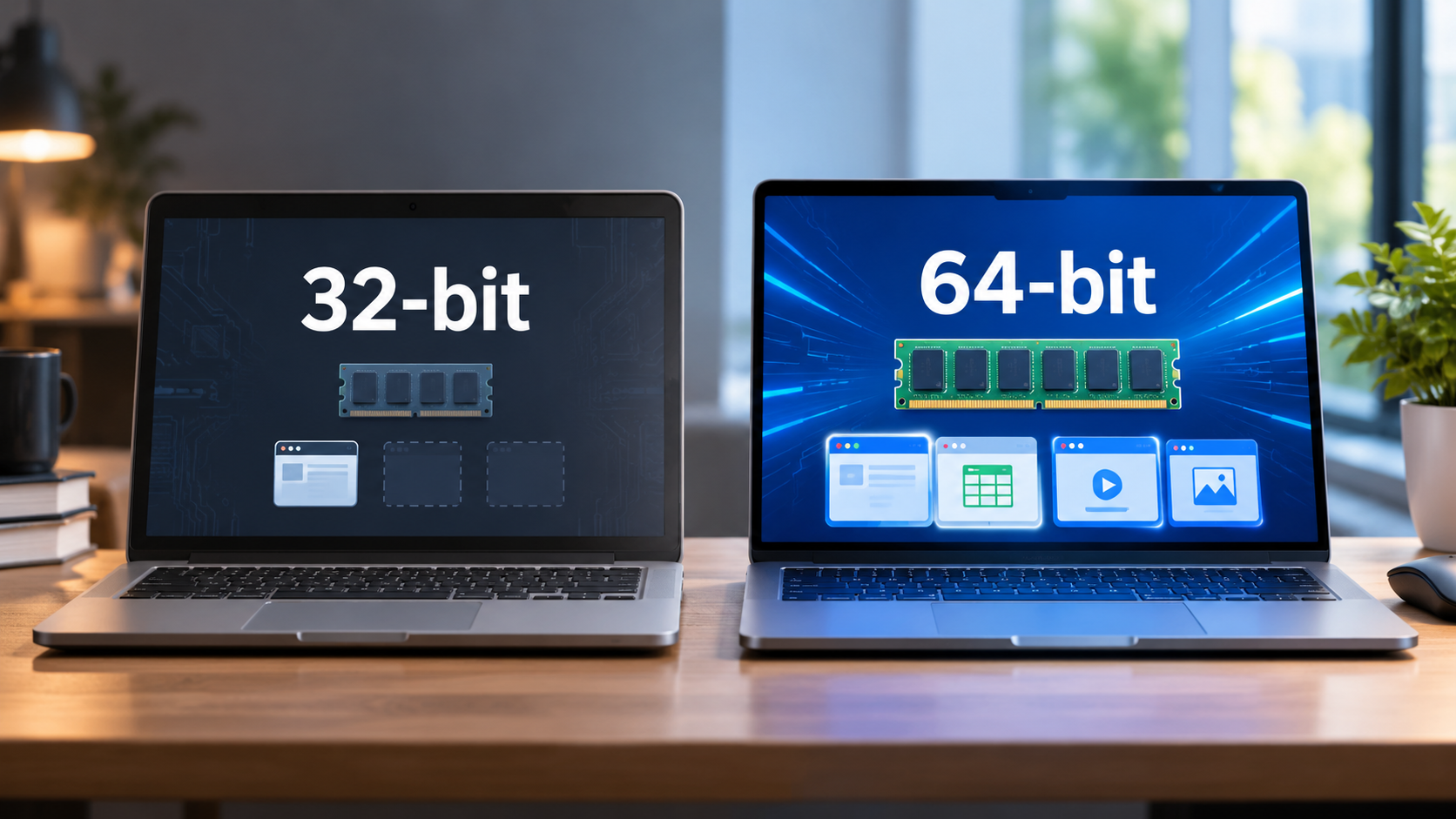
Perbedaan laptop 32-bit dan 64-bit terletak pada arsitektur processor dan sistem operasi yang digunakan, terutama dalam kemampuan mengakses RAM serta menjalankan aplikasi. Sistem 32-bit memiliki keterbatasan penggunaan memori, sedangkan sistem 64-bit mampu menangani kapasitas RAM lebih besar dan mendukung aplikasi modern yang membutuhkan pemrosesan lebih tinggi.
Saat melihat spesifikasi laptop atau mengunduh aplikasi, pengguna sering menemukan pilihan 32-bit (x86) dan 64-bit (x64). Meskipun terlihat sederhana, perbedaan tersebut dapat memengaruhi kompatibilitas software, penggunaan memori, dan kemampuan perangkat.
Lantas, apakah laptop 64-bit selalu lebih baik? Berikut penjelasan perbedaan keduanya, cara mengecek tipe sistem Windows, serta hal yang perlu diperhatikan sebelum mengganti sistem operasi.
Apa Perbedaan Laptop 32-bit dan 64-bit?
Istilah 32-bit dan 64-bit merujuk pada arsitektur pemrosesan komputer dan sistem operasi yang dirancang untuk menjalankannya. Pada Windows, sistem 32-bit umumnya dikenal sebagai x86, sedangkan sistem 64-bit untuk processor Intel dan AMD dikenal sebagai x64.
Laptop yang memiliki processor 64-bit juga dapat menjalankan sistem operasi 32-bit tertentu. Namun, perangkat dengan processor yang hanya mendukung 32-bit tidak dapat menjalankan sistem operasi 64-bit secara langsung. Berikut perbandingannya.
| Perbandingan | Laptop 32-bit | Laptop 64-bit |
|---|---|---|
| Arsitektur Windows | x86 | x64 atau ARM64 |
| Dukungan RAM | Umumnya hingga sekitar 4GB | Dapat menggunakan RAM jauh lebih besar |
| Aplikasi 32-bit | Didukung | Umumnya didukung |
| Aplikasi 64-bit | Tidak didukung | Didukung jika sesuai arsitektur |
| Windows 11 | Tidak tersedia versi 32-bit | Menggunakan sistem 64-bit |
| Penggunaan | Perangkat dan software lama | Laptop modern dan aplikasi terbaru |
| Multitasking | Lebih terbatas | Lebih fleksibel dengan RAM memadai |
Perlu diketahui, istilah laptop 32-bit atau 64-bit sering digunakan untuk menyebut tipe Windows yang terpasang. Padahal, arsitektur processor dan sistem operasi merupakan dua hal yang perlu dibedakan.
Perbedaan Laptop 32-bit dan 64-bit yang Perlu Diketahui
Selain perbedaan arsitektur, terdapat sejumlah faktor yang memengaruhi pengalaman penggunaan laptop.
1. Kapasitas RAM yang Didukung
Salah satu perbedaan laptop 32-bit dan 64-bit yang paling terasa adalah kemampuan menggunakan memori RAM. Windows 32-bit pada komputer biasa memiliki ruang alamat memori terbatas hingga sekitar 4GB. Dalam praktiknya, RAM yang dapat digunakan sering kali lebih kecil karena sebagian ruang alamat dialokasikan untuk hardware.
Sebaliknya, Windows 64-bit mampu mengakses memori jauh lebih besar, meskipun kapasitas maksimal tetap bergantung pada edisi Windows, processor, dan motherboard. Jika laptop memiliki RAM 8GB atau 16GB, sistem operasi 64-bit diperlukan agar kapasitas memori tersebut dapat dimanfaatkan secara optimal.
2. Kompatibilitas Aplikasi dan Software
Laptop dengan Windows 32-bit hanya dapat menjalankan aplikasi yang kompatibel dengan sistem tersebut. Aplikasi khusus 64-bit tidak dapat dijalankan secara langsung pada Windows 32-bit.
Sementara itu, Windows 64-bit pada processor x64 umumnya masih mendukung banyak aplikasi 32-bit melalui teknologi kompatibilitas yang tersedia pada sistem operasi. Hal ini membuat Windows 64-bit lebih fleksibel ketika pengguna membutuhkan aplikasi lama maupun software modern.
Namun, beberapa aplikasi atau driver lama tetap mungkin tidak kompatibel, sehingga persyaratan software harus diperiksa sebelum pemasangan.
3. Performa Laptop saat Menjalankan Aplikasi
Apakah laptop 64-bit lebih cepat daripada 32-bit? Jawabannya bergantung pada aplikasi dan spesifikasi perangkat. Sistem 64-bit dapat memberikan keuntungan ketika menjalankan aplikasi yang membutuhkan memori besar, pemrosesan data kompleks, atau kemampuan processor modern.
Sebagai contoh, aplikasi desain grafis, editing video, dan pengolahan data dapat memanfaatkan kemampuan sistem 64-bit. Namun, mengganti Windows 32-bit menjadi 64-bit tidak otomatis membuat laptop lebih cepat. Performa tetap dipengaruhi processor, kapasitas RAM, SSD, dan kondisi sistem operasi.
4. Dukungan Sistem Operasi Windows
Windows 10 pernah tersedia dalam versi 32-bit dan 64-bit. Namun, Windows 11 hanya tersedia dalam arsitektur 64-bit. Artinya, pengguna yang ingin menggunakan Windows 11 harus memiliki processor yang kompatibel dengan sistem 64-bit dan memenuhi persyaratan hardware lainnya.
Selain itu, dukungan reguler Windows 10 telah berakhir pada 14 Oktober 2025. Karena itu, penggunaan Windows 11 menjadi pilihan yang lebih relevan bagi laptop yang memenuhi persyaratan resminya.
Meski demikian, processor 64-bit tidak otomatis berarti perangkat kompatibel dengan Windows 11. Persyaratan TPM 2.0, Secure Boot, dan daftar processor yang didukung juga perlu diperhatikan.
5. Kemampuan Multitasking
Laptop 64-bit lebih fleksibel untuk menjalankan banyak aplikasi ketika didukung kapasitas RAM yang mencukupi. Misalnya, pengguna dapat membuka browser dengan banyak tab, Microsoft Excel, aplikasi komunikasi, dan software kerja secara bersamaan.
Pada Windows 32-bit, keterbatasan penggunaan memori dapat menyebabkan komputer lebih cepat kehabisan RAM ketika menjalankan aplikasi berat. Namun, jika laptop 64-bit hanya memiliki RAM kecil, performanya juga dapat menurun ketika digunakan untuk multitasking.
Cara Cek Laptop 32-bit atau 64-bit di Windows
Sebelum mengunduh aplikasi atau melakukan upgrade sistem operasi, sebaiknya periksa jenis Windows dan arsitektur processor yang digunakan.
1. Cara Cek Bit Laptop Windows 11
Pada Windows 11, informasi arsitektur sistem dapat ditemukan melalui Settings. Berikut langkah-langkahnya:
- Klik tombol Start.
- Buka menu Settings.
- Pilih System.
- Klik About.
- Cari bagian Device specifications.
- Perhatikan informasi pada System type.
Jika laptop menggunakan Windows 11, sistem operasinya menggunakan arsitektur 64-bit. Informasi System type juga membantu pengguna mengetahui arsitektur processor pada perangkat.
2. Cara Cek Laptop 32-bit atau 64-bit Windows 10
Pada Windows 10, pemeriksaan dapat dilakukan melalui menu yang hampir sama. Langkah-langkahnya:
- Klik Start dan buka Settings.
- Pilih System.
- Masuk ke bagian About.
- Cari informasi System type.
- Periksa jenis sistem operasi dan arsitektur processor.
Beberapa informasi yang mungkin muncul antara lain:
- 32-bit operating system, x64-based processor.
- 64-bit operating system, x64-based processor.
- 32-bit operating system, x86-based processor.
Jika Windows menggunakan 32-bit tetapi processornya x64-based, perangkat secara arsitektur mampu menjalankan sistem operasi x64 yang kompatibel. Namun, penggantian sistem operasi tetap memerlukan pemeriksaan driver dan dukungan hardware.
3. Cara Mengetahui Bit Laptop Menggunakan System Information
Selain melalui Settings, pengguna dapat menggunakan fitur System Information. Caranya:
- Tekan Windows + R.
- Ketik
msinfo32. - Tekan Enter.
- Tunggu hingga System Information terbuka.
- Cari informasi System Type.
Keterangan x64-based PC menunjukkan processor berbasis x64, sedangkan x86-based PC menunjukkan arsitektur x86. Perlu diingat, informasi System Type pada aplikasi ini terutama menggambarkan arsitektur platform. Untuk memastikan versi Windows yang terpasang, tetap periksa System type pada menu About.
Apa Kelebihan dan Kekurangan Windows 64-bit?
Windows 64-bit menjadi standar pada laptop modern karena menawarkan dukungan memori dan kompatibilitas software yang lebih luas. Namun, tetap terdapat beberapa hal yang perlu dipertimbangkan.
Kelebihan Windows 64-bit
Beberapa keunggulan sistem 64-bit antara lain:
- Mendukung penggunaan RAM lebih dari 4GB.
- Dapat menjalankan aplikasi 64-bit modern.
- Umumnya tetap mendukung aplikasi 32-bit yang kompatibel.
- Lebih sesuai untuk multitasking dengan kapasitas RAM besar.
- Mendukung sistem operasi Windows 11.
- Cocok untuk desain grafis, editing, gaming, dan pekerjaan profesional.
Kekurangan Windows 64-bit
Meskipun memiliki berbagai keunggulan, Windows 64-bit juga mempunyai beberapa keterbatasan. Beberapa aplikasi dan perangkat lama mungkin tidak memiliki driver 64-bit yang sesuai. Selain itu, sistem dan aplikasi 64-bit tertentu dapat menggunakan memori lebih besar dibandingkan versi 32-bit. Untuk laptop dengan processor lama atau RAM sangat terbatas, penggunaan sistem operasi harus menyesuaikan kompatibilitas perangkat.
Cara Mengubah Laptop 32-bit ke 64-bit
Laptop dengan Windows 32-bit dapat menggunakan Windows 64-bit apabila processornya mendukung arsitektur 64-bit dan tersedia driver yang kompatibel. Namun, perubahan tersebut tidak bisa dilakukan hanya melalui menu pengaturan.
Menurut panduan resmi Microsoft mengenai Windows 32-bit dan 64-bit, perpindahan dari Windows 32-bit ke 64-bit memerlukan instalasi ulang sistem operasi. Berikut hal yang perlu dipersiapkan:
- Periksa apakah processor mendukung arsitektur 64-bit.
- Pastikan tersedia driver yang kompatibel.
- Backup seluruh file dan dokumen penting.
- Siapkan media instalasi Windows yang resmi.
- Pastikan lisensi dan persyaratan sistem operasi terpenuhi.
- Lakukan instalasi ulang menggunakan versi 64-bit yang sesuai.
- Instal kembali driver dan aplikasi yang dibutuhkan.
Proses instalasi ulang dapat menghapus data pada partisi yang diformat. Karena itu, backup merupakan langkah penting sebelum perubahan sistem dilakukan. Jika belum terbiasa melakukan instalasi Windows, sebaiknya gunakan bantuan teknisi.
Apakah Laptop 32-bit Bisa Upgrade RAM 8GB?
Secara fisik, beberapa laptop dengan processor 64-bit tetapi Windows 32-bit mungkin mendukung pemasangan RAM 8GB atau lebih. Namun, sistem operasi Windows 32-bit umumnya tidak dapat menggunakan seluruh kapasitas tersebut.
Misalnya, laptop memiliki RAM 8GB tetapi menggunakan Windows 32-bit. Kapasitas yang dapat digunakan sistem mungkin hanya sekitar 3–4GB. Untuk memanfaatkan RAM lebih besar, laptop memerlukan sistem operasi 64-bit yang kompatibel.
Selain sistem operasi, batas kapasitas RAM juga ditentukan oleh motherboard, processor, serta desain perangkat. Anda dapat membaca panduan cara mengetahui maksimal RAM laptop untuk memeriksa kemampuan upgrade berdasarkan model perangkat.
Laptop 32-bit atau 64-bit, Mana yang Lebih Baik?
Untuk sebagian besar kebutuhan saat ini, laptop dengan sistem operasi 64-bit lebih direkomendasikan. Alasannya, Windows 64-bit mendukung kapasitas RAM lebih besar, aplikasi modern, dan sistem operasi Windows 11. Namun, laptop 32-bit masih mungkin digunakan untuk menjalankan software lama yang kompatibel, terutama pada perangkat dengan keterbatasan hardware.
Jika ingin membeli laptop baru untuk bekerja, kuliah, desain, atau gaming, sebaiknya pilih perangkat dengan processor modern yang kompatibel dengan Windows 11. Pertimbangkan juga RAM minimal 8GB untuk pekerjaan ringan dan 16GB untuk multitasking agar penggunaan lebih nyaman.
Cek Kebutuhan Laptop dan Upgrade Windows di LaptopGo
Memahami perbedaan laptop 32-bit dan 64-bit dapat membantu Anda memilih sistem operasi, aplikasi, serta kapasitas RAM yang sesuai kebutuhan. Jika laptop masih menggunakan Windows 32-bit tetapi memiliki processor yang mendukung 64-bit, penggantian sistem operasi dapat dipertimbangkan setelah memeriksa kompatibilitas perangkat.
LaptopGo menyediakan layanan jasa instal ulang laptop untuk membantu pemasangan sistem operasi dan driver sesuai kebutuhan. Tersedia juga pilihan RAM laptop serta layanan service dan perbaikan laptop apabila perangkat membutuhkan pemeriksaan atau peningkatan performa.
Kunjungi LaptopGo untuk berkonsultasi mengenai sistem operasi, spesifikasi, dan pilihan laptop yang sesuai dengan kebutuhan kerja, kuliah, maupun penggunaan sehari-hari.
Orang lain juga membaca ini:
- Cara Masuk BIOS Laptop Windows dengan Mudah
- Fungsi Driver Laptop dan Pentingnya Memperbaruinya
- Cara Cek Spesifikasi Laptop dengan Mudah dan Akurat
FAQ Seputar Perbedaan Laptop 32-bit dan 64-bit
Apakah laptop 64-bit lebih cepat daripada 32-bit?
Tidak selalu. Laptop 64-bit memiliki kemampuan menangani memori lebih besar dan menjalankan aplikasi 64-bit, tetapi kecepatan tetap bergantung pada processor, RAM, penyimpanan, dan jenis aplikasi.
Apakah Windows 32-bit bisa menggunakan RAM 8GB?
RAM 8GB mungkin dapat dipasang apabila hardware mendukungnya, tetapi Windows 32-bit biasa tidak dapat memanfaatkan seluruh kapasitas tersebut karena keterbatasan ruang alamat memori.
Apakah aplikasi 32-bit bisa berjalan di Windows 64-bit?
Umumnya bisa. Windows x64 menyediakan dukungan kompatibilitas untuk banyak aplikasi 32-bit. Namun, beberapa aplikasi lama atau perangkat yang membutuhkan driver khusus mungkin tidak didukung.
Apakah Windows 11 tersedia versi 32-bit?
Tidak. Windows 11 hanya tersedia dalam arsitektur 64-bit dan membutuhkan processor serta perangkat keras yang memenuhi persyaratan Microsoft.
Apakah mengubah laptop 32-bit menjadi 64-bit harus instal ulang?
Ya. Perpindahan Windows 32-bit ke 64-bit membutuhkan instalasi ulang, bukan sekadar pembaruan pengaturan. Pengguna perlu mencadangkan data sebelum proses dilakukan.