Cara masuk BIOS laptop Windows dapat dilakukan dengan menekan tombol F2, F10, F1, Esc, atau Delete ketika laptop pertama kali dinyalakan. Selain menggunakan tombol keyboard, pengguna Windows 10 dan Windows 11 juga dapat membuka BIOS melalui menu Advanced Startup tanpa perlu menekan tombol berulang kali saat proses booting.
BIOS merupakan sistem penting yang membantu mengatur konfigurasi dasar perangkat keras laptop. Pengaturan ini biasanya diakses ketika pengguna ingin mengubah urutan booting, memeriksa komponen, atau melakukan konfigurasi tertentu.
Namun, tombol untuk masuk BIOS berbeda-beda tergantung merek dan model laptop. Berikut panduan lengkap cara membuka BIOS laptop Windows dengan aman dan mudah.
Apa Itu BIOS pada Laptop dan Fungsinya?
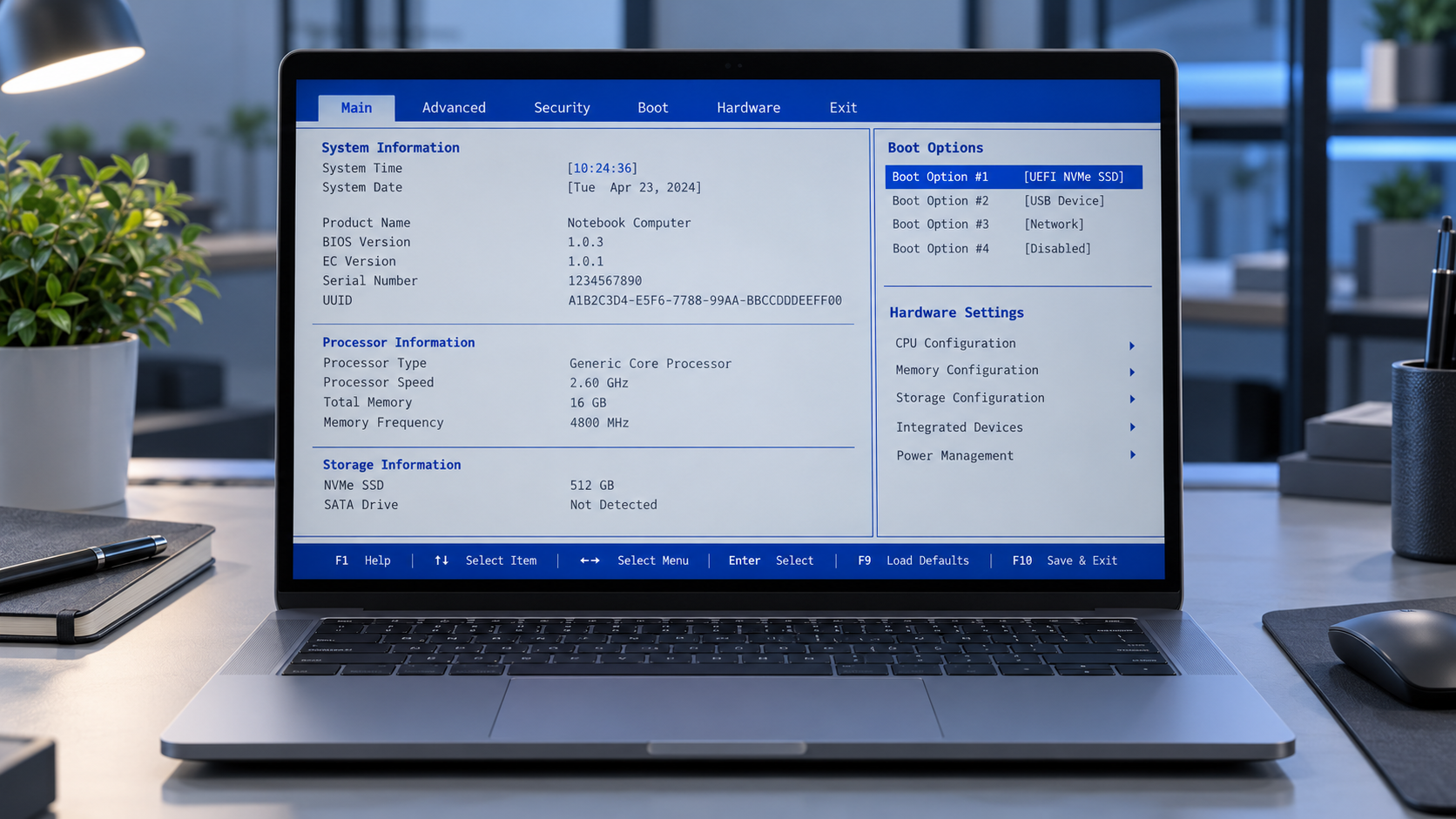
BIOS atau Basic Input/Output System adalah firmware yang membantu melakukan inisialisasi perangkat keras ketika laptop dinyalakan. Pada laptop modern, sistem BIOS tradisional umumnya telah digantikan oleh UEFI (Unified Extensible Firmware Interface), yang menawarkan antarmuka dan kemampuan lebih modern.
Meskipun demikian, istilah BIOS masih sering digunakan untuk menyebut menu pengaturan firmware laptop. Beberapa fungsi BIOS pada laptop meliputi:
- Mengatur boot priority: Menentukan perangkat yang digunakan untuk memulai sistem operasi.
- Mendeteksi hardware: Menampilkan informasi processor, RAM, dan perangkat penyimpanan tertentu.
- Mengatur fitur keamanan: Mengelola opsi seperti Secure Boot dan TPM jika tersedia.
- Mengaktifkan virtualisasi: Mengatur fitur Intel VT-x atau AMD-V pada laptop yang mendukungnya.
- Mengatur konfigurasi perangkat: Menyesuaikan pengaturan hardware tertentu sesuai kemampuan motherboard.
Karena berhubungan langsung dengan konfigurasi sistem, perubahan pada BIOS perlu dilakukan secara hati-hati.
Cara Masuk BIOS Laptop Windows 11 Melalui Settings
Pengguna Windows 11 dapat mengakses BIOS atau UEFI melalui menu Recovery. Metode ini cocok apabila laptop melakukan booting terlalu cepat sehingga tombol shortcut sulit ditekan.
Berikut langkah-langkahnya:
- Klik Start, kemudian buka Settings.
- Pilih menu System.
- Masuk ke bagian Recovery.
- Pada Advanced startup, klik Restart now.
- Simpan pekerjaan terlebih dahulu, kemudian konfirmasi restart.
- Setelah muncul layar Choose an option, pilih Troubleshoot.
- Klik Advanced options.
- Pilih UEFI Firmware Settings.
- Klik Restart untuk masuk ke pengaturan BIOS.
Laptop akan melakukan restart dan membuka antarmuka BIOS atau UEFI jika fitur tersebut didukung perangkat. Perlu diketahui, opsi UEFI Firmware Settings mungkin tidak tersedia pada perangkat yang menggunakan mode Legacy BIOS atau konfigurasi tertentu.
Cara Masuk BIOS Laptop Windows 10
Pada Windows 10, pengguna juga dapat membuka pengaturan BIOS melalui menu pemulihan sistem. Langkah-langkahnya adalah:
- Klik Start dan buka Settings.
- Pilih Update & Security.
- Masuk ke menu Recovery.
- Pada bagian Advanced startup, klik Restart now.
- Tunggu hingga layar pemulihan muncul.
- Pilih Troubleshoot, kemudian Advanced options.
- Klik UEFI Firmware Settings.
- Pilih Restart untuk membuka BIOS.
Cara tersebut dapat digunakan pada laptop Windows 10 yang mendukung UEFI. Namun, karena dukungan reguler Windows 10 telah berakhir pada 14 Oktober 2025, pengguna sebaiknya mempertimbangkan sistem operasi yang masih mendapatkan pembaruan keamanan dan kompatibel dengan perangkatnya.
Cara Masuk BIOS Laptop Menggunakan Tombol Keyboard
Selain melalui Windows, BIOS dapat dibuka dengan menekan tombol tertentu ketika laptop dinyalakan. Metode ini berguna jika Windows tidak dapat diakses atau pengguna ingin masuk langsung ke pengaturan firmware.
1. Matikan Laptop Terlebih Dahulu
Simpan seluruh pekerjaan, kemudian matikan laptop melalui menu Shut down. Pastikan perangkat sudah benar-benar mati sebelum melanjutkan.
2. Nyalakan Laptop dan Tekan Tombol BIOS
Tekan tombol power, kemudian segera tekan tombol BIOS sesuai merek laptop. Pada sebagian perangkat, tombol perlu ditekan beberapa kali sebelum logo Windows muncul. Model tertentu juga menggunakan metode menahan tombol fungsi ketika menyalakan laptop.
3. Tunggu Menu BIOS Muncul
Jika tombol yang digunakan benar, laptop akan membuka halaman BIOS atau UEFI. Tampilan pengaturan dapat berbeda tergantung produsen dan model perangkat. Apabila laptop langsung masuk Windows, coba ulangi proses atau gunakan metode Advanced Startup.
Daftar Tombol BIOS Laptop ASUS, Acer, Lenovo, HP, dan Dell
Setiap produsen memiliki kombinasi tombol BIOS yang berbeda. Berikut daftar tombol yang umum digunakan.
| Merek Laptop | Tombol Masuk BIOS |
|---|---|
| ASUS | F2 |
| Acer | F2 |
| Lenovo IdeaPad | F2 atau Fn + F2 |
| Lenovo ThinkPad | F1 pada banyak model |
| HP | Esc, kemudian F10 |
| Dell | F2 |
| MSI | Delete |
| Samsung | F2 pada banyak model |
| Toshiba | F2 pada banyak model |
Tombol di atas merupakan panduan umum. Beberapa model menggunakan tombol atau prosedur berbeda sehingga pengguna tetap perlu memeriksa petunjuk resmi laptop.
Cara Masuk BIOS Laptop ASUS
Pada banyak laptop ASUS, BIOS dapat dibuka menggunakan tombol F2. Matikan laptop, kemudian tekan dan tahan F2 sambil menekan tombol power. Lepaskan F2 setelah layar BIOS muncul. Pada beberapa model ASUS, tombol Esc juga dapat membuka Boot Manager yang menyediakan pilihan masuk ke pengaturan firmware. Baca selengkapnya Cara Masuk ke Pengaturan BIOS di Laptop Asus.
Cara Masuk BIOS Laptop Acer
Untuk laptop Acer, tombol yang umum digunakan adalah F2. Nyalakan laptop, kemudian tekan F2 ketika logo Acer mulai muncul. Jika berhasil, perangkat akan membuka menu BIOS atau UEFI.
Cara Masuk BIOS Laptop Lenovo
Laptop Lenovo IdeaPad umumnya menggunakan tombol F2 atau Fn + F2. Beberapa model juga memiliki tombol Novo yang dapat digunakan untuk membuka menu khusus ketika laptop dalam keadaan mati. Melalui Novo Menu, pengguna dapat memilih BIOS Setup untuk mengakses pengaturan firmware. Pada banyak model ThinkPad, tombol F1 digunakan untuk membuka BIOS.
Cara Masuk BIOS Laptop HP
Laptop HP umumnya menggunakan tombol Esc dan F10. Setelah laptop dinyalakan, tekan Esc beberapa kali hingga Startup Menu muncul. Selanjutnya, tekan F10 untuk membuka BIOS Setup. Pada beberapa model, F10 dapat ditekan langsung ketika proses startup berlangsung.
Cara Masuk BIOS Laptop Dell
Untuk laptop Dell, nyalakan perangkat kemudian tekan F2 berulang kali ketika logo Dell muncul. Perlu dibedakan bahwa tombol F12 pada banyak laptop Dell digunakan untuk membuka One-Time Boot Menu, bukan langsung masuk ke pengaturan BIOS.
Cara Masuk BIOS Laptop MSI
Laptop MSI pada umumnya menggunakan tombol Delete. Nyalakan atau restart laptop, kemudian tekan Delete ketika logo MSI mulai muncul. Jika perangkat langsung masuk Windows, ulangi proses dan pastikan tombol ditekan sejak awal startup.
Cara Masuk BIOS Laptop Tanpa Menekan F2
Jika tombol F2 tidak berfungsi atau laptop terlalu cepat masuk Windows, tersedia metode alternatif menggunakan Shift + Restart. Langkahnya:
- Simpan pekerjaan yang sedang dibuka.
- Klik Start, kemudian pilih menu Power.
- Tekan dan tahan tombol Shift pada keyboard.
- Sambil menahan Shift, klik Restart.
- Setelah layar pemulihan muncul, lepaskan tombol Shift.
- Pilih Troubleshoot dan Advanced options.
- Klik UEFI Firmware Settings, kemudian Restart.
Cara ini dapat digunakan pada Windows 10 maupun Windows 11 yang mendukung fitur tersebut. Jika UEFI Firmware Settings tidak muncul, periksa mode firmware yang digunakan laptop atau ikuti petunjuk resmi produsennya.
Kenapa Laptop Tidak Bisa Masuk BIOS?
Dalam beberapa kondisi, laptop tetap masuk Windows meskipun pengguna sudah mencoba menekan tombol BIOS. Berikut beberapa penyebab yang perlu diperhatikan.
1. Tombol BIOS yang Digunakan Salah
Tidak semua laptop menggunakan tombol F2. Beberapa perangkat membutuhkan F10, F1, Delete, atau kombinasi dengan tombol Fn. Periksa model laptop dan sesuaikan dengan petunjuk produsennya.
2. Proses Booting Laptop Terlalu Cepat
Laptop dengan SSD biasanya dapat melakukan booting dalam waktu singkat. Akibatnya, kesempatan menekan tombol BIOS menjadi lebih terbatas. Untuk mengatasinya, gunakan Advanced Startup melalui Windows sehingga tidak perlu mengandalkan waktu penekanan tombol.
3. Keyboard Laptop Tidak Merespons
Keyboard yang mengalami kerusakan dapat menyebabkan tombol BIOS tidak terbaca ketika startup. Jika memungkinkan, coba keyboard eksternal yang kompatibel atau gunakan menu pemulihan Windows.
4. Pengaturan Firmware atau Fast Boot
Fitur Fast Boot pada beberapa perangkat dapat mempersingkat proses inisialisasi sehingga akses BIOS melalui tombol menjadi lebih sulit. Gunakan metode UEFI Firmware Settings jika tersedia. Hindari mengubah konfigurasi boot secara sembarangan karena dapat menyebabkan Windows gagal dijalankan.
5. BIOS Meminta Password
Sebagian laptop memiliki password BIOS yang membatasi akses terhadap pengaturan firmware. Jika perangkat meminta password, gunakan kredensial yang sah atau hubungi produsen maupun teknisi resmi dengan bukti kepemilikan. Jangan mencoba mengubah sistem keamanan tanpa memahami konsekuensinya.
Perbedaan BIOS, UEFI, dan Boot Menu Laptop
Ketiga istilah tersebut sering dianggap sama, padahal memiliki fungsi berbeda.
| Fitur | Fungsi |
|---|---|
| BIOS | Firmware tradisional untuk inisialisasi dan konfigurasi hardware |
| UEFI | Firmware modern dengan kemampuan boot dan keamanan yang lebih luas |
| Boot Menu | Memilih perangkat boot untuk proses startup tertentu |
Jika ingin mengubah konfigurasi perangkat keras, pengguna biasanya perlu masuk ke BIOS atau UEFI. Namun, jika hanya ingin memilih flashdisk untuk booting, Boot Menu mungkin lebih praktis karena tidak selalu memerlukan perubahan urutan boot permanen.
Hal yang Harus Diperhatikan Sebelum Mengubah BIOS Laptop
Meskipun masuk ke BIOS relatif mudah, perubahan pengaturan perlu dilakukan dengan hati-hati. Beberapa hal yang penting diperhatikan adalah:
- Catat pengaturan awal sebelum melakukan perubahan.
- Jangan mengubah mode SATA, RAID, atau konfigurasi penyimpanan tanpa memahami dampaknya.
- Hindari menonaktifkan Secure Boot jika tidak diperlukan.
- Pastikan mengetahui kunci pemulihan BitLocker apabila enkripsi perangkat aktif.
- Jangan melakukan pembaruan firmware BIOS tanpa mengikuti prosedur resmi produsen.
- Gunakan opsi Exit Without Saving jika hanya ingin melihat informasi perangkat.
Perubahan tertentu pada BIOS dapat memengaruhi proses startup Windows, akses penyimpanan, atau mekanisme keamanan perangkat.
Konsultasikan Masalah BIOS dan Windows Laptop di LaptopGo
Mengetahui cara masuk BIOS laptop Windows dapat membantu pengguna memeriksa informasi hardware, mengatur perangkat boot, dan melakukan konfigurasi tertentu. Namun, apabila laptop gagal masuk BIOS, mengalami booting error, atau tidak dapat menjalankan Windows, pemeriksaan lebih lanjut mungkin diperlukan.
LaptopGo menyediakan layanan service dan perbaikan laptop untuk membantu menangani berbagai gangguan hardware maupun software. Tersedia juga jasa instal ulang laptop bagi pengguna yang membutuhkan pemasangan sistem operasi, driver, dan konfigurasi perangkat yang sesuai.
Kunjungi LaptopGo untuk berkonsultasi mengenai masalah BIOS, sistem operasi, dan kebutuhan perawatan laptop Anda.
Baca juga:
FAQ Seputar Cara Masuk BIOS Laptop
Apakah masuk BIOS laptop bisa tanpa restart?
Tidak secara langsung dari desktop Windows. Pengguna dapat memulai proses melalui menu Recovery, tetapi laptop tetap harus restart untuk membuka antarmuka firmware.
Apakah masuk BIOS akan menghapus data laptop?
Tidak. Membuka BIOS untuk melihat informasi perangkat tidak menghapus data. Namun, perubahan konfigurasi tertentu dapat memengaruhi kemampuan Windows mengakses penyimpanan atau memulai sistem.
Bagaimana cara masuk BIOS laptop yang tidak bisa masuk Windows?
Gunakan tombol BIOS sesuai merek laptop ketika perangkat dinyalakan. Jika laptop tetap gagal menampilkan menu BIOS, diperlukan pemeriksaan perangkat keras atau firmware.
Apa perbedaan tombol F2 dan F12 saat startup?
Pada banyak laptop, F2 digunakan untuk masuk BIOS, sedangkan F12 membuka Boot Menu. Namun, fungsi tombol dapat berbeda berdasarkan merek dan model perangkat.
Bagaimana cara keluar dari BIOS laptop?
Pengguna dapat memilih Exit Without Saving atau Discard Changes untuk keluar tanpa menyimpan perubahan. Jika ingin menyimpan konfigurasi, gunakan Save & Exit sesuai petunjuk yang tampil.