
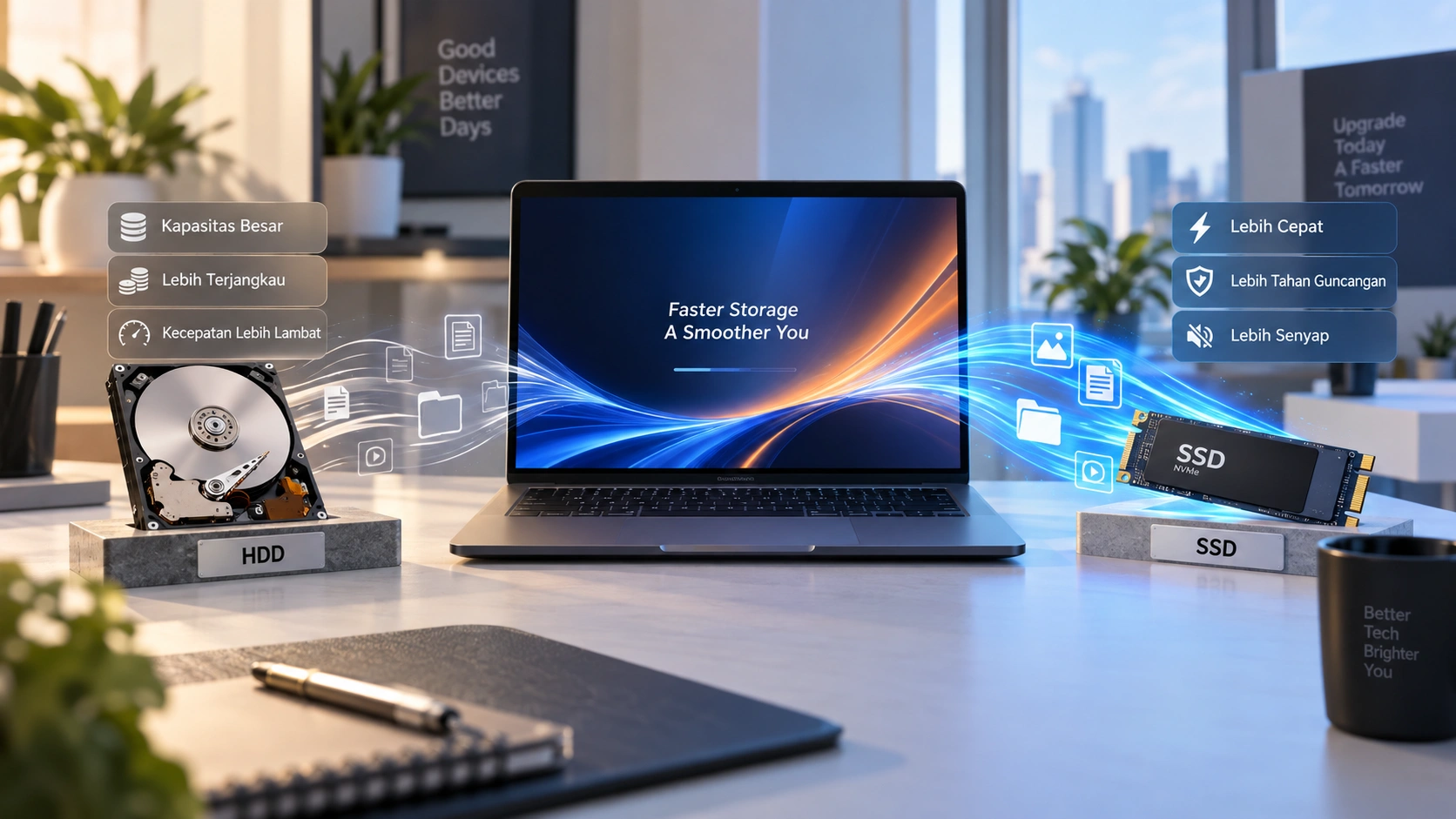
Perbedaan SSD dan HDD laptop penting diketahui sebelum memilih atau melakukan upgrade penyimpanan. Meski sama-sama berfungsi menyimpan data, keduanya memiliki cara kerja, kecepatan, daya tahan, dan karakteristik yang berbeda. Secara sederhana, SSD unggul dalam kecepatan dan responsivitas, sedangkan HDD biasanya menawarkan kapasitas besar dengan harga yang lebih terjangkau. Lantas, mana yang lebih cocok untuk laptop kerja, belajar, hingga kebutuhan berat seperti desain dan editing? Apa Itu SSD dan HDD pada Laptop? SSD dan HDD merupakan dua jenis media penyimpanan yang umum digunakan pada laptop. Keduanya menyimpan sistem operasi, aplikasi, dokumen, foto, video, dan berbagai file lainnya, tetapi menggunakan teknologi yang berbeda. SSD (Solid State Drive) menyimpan data pada chip memori tanpa komponen mekanis yang bergerak. Sementara itu, HDD (Hard Disk Drive) menggunakan piringan magnetis yang berputar dan komponen mekanis untuk membaca serta menulis data. Perbedaan teknologi tersebut kemudian memengaruhi pengalaman penggunaan laptop, terutama dari sisi kecepatan dan ketahanan. 1. Perbedaan Cara Kerja SSD dan HDD Cara kerja menjadi salah satu hal mendasar yang membedakan SSD dan HDD. Memahami bagian ini membantu menjelaskan mengapa performa keduanya bisa terasa cukup jauh dalam penggunaan sehari-hari. SSD menggunakan chip memori untuk menyimpan dan mengakses data. HDD menggunakan piringan magnetis yang berputar untuk menyimpan data. SSD tidak memiliki komponen mekanis yang bergerak. HDD memiliki komponen mekanis sehingga lebih sensitif terhadap benturan saat digunakan. Perbedaan SSD dan HDD Laptop dari Berbagai Aspek Kalau dilihat dari penggunaan sehari-hari, perbedaan SSD dan HDD laptop tidak hanya terletak pada kecepatan. Kapasitas, daya tahan, konsumsi daya, hingga harga juga menjadi pertimbangan sebelum menentukan pilihan. Aspek SSD HDD Kecepatan Lebih cepat Lebih lambat Komponen Chip memori Piringan dan komponen mekanis Ketahanan terhadap guncangan Lebih baik Lebih rentan Suara Hampir senyap Dapat menghasilkan suara Konsumsi daya Cenderung lebih rendah Cenderung lebih tinggi Kapasitas per harga Biasanya lebih mahal Lebih ekonomis Respons laptop Lebih responsif Relatif lebih lambat Perbedaan tersebut membuat SSD lebih banyak dipilih pada laptop modern, khususnya ketika pengguna mengutamakan waktu booting, membuka aplikasi, dan perpindahan file yang cepat. 2. Kecepatan SSD vs HDD Kecepatan merupakan salah satu alasan utama SSD terasa lebih unggul dibandingkan HDD. Karena tidak perlu menunggu piringan berputar dan kepala baca bergerak, SSD dapat mengakses data dengan lebih cepat. Dalam penggunaan sehari-hari, perbedaannya dapat terasa ketika laptop dinyalakan, aplikasi dibuka, atau file diakses. SSD menawarkan waktu booting dan pemuatan aplikasi yang lebih cepat. HDD membutuhkan waktu lebih lama untuk mengakses data. SSD membuat sistem terasa lebih responsif. HDD masih memadai untuk penyimpanan file berkapasitas besar yang tidak sering diakses. 4. Kapasitas Penyimpanan SSD dan HDD memiliki pilihan kapasitas yang cukup beragam, tetapi HDD biasanya lebih unggul dari sisi kapasitas dengan harga yang lebih terjangkau. SSD lebih cocok jika kamu mengutamakan performa, sementara HDD dapat dipertimbangkan untuk kebutuhan penyimpanan data dalam jumlah besar. SSD: kapasitas besar tersedia, tetapi harga cenderung lebih tinggi. HDD: kapasitas besar lebih ekonomis. SSD cocok untuk sistem operasi dan aplikasi. HDD cocok untuk arsip, foto, video, dan file berukuran besar. 5. Konsumsi Daya Perbedaan SSD dan HDD laptop juga dapat dilihat dari konsumsi dayanya. SSD tidak membutuhkan daya untuk memutar piringan sehingga umumnya lebih efisien dibandingkan HDD. Hal ini dapat menjadi pertimbangan bagi pengguna laptop yang sering bekerja tanpa terhubung ke charger. SSD cenderung menggunakan daya lebih rendah. HDD membutuhkan daya untuk menggerakkan piringan dan komponen mekanis. SSD dapat membantu penggunaan laptop menjadi lebih efisien. HDD lebih sesuai jika efisiensi daya bukan prioritas utama. 6. Suhu dan Kebisingan Karena tidak memiliki bagian mekanis yang bergerak, SSD bekerja dengan lebih senyap dan umumnya menghasilkan panas yang lebih rendah dalam penggunaan normal. Sebaliknya, HDD memiliki piringan yang berputar sehingga dapat menghasilkan suara dan panas selama bekerja. SSD bekerja hampir tanpa suara. HDD dapat menghasilkan suara dari piringan dan mekanisme pembacaan data. SSD cenderung lebih nyaman untuk laptop yang digunakan dalam waktu lama. HDD perlu memiliki sirkulasi udara yang baik agar suhu tetap terjaga. Baca Juga: Cara Cek Kapasitas SSD Laptop dengan Mudah Kelebihan dan Kekurangan SSD SSD menawarkan pengalaman penggunaan yang cepat dan responsif, sehingga cocok untuk laptop yang digunakan secara intensif. Namun, bukan berarti SSD tidak memiliki kekurangan yang perlu dipertimbangkan. Kelebihan: cepat, senyap, lebih tahan terhadap guncangan, dan efisien. Kekurangan: harga per kapasitas biasanya lebih tinggi. SSD cocok untuk sistem operasi, aplikasi, pekerjaan harian, desain, hingga aktivitas yang membutuhkan akses data cepat. Kelebihan dan Kekurangan HDD HDD masih memiliki tempat tersendiri, terutama bagi pengguna yang membutuhkan kapasitas penyimpanan besar dengan biaya yang lebih terjangkau. Teknologinya memang lebih lama, tetapi tetap relevan untuk kebutuhan tertentu. Kelebihan: kapasitas besar dengan harga relatif ekonomis. Kekurangan: lebih lambat dan memiliki komponen mekanis yang bergerak. HDD cocok untuk menyimpan arsip, koleksi foto, video, dan data berukuran besar. SSD atau HDD untuk Laptop, Mana yang Sebaiknya Dipilih? Pilihan antara SSD atau HDD untuk laptop sebaiknya disesuaikan dengan kebutuhan, bukan hanya berdasarkan kapasitas penyimpanan. Untuk sebagian besar pengguna laptop saat ini, SSD menjadi pilihan yang lebih praktis karena memberikan respons sistem yang lebih cepat. Jika kebutuhan utama adalah menyimpan banyak data dengan anggaran terbatas, HDD masih bisa menjadi pilihan. Sementara itu, pengguna yang mengutamakan performa laptop sebaiknya mempertimbangkan SSD. 3. Pilihan Berdasarkan Kebutuhan Setiap pengguna memiliki pola penggunaan yang berbeda. Karena itu, pilihan penyimpanan sebaiknya disesuaikan dengan aktivitas utama agar kapasitas dan performanya benar-benar terasa manfaatnya. Untuk belajar dan pekerjaan kantor: SSD lebih direkomendasikan. Untuk gaming: SSD membantu mempercepat waktu pemuatan gim. Untuk desain dan editing: SSD lebih nyaman untuk mengakses aplikasi dan proyek. Untuk menyimpan arsip dalam jumlah besar: HDD dapat menjadi pilihan ekonomis. Untuk laptop modern: SSD umumnya menjadi pilihan utama. Apakah SSD Bisa Menggantikan HDD? SSD dapat menggantikan HDD pada laptop tertentu selama jenis dan ukurannya kompatibel dengan perangkat. Namun, kompatibilitas perlu diperiksa terlebih dahulu karena laptop dapat menggunakan format dan antarmuka penyimpanan yang berbeda. Pada beberapa laptop, pengguna juga dapat menggunakan kombinasi SSD dan HDD jika tersedia lebih dari satu slot penyimpanan. SSD dapat digunakan sebagai tempat sistem operasi dan aplikasi, sementara HDD dimanfaatkan untuk menyimpan file berukuran besar. Konsultasi Laptop dan RAM di LaptopGo Kalau kamu sudah mengetahui kebutuhan penyimpanan tetapi masih bingung apakah laptop
Apakah RAM Laptop Bisa Ditambah? Ini Cara Mengeceknya
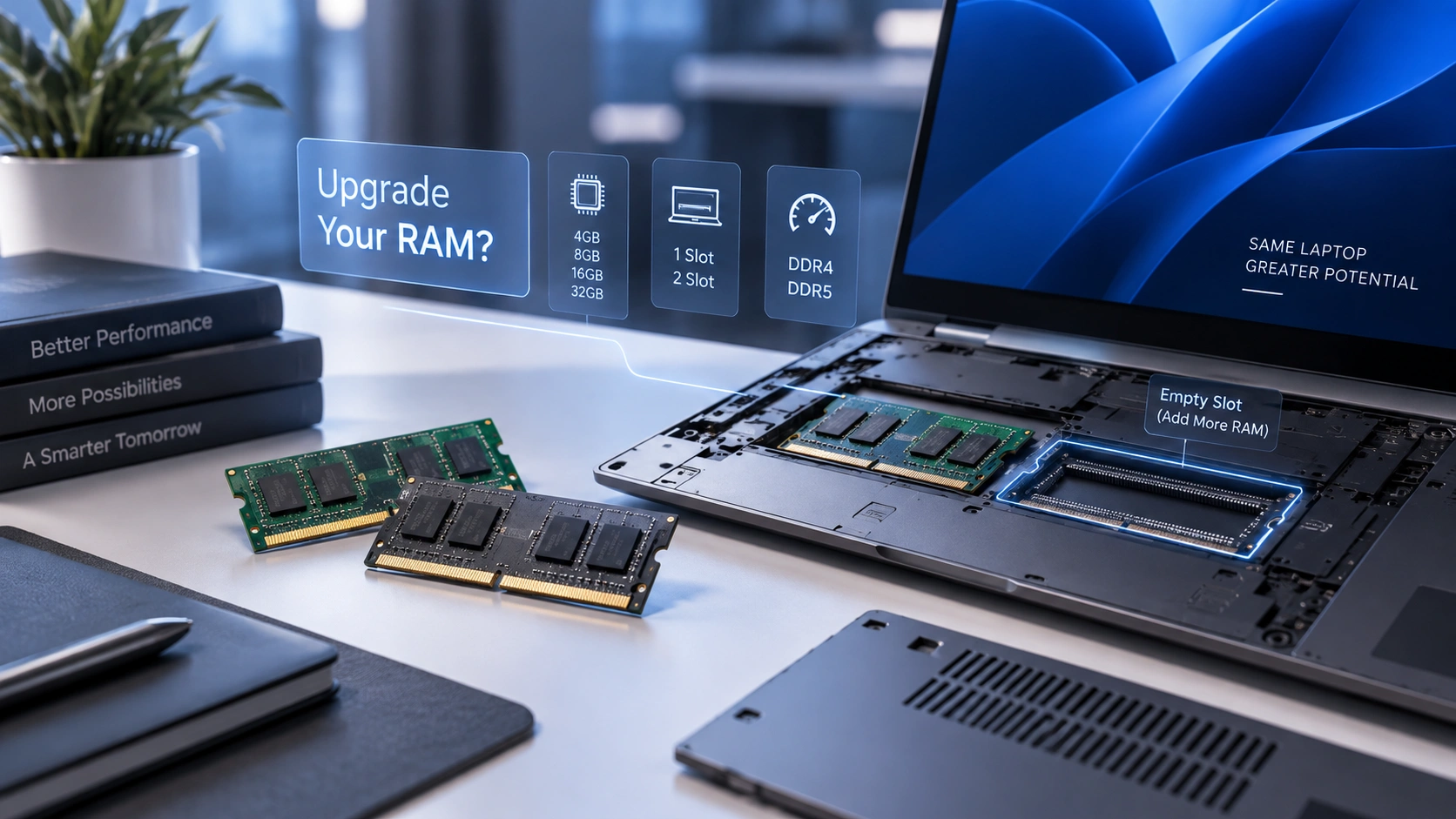
Apakah RAM laptop bisa ditambah? Jawabannya bisa, tetapi tidak semua laptop memiliki opsi upgrade RAM. Kemungkinan menambah RAM bergantung pada desain perangkat, jumlah slot yang tersedia, jenis RAM yang digunakan, serta kapasitas maksimum yang didukung laptop. Sebelum membeli modul RAM baru, sebaiknya cek spesifikasi laptop terlebih dahulu. Dengan begitu, kamu bisa mengetahui apakah RAM dapat ditambah, perlu mengganti modul yang sudah ada, atau justru tidak bisa di-upgrade karena memorinya sudah terpasang langsung pada motherboard. Apakah RAM Laptop Bisa Ditambah? Pada laptop yang memiliki slot RAM kosong, kapasitas memori biasanya dapat ditambah dengan memasang modul baru. Namun, ada juga laptop yang menggunakan RAM soldered, sehingga modul memorinya tidak dapat dilepas atau ditambahkan secara konvensional. Karena itu, pertanyaan apakah RAM laptop bisa ditambah tidak bisa dijawab hanya berdasarkan kapasitas RAM saat ini. Model dan desain laptop menjadi faktor utama yang perlu diperiksa. Secara umum, kondisi RAM laptop dapat dibedakan seperti berikut: Kondisi RAM Bisa Ditambah? Solusi Ada slot kosong Ya Tambahkan modul RAM Semua slot terisi Bisa, tergantung dukungan Ganti modul dengan kapasitas lebih besar RAM soldered Umumnya tidak Gunakan kapasitas bawaan Soldered + slot tambahan Bisa Tambahkan RAM melalui slot yang tersedia Apa yang Menentukan RAM Laptop Bisa Di-Upgrade? Kemampuan upgrade tidak hanya ditentukan oleh jumlah RAM yang terpasang. Beberapa komponen dan spesifikasi laptop juga menentukan apakah penambahan RAM dapat dilakukan dengan aman. 1. Jumlah Slot RAM Slot menjadi hal pertama yang perlu diperiksa karena laptop membutuhkan ruang fisik untuk memasang modul RAM tambahan. Jika masih terdapat slot kosong, proses upgrade biasanya lebih sederhana. Namun, jumlah slot dan konfigurasi RAM berbeda pada setiap model laptop. Karena itu, jangan langsung membeli RAM hanya berdasarkan kapasitas yang diinginkan. 2. Jenis RAM yang Digunakan RAM laptop memiliki spesifikasi tertentu, seperti DDR4 atau DDR5 dan bentuk SODIMM. Modul yang digunakan harus sesuai dengan dukungan perangkat. Sebelum melakukan upgrade, periksa beberapa hal berikut: Generasi RAM yang didukung laptop. Kapasitas maksimum yang dapat digunakan. Kecepatan RAM yang kompatibel. Jumlah slot yang tersedia. Konfigurasi RAM yang sudah terpasang. Menggunakan RAM dengan spesifikasi yang tidak sesuai dapat menyebabkan modul tidak berfungsi sebagaimana mestinya. Karena itu, referensi dari manual perangkat atau informasi resmi produsen sebaiknya menjadi acuan utama. Cara Mengetahui RAM Laptop Bisa Ditambah Kalau kamu belum tahu apakah RAM laptop bisa di-upgrade, pengecekan dapat dimulai dari sistem operasi. Windows menyediakan informasi mengenai kapasitas RAM yang terpasang melalui menu pengaturan maupun Task Manager. 1. Cek Kapasitas RAM di Windows Langkah ini berguna untuk mengetahui kapasitas RAM yang sedang digunakan. Namun, informasi kapasitas saja belum cukup untuk memastikan apakah masih tersedia slot RAM. Kamu bisa mengeceknya melalui: Buka Settings. Pilih System. Pilih About. Lihat bagian spesifikasi perangkat untuk mengetahui jumlah RAM yang terpasang. Untuk informasi penggunaan memori secara lebih detail, buka Task Manager dengan menekan Ctrl + Shift + Esc, kemudian masuk ke bagian Performance > Memory. 2. Cek Spesifikasi Model Laptop Setelah mengetahui kapasitas RAM, cari informasi berdasarkan model laptop secara spesifik. Informasi tersebut biasanya tersedia di halaman dukungan resmi produsen atau buku manual perangkat. Hal yang perlu dicari antara lain: Jumlah slot RAM. Kapasitas RAM maksimum. Jenis DDR yang digunakan. Kecepatan RAM yang didukung. Apakah RAM soldered atau menggunakan modul yang dapat dilepas. Cara ini lebih akurat daripada hanya melihat kapasitas RAM dari Windows karena batas upgrade ditentukan oleh rancangan perangkat keras laptop. 3. Cek Melalui Task Manager Selain melihat kapasitas RAM, Task Manager dapat membantu melihat informasi penggunaan memori dan jumlah slot yang digunakan pada beberapa perangkat. Informasi ini bisa menjadi petunjuk awal sebelum melakukan upgrade. Tekan Ctrl + Shift + Esc. Pilih menu Performance. Klik Memory. Perhatikan informasi kapasitas dan slots used jika tersedia. 4. Cek Menggunakan Command Prompt Command Prompt juga dapat digunakan untuk melihat informasi teknis RAM yang terpasang. Cara ini berguna jika kamu ingin mengetahui kapasitas modul RAM tanpa harus langsung membuka bagian dalam laptop. Buka Command Prompt sebagai administrator. Ketik perintah wmic memorychip get capacity,devicelocator. Tekan Enter. Periksa kapasitas dan lokasi modul RAM yang terdeteksi. 5. Periksa RAM Secara Fisik Jika informasi dari sistem belum cukup, pemeriksaan fisik dapat dilakukan untuk memastikan apakah laptop memiliki slot RAM tambahan. Namun, cara ini sebaiknya dilakukan dengan hati-hati karena bagian dalam laptop memiliki komponen yang sensitif. Matikan laptop dan lepaskan sumber daya. Buka penutup bagian bawah jika desain laptop memungkinkan. Cari modul RAM dan slot yang tersedia. Pastikan kembali spesifikasi RAM sebelum membeli modul tambahan. Kapan Sebaiknya Menambah RAM Laptop? Menambah RAM dapat menjadi pilihan ketika laptop sering terasa lambat saat menjalankan beberapa aplikasi sekaligus. RAM tambahan memberikan ruang memori lebih besar sehingga sistem dapat menangani lebih banyak aktivitas secara bersamaan. Microsoft juga merekomendasikan pemantauan penggunaan memori melalui Task Manager ketika mencari penyebab perangkat terasa lambat. Beberapa kondisi yang bisa menjadi pertimbangan untuk upgrade RAM antara lain: Laptop sering lag ketika membuka banyak tab. Aplikasi membutuhkan memori besar. Aktivitas multitasking terasa berat. Penggunaan RAM sering mendekati kapasitas maksimal. Laptop digunakan untuk desain, editing, atau pekerjaan yang membutuhkan banyak memori. Namun, RAM bukan satu-satunya faktor yang menentukan performa laptop. Prosesor, SSD, sistem pendingin, dan kondisi perangkat juga dapat memengaruhi kecepatan penggunaan sehari-hari. Baca Juga: Cara Mengetahui Tipe RAM Laptop dengan Mudah Apakah RAM Laptop 4GB, 8GB, atau 16GB Bisa Ditambah? Jawabannya kembali pada konfigurasi laptop. Kapasitas RAM saat ini tidak otomatis menunjukkan apakah perangkat memiliki ruang untuk upgrade. Misalnya, laptop dengan RAM 8GB bisa saja memiliki satu slot kosong, sementara laptop lain dengan kapasitas yang sama mungkin menggunakan RAM yang seluruhnya sudah terpasang pada motherboard. Karena itu, model laptop tetap menjadi acuan utama. Untuk gambaran sederhana: RAM 4GB: bisa ditambah jika laptop menyediakan slot atau mendukung penggantian modul. RAM 8GB: dapat di-upgrade pada laptop yang memiliki konfigurasi RAM yang mendukung. RAM 16GB: masih bisa ditambah pada model tertentu yang memiliki kapasitas maksimum lebih tinggi. RAM soldered: tidak dapat ditambah melalui cara pemasangan modul biasa. Konsultasi Laptop dan RAM di LaptopGo Kalau kamu sudah mengetahui kapasitas RAM tetapi masih bingung apakah laptop bisa di-upgrade, konsultasi langsung dapat membantu memastikan pilihan yang tepat. Pemeriksaan berdasarkan model laptop penting dilakukan agar RAM yang dipilih sesuai dengan spesifikasi perangkat. LaptopGo
Cara Cek Kapasitas SSD Laptop dengan Mudah
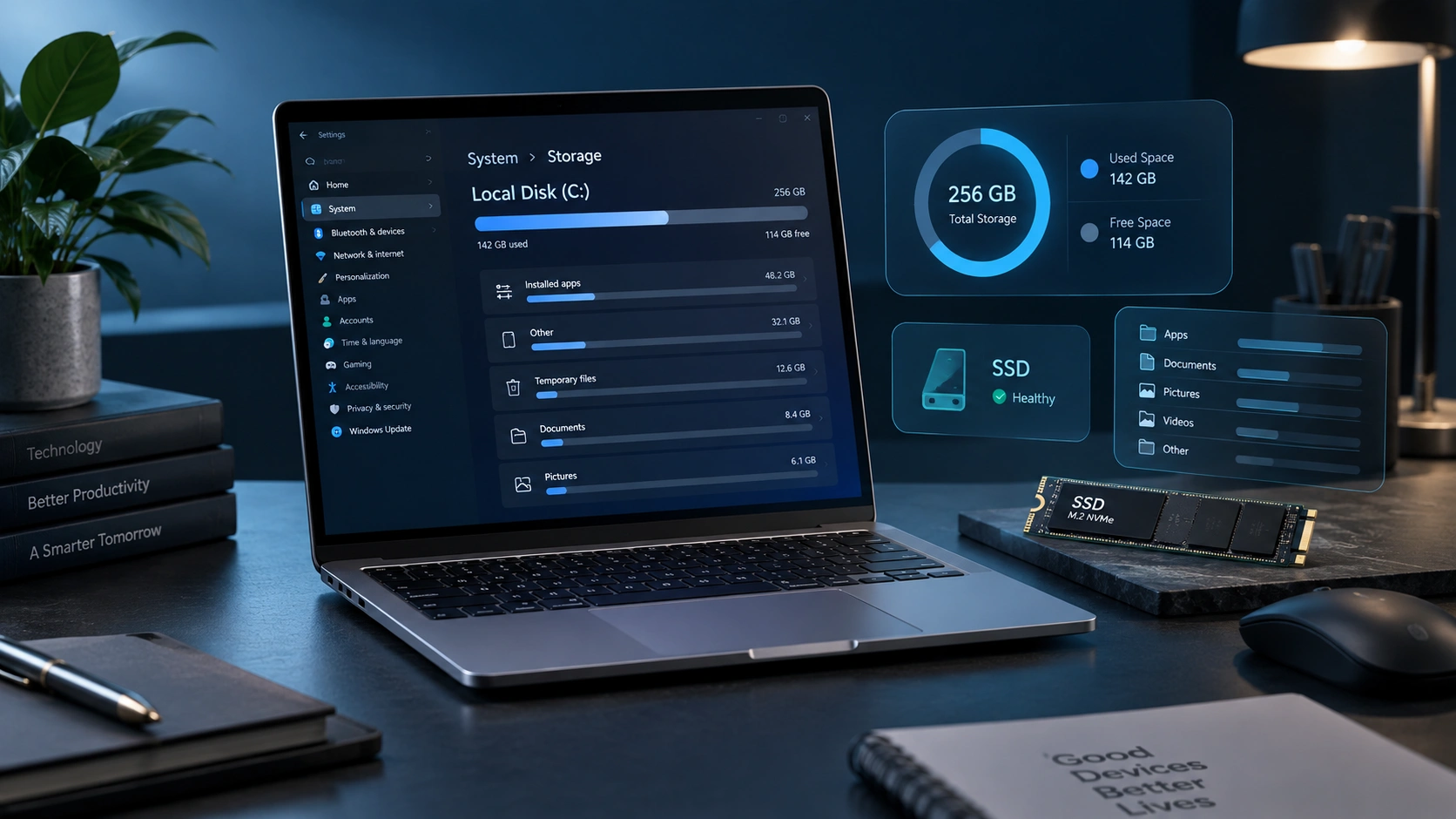
Cara cek kapasitas SSD laptop penting dilakukan untuk mengetahui seberapa besar ruang penyimpanan yang tersedia di perangkat. Informasi ini berguna saat kamu ingin memasang aplikasi, menyimpan file berukuran besar, atau mempertimbangkan apakah kapasitas SSD saat ini masih mencukupi. Kabar baiknya, kamu tidak perlu membongkar laptop untuk mengeceknya. Windows menyediakan beberapa cara praktis untuk melihat kapasitas SSD, mulai dari File Explorer hingga pengaturan sistem. Berikut panduan singkat yang bisa kamu ikuti. Cara Cek Kapasitas SSD Laptop di Windows Untuk mengetahui kapasitas penyimpanan SSD, kamu bisa menggunakan fitur bawaan Windows. Cara ini paling sederhana karena tidak membutuhkan aplikasi tambahan. 1. Cek melalui File Explorer File Explorer dapat menunjukkan kapasitas dan ruang penyimpanan yang tersedia pada SSD laptop. Langkahnya cukup mudah dilakukan. Tekan Windows + E untuk membuka File Explorer. Pilih menu This PC. Cari bagian Devices and drives. Perhatikan kapasitas dan ruang kosong pada drive, misalnya Local Disk (C:). Klik kanan pada drive, lalu pilih Properties untuk melihat informasi penyimpanan secara lebih detail. Cara ini cocok jika kamu hanya ingin mengetahui berapa banyak ruang yang masih tersedia tanpa melihat spesifikasi SSD secara lebih mendalam. 2. Cek melalui Settings Selain File Explorer, Windows juga menyediakan informasi penyimpanan melalui Settings. Metode ini memberikan gambaran mengenai penggunaan ruang berdasarkan kategori file. Buka Settings. Pilih System. Klik Storage. Tunggu hingga Windows menampilkan informasi penggunaan penyimpanan. Periksa kapasitas dan ruang yang masih tersedia pada drive. Dari halaman ini, kamu juga dapat melihat kategori yang menggunakan banyak ruang, seperti aplikasi, dokumen, gambar, atau file sementara. Perbedaan Kapasitas SSD dan Ruang Penyimpanan Tersedia Saat melakukan pengecekan, angka kapasitas SSD yang terlihat di Windows bisa lebih kecil dibandingkan kapasitas yang tertulis pada spesifikasi laptop. Hal ini normal dan tidak selalu menunjukkan adanya masalah pada SSD. Berikut gambaran sederhananya: Informasi Keterangan Kapasitas SSD Total kapasitas penyimpanan yang dimiliki SSD Ruang terpakai Kapasitas yang sudah digunakan sistem dan file Ruang tersedia Kapasitas yang masih dapat digunakan Partisi Pembagian ruang SSD menjadi beberapa drive Sebagai contoh, SSD dengan kapasitas nominal 512 GB tidak selalu menampilkan ruang sekitar 512 GB di Windows. Sebagian kapasitas digunakan untuk sistem, format penyimpanan, serta perbedaan perhitungan kapasitas antara produsen dan sistem operasi. Cara Mengetahui Kapasitas SSD Secara Lebih Detail Jika ingin mengetahui kapasitas SSD sekaligus jenis perangkat penyimpanannya, kamu dapat menggunakan informasi sistem Windows. Langkah ini berguna ketika ingin memastikan spesifikasi sebelum melakukan upgrade. 1. Cek melalui Task Manager Task Manager dapat digunakan untuk melihat perangkat penyimpanan yang terpasang di laptop. Selain kapasitas, beberapa informasi perangkat juga dapat ditampilkan. Tekan Ctrl + Shift + Esc. Pilih tab Performance. Klik bagian Disk. Periksa nama dan informasi kapasitas penyimpanan yang ditampilkan. Jika laptop memiliki lebih dari satu media penyimpanan, periksa setiap bagian Disk untuk mengetahui kapasitas masing-masing perangkat. 2. Cek melalui Disk Management Disk Management memberikan informasi yang lebih teknis mengenai pembagian penyimpanan pada laptop. Tekan Windows + X. Pilih Disk Management. Perhatikan daftar disk dan partisi yang tersedia. Lihat kapasitas setiap disk serta pembagian ruangnya. Metode ini berguna jika kamu ingin mengetahui apakah SSD terbagi menjadi beberapa partisi atau terdapat lebih dari satu perangkat penyimpanan. Baca Juga: Cara Cek RAM Laptop: 5 Metode Mudah di WindowsApakah SSD Membuat Laptop Lebih Cepat? Ini Faktanya Mengapa Perlu Mengecek Kapasitas SSD Laptop? Mengetahui kapasitas SSD bukan hanya berguna ketika ruang penyimpanan mulai penuh. Informasi ini juga dapat membantu kamu menentukan kebutuhan penyimpanan dalam penggunaan sehari-hari. Beberapa manfaatnya antara lain: mengetahui sisa ruang untuk menyimpan file; memastikan kapasitas SSD sesuai dengan spesifikasi laptop; menentukan kebutuhan upgrade SSD; menghindari penyimpanan terlalu penuh; membantu memilih SSD pengganti dengan kapasitas yang sesuai. SSD yang terlalu penuh juga dapat membuat pengelolaan file menjadi lebih sulit. Karena itu, mengecek kapasitas secara berkala merupakan kebiasaan yang baik untuk pengguna laptop. Kapan Perlu Upgrade Kapasitas SSD? Setelah melakukan cara cek kapasitas SSD laptop, kamu mungkin menemukan bahwa ruang penyimpanan sudah hampir penuh. Kondisi tersebut dapat menjadi pertimbangan untuk melakukan upgrade, terutama jika kebutuhan penyimpanan terus bertambah. Pertimbangkan upgrade apabila: ruang kosong SSD terus menipis; sering menyimpan video atau file berukuran besar; membutuhkan banyak aplikasi; laptop digunakan untuk desain atau video editing; kapasitas SSD bawaan tidak lagi mencukupi kebutuhan. Namun, sebelum membeli SSD baru, pastikan terlebih dahulu jenis SSD, ukuran, antarmuka, serta dukungan slot pada laptop. Konsultasi Laptop dan RAM di LaptopGo Kalau kamu sudah mengetahui kapasitas penyimpanan tetapi masih bingung apakah laptop mendukung upgrade SSD atau RAM, konsultasi langsung dapat membantu memastikan pilihan yang tepat. Berikut beberapa cabang LaptopGo yang bisa kamu kunjungi. Kamu dapat berkonsultasi mengenai kompatibilitas komponen, kapasitas penyimpanan, RAM, hingga kebutuhan laptop sesuai aktivitas yang dilakukan. LaptopGo Bekasi Untuk kamu yang berada di Bekasi dan sekitarnya, LaptopGo Bekasi dapat menjadi pilihan untuk berkonsultasi mengenai laptop dan kebutuhan perangkat lainnya. WhatsApp: +62 813 1111 8341 Alamat: Ruko Grand Galaxy City Blok RGG 7, Kota Bekasi, Jawa Barat 17147 Lokasi LaptopGo Pasar Minggu LaptopGo Pasar Minggu berada di kawasan Jakarta Selatan dan dapat dikunjungi untuk kebutuhan laptop maupun konsultasi spesifikasi. WhatsApp: +62 822 1000 7849 Alamat: Jl. Raya Pasar Minggu No. 7, Pejaten Timur, Jakarta Selatan, DKI Jakarta 12560 Lokasi LaptopGo Margonda Depok Bagi kamu yang berada di Depok, LaptopGo Margonda dapat menjadi pilihan untuk mencari laptop atau berkonsultasi mengenai kebutuhan aksesoris lainnya. WhatsApp: +62 823 1234 4968 Alamat: Jl. Margonda No. 246 A, Kemiri Muka, Beji, Depok, Jawa Barat 16424 Lokasi LaptopGo Kemanggisan LaptopGo Kemanggisan melayani kebutuhan laptop bagi kamu yang berada di kawasan Jakarta Barat dan sekitarnya. WhatsApp: +62 821 7777 8314 Alamat: Jl. Kemanggisan Utama Raya No. 3D, Kemanggisan, Palmerah, Jakarta Barat, DKI Jakarta 11480 Lokasi LaptopGo Ciputat LaptopGo Ciputat dapat menjadi pilihan bagi kamu yang berada di Tangerang Selatan dan sekitarnya. WhatsApp: +62 813-6777-7482 Alamat: Jl. Ir. H. Juanda No. Raya 109, Cempaka Putih, Ciputat Timur, Tangerang Selatan, Banten 15412 Lokasi LaptopGo Summarecon Bekasi LaptopGo Summarecon Bekasi juga dapat dikunjungi untuk kebutuhan laptop dan konsultasi mengenai spesifikasi perangkat. WhatsApp: +62 822-2100-0483 Alamat: Summarecon Bekasi, Ruko Crystal Boulevard Blok ND-67, Marga Mulya, Bekasi Utara, Jawa Barat 17142 Lokasi Kesimpulan Cara cek kapasitas SSD laptop dapat dilakukan dengan mudah melalui fitur bawaan Windows seperti File Explorer,
Cara Mengetahui Tipe RAM Laptop dengan Mudah
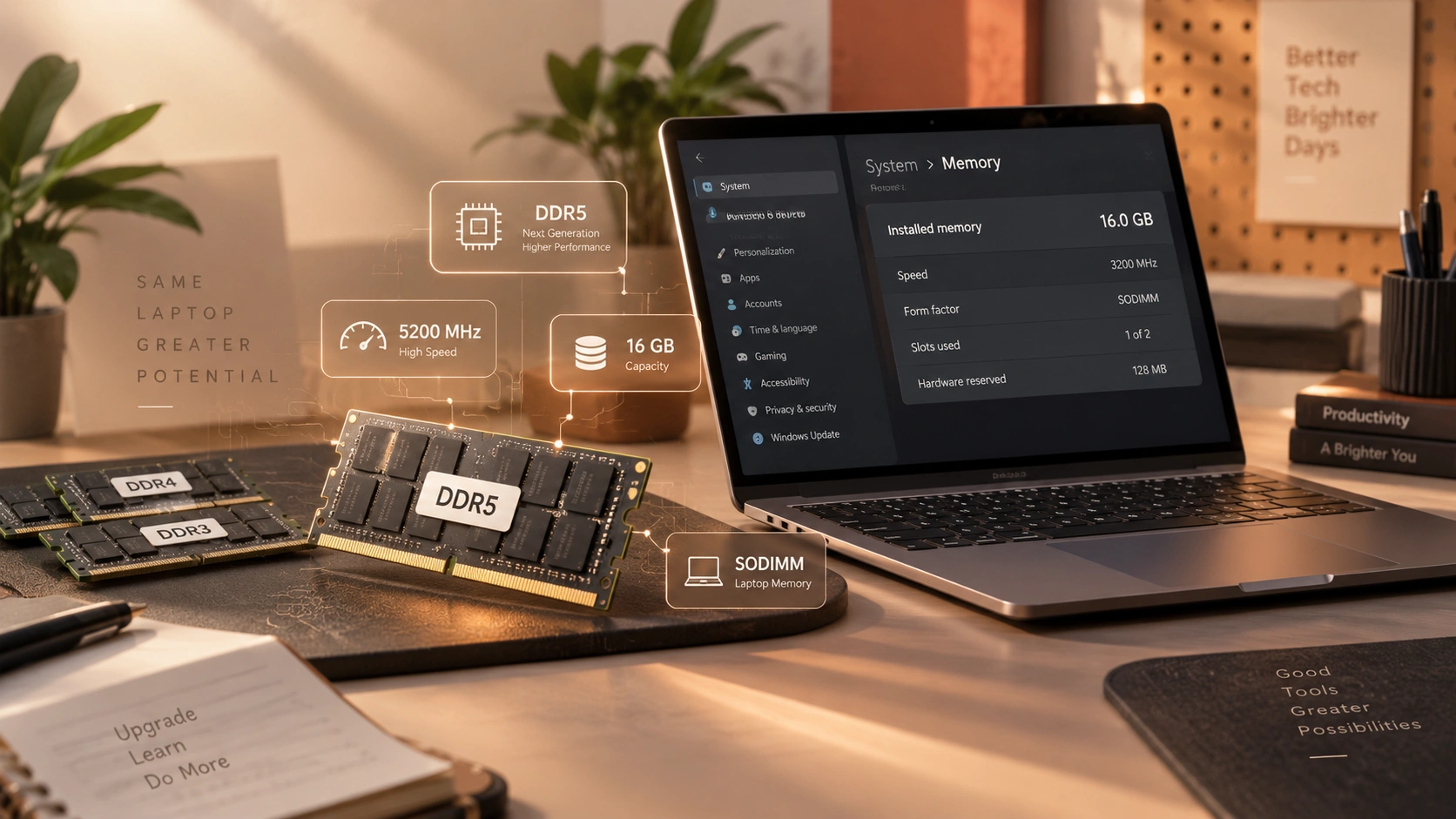
Cara mengetahui tipe RAM laptop penting dilakukan sebelum melakukan upgrade atau mengganti modul RAM. Dengan mengetahui jenis, kapasitas, kecepatan, dan generasi RAM yang digunakan, kamu bisa menghindari kesalahan saat memilih RAM baru. Tidak perlu langsung membongkar laptop untuk mengeceknya. Windows menyediakan beberapa cara praktis untuk melihat informasi RAM, baik melalui Task Manager, System Information, maupun aplikasi tertentu. Berikut panduan yang bisa kamu ikuti. Mengapa Perlu Mengetahui Tipe RAM Laptop? Mengetahui tipe RAM laptop bukan hanya berguna saat ingin menambah kapasitas memori. Informasi ini juga membantu memastikan RAM pengganti memiliki spesifikasi yang sesuai dengan laptop. Setiap laptop memiliki dukungan RAM yang berbeda. Perbedaan generasi seperti DDR3, DDR4, dan DDR5 membuat RAM tidak selalu bisa digunakan secara silang karena memiliki karakteristik dan bentuk fisik yang berbeda. Cara Mengetahui Tipe RAM Laptop di Windows Ada beberapa metode yang dapat digunakan untuk melihat informasi RAM tanpa harus membuka casing laptop. Pilih cara yang paling mudah sesuai kebutuhanmu. 1. Cek RAM melalui Task Manager Task Manager merupakan cara paling cepat untuk melihat informasi dasar RAM. Selain kapasitas, fitur ini juga dapat menampilkan kecepatan memori dan jumlah slot yang digunakan pada laptop tertentu. Berikut langkah yang bisa dilakukan: Tekan Ctrl + Shift + Esc untuk membuka Task Manager. Pilih menu Performance. Klik Memory. Periksa informasi kapasitas, kecepatan, dan slot RAM yang tersedia. Namun, Task Manager tidak selalu menampilkan jenis DDR secara langsung. Jika informasi generasi RAM tidak tersedia, kamu bisa menggunakan metode berikutnya. 2. Gunakan System Information System Information dapat membantu melihat informasi perangkat keras yang terpasang di laptop. Cara ini cocok jika kamu ingin mengetahui spesifikasi dasar tanpa memasang aplikasi tambahan. Langkahnya cukup sederhana: Tekan Windows + R. Ketik msinfo32, lalu tekan Enter. Cari bagian informasi mengenai memori dan sistem. Perhatikan informasi RAM yang ditampilkan. Metode ini lebih berguna untuk melihat informasi sistem secara umum. Untuk mengetahui DDR secara lebih spesifik, kamu dapat menggunakan metode melalui Command Prompt. 3. Cek Tipe RAM melalui Command Prompt Command Prompt dapat digunakan untuk mendapatkan informasi teknis mengenai RAM yang terpasang. Cara ini dapat membantu mengetahui tipe memori berdasarkan kode tertentu. Buka Command Prompt, lalu masukkan perintah berikut: wmic memorychip get devicelocator, memorytype, speed Setelah menekan Enter, sistem akan menampilkan informasi terkait tipe dan kecepatan RAM. Nilai pada bagian MemoryType dapat digunakan sebagai petunjuk untuk mengidentifikasi generasi RAM. Perbedaan DDR3, DDR4, dan DDR5 pada RAM Laptop Setelah mengetahui cara cek tipe RAM laptop, penting juga memahami perbedaan generasi RAM. Hal ini berguna agar kamu tidak salah membeli RAM saat melakukan upgrade. Tipe RAM Karakteristik Umum Penggunaan DDR3 Generasi lebih lama dengan kecepatan lebih rendah Laptop generasi lama DDR4 Lebih cepat dan efisien dibanding DDR3 Banyak laptop modern DDR5 Bandwidth lebih tinggi dan teknologi lebih baru Laptop generasi terbaru Perlu diperhatikan bahwa kompatibilitas RAM tidak hanya ditentukan oleh generasinya. Laptop juga memiliki batas kapasitas, jumlah slot, serta dukungan kecepatan memori tertentu.] Baca Juga: RAM 8GB Cukup untuk Apa? Ini Kebutuhan yang Sesuai Apa Saja yang Perlu Dicek Selain Tipe RAM? Cara mengetahui jenis RAM laptop sebaiknya tidak berhenti pada informasi DDR saja. Sebelum membeli RAM baru, ada beberapa spesifikasi lain yang perlu diperiksa agar modul yang dipilih benar-benar kompatibel. 1. Kapasitas RAM Kapasitas menunjukkan jumlah memori yang tersedia, misalnya 4 GB, 8 GB, 16 GB, atau lebih. Kapasitas yang dibutuhkan bergantung pada aktivitas, mulai dari pekerjaan ringan hingga desain dan editing. 2. Kecepatan RAM Kecepatan biasanya ditampilkan dalam satuan MHz atau MT/s, tergantung sistem dan sumber informasi yang digunakan. Sebaiknya pilih RAM dengan spesifikasi yang didukung oleh laptop agar dapat bekerja secara optimal. 3. Jumlah Slot RAM Jumlah slot menentukan apakah laptop masih memiliki ruang untuk menambahkan modul RAM. Pada laptop dengan satu slot, pilihan upgrade tentu berbeda dibandingkan perangkat yang memiliki dua slot. 4. Bentuk RAM Laptop umumnya menggunakan modul SO-DIMM yang berukuran lebih kecil dibandingkan RAM desktop. Karena itu, RAM desktop tidak dapat langsung digunakan pada laptop meskipun memiliki generasi DDR yang sama. Cara Mengetahui RAM Laptop Bisa Di-Upgrade atau Tidak Setelah mengetahui tipe RAM laptop, langkah berikutnya adalah memastikan apakah memorinya dapat ditingkatkan. Tidak semua laptop memiliki konfigurasi RAM yang sama. Beberapa laptop menggunakan RAM yang dapat dilepas, sementara sebagian lainnya menggunakan memori yang tersolder langsung pada motherboard. Kamu juga perlu mengecek kapasitas maksimum RAM yang didukung perangkat. Sebelum membeli RAM, periksa beberapa hal berikut: Jenis RAM yang digunakan, seperti DDR4 atau DDR5. Kapasitas RAM yang sudah terpasang. Jumlah slot yang tersedia. Kapasitas maksimum yang didukung laptop. Kecepatan RAM yang kompatibel. Apakah RAM menggunakan konfigurasi soldered atau dapat dilepas. Jika informasi tersebut belum jelas, sebaiknya cek buku manual laptop atau spesifikasi resmi dari produsennya. Kesimpulan Cara mengetahui tipe RAM laptop dapat dilakukan dengan mudah melalui fitur bawaan Windows seperti Task Manager, System Information, dan Command Prompt. Selain mengetahui generasi RAM seperti DDR3, DDR4, atau DDR5, kamu juga perlu memperhatikan kapasitas, kecepatan, jumlah slot, dan bentuk RAM sebelum melakukan upgrade. Dengan memahami spesifikasi tersebut, kamu bisa memilih RAM yang lebih sesuai dan mengurangi risiko membeli komponen yang tidak kompatibel dengan laptop. Konsultasi Laptop dan RAM di LaptopGo Kalau kamu sudah mengetahui kapasitas RAM tetapi masih bingung apakah laptop bisa di-upgrade, konsultasi langsung dapat membantu memastikan pilihan yang tepat. LaptopGo menyediakan layanan konsultasi laptop dan memiliki beberapa cabang yang dapat dikunjungi, termasuk Bekasi, Pasar Minggu, Margonda Depok, Kemanggisan, Ciputat, dan Summarecon Bekasi. LaptopGo Bekasi Untuk kamu yang berada di Bekasi dan sekitarnya, LaptopGo Bekasi dapat menjadi pilihan untuk berkonsultasi mengenai laptop dan kebutuhan perangkat lainnya. WhatsApp: +62 813 1111 8341 Alamat: Ruko Grand Galaxy City Blok RGG 7, Kota Bekasi, Jawa Barat 17147 Lokasi LaptopGo Pasar Minggu LaptopGo Pasar Minggu berada di kawasan Jakarta Selatan dan dapat dikunjungi untuk kebutuhan laptop maupun konsultasi spesifikasi. WhatsApp: +62 822 1000 7849 Alamat: Jl. Raya Pasar Minggu No. 7, Pejaten Timur, Jakarta Selatan, DKI Jakarta 12560 Lokasi LaptopGo Margonda Depok Bagi kamu yang berada di Depok, LaptopGo Margonda dapat menjadi pilihan untuk mencari laptop atau berkonsultasi mengenai kebutuhan aksesoris lainnya. WhatsApp: +62 823 1234 4968 Alamat: Jl. Margonda No. 246 A, Kemiri Muka, Beji, Depok, Jawa Barat 16424 Lokasi LaptopGo Kemanggisan
Cara Mengetahui Maksimal RAM Laptop dengan Mudah
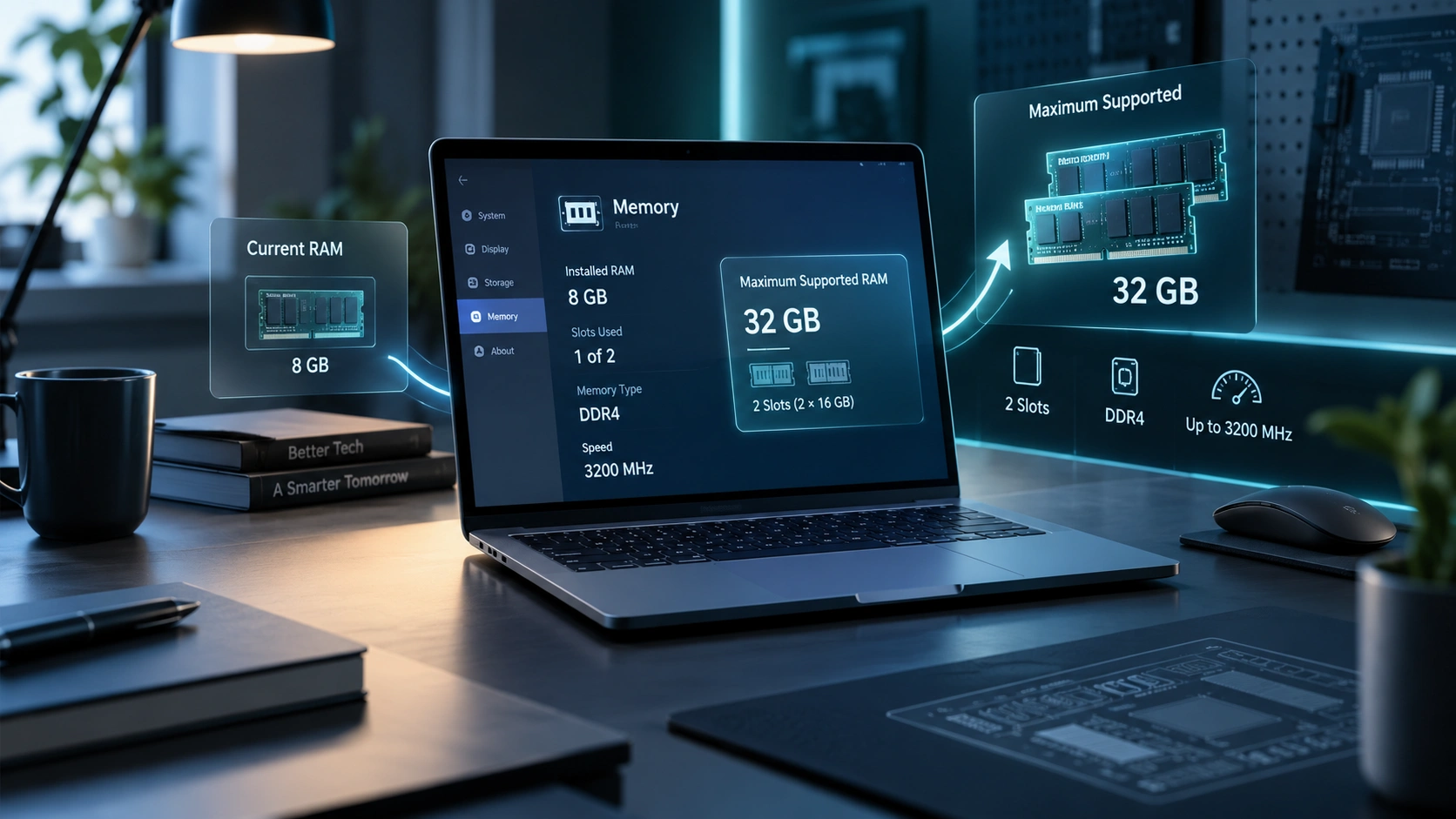
Cara mengetahui maksimal RAM laptop penting dilakukan sebelum membeli atau memasang RAM baru. Setiap laptop memiliki batas kapasitas RAM yang berbeda, sehingga menambah RAM tanpa mengetahui spesifikasi perangkat bisa membuat upgrade tidak sesuai harapan. Kabar baiknya, mengecek batas RAM laptop tidak selalu membutuhkan pembongkaran perangkat. Kamu bisa memeriksa spesifikasi laptop, jenis prosesor, hingga jumlah slot RAM yang tersedia untuk memperkirakan kapasitas maksimal yang dapat digunakan. Mengapa Perlu Mengetahui Maksimal RAM Laptop? Mengetahui kapasitas RAM maksimal membantu kamu menentukan apakah laptop masih layak di-upgrade atau justru membutuhkan perangkat baru. Selain kapasitas, kompatibilitas jenis RAM, jumlah slot, dan dukungan motherboard juga perlu diperhatikan. Sebagai contoh, laptop dengan RAM 8 GB belum tentu bisa langsung ditambah menjadi 32 GB. Bisa saja perangkat hanya mendukung maksimal 16 GB atau memiliki RAM yang sebagian sudah tersolder pada motherboard. Cara Mengetahui Maksimal RAM Laptop Ada beberapa cara yang bisa digunakan untuk mengetahui RAM laptop maksimal tanpa langsung membongkar perangkat. Sebaiknya gunakan lebih dari satu metode agar informasi yang diperoleh dapat saling memastikan. 1. Cek spesifikasi prosesor laptop Prosesor menjadi salah satu komponen penting yang menentukan kapasitas RAM yang dapat didukung. Informasi ini biasanya tersedia di halaman resmi prosesor dari Intel atau AMD. Untuk mengetahui batasnya, kamu bisa: Tekan Windows + R, lalu ketik msinfo32. Cari bagian Processor untuk mengetahui model prosesor. Catat nama dan seri prosesor tersebut. Cari spesifikasi resmi prosesor untuk melihat dukungan kapasitas memorinya. Perlu diingat, batas RAM dari prosesor bukan selalu berarti laptop pasti bisa menggunakan kapasitas tersebut. Desain motherboard dan konfigurasi dari produsen laptop juga dapat memberikan batas yang lebih rendah. 2. Periksa spesifikasi resmi laptop Cara paling akurat untuk mengetahui maksimal RAM laptop adalah melihat spesifikasi berdasarkan model perangkat. Produsen biasanya mencantumkan informasi seperti kapasitas RAM bawaan, jenis RAM, jumlah slot, dan kapasitas maksimal. Kamu dapat mencari informasi tersebut dengan: Membuka situs resmi merek laptop. Memasukkan nomor model laptop pada kolom pencarian. Membuka bagian spesifikasi atau technical specifications. Periksa kapasitas RAM maksimal dan jenis RAM yang didukung. Nomor model sebaiknya dicatat secara lengkap karena satu seri laptop dapat memiliki beberapa varian dengan konfigurasi RAM yang berbeda. 3. Cek jumlah slot RAM yang tersedia Selain mengetahui batas kapasitas, penting juga mengecek apakah laptop memiliki slot RAM kosong. Informasi ini menentukan apakah kamu cukup menambahkan RAM atau harus mengganti modul yang sudah ada. Kamu bisa memeriksanya menggunakan aplikasi seperti CPU-Z atau melihat dokumentasi service manual laptop. Beberapa laptop memiliki satu slot kosong, sedangkan lainnya menggunakan RAM onboard atau seluruh memorinya tersolder. Perbandingan Cara Mengecek Maksimal RAM Setiap metode memiliki tingkat kemudahan dan informasi yang berbeda. Berikut gambaran singkatnya: Metode Informasi yang Didapat Tingkat Kemudahan Cek model prosesor Dukungan RAM prosesor Mudah Situs resmi laptop Batas RAM dan spesifikasi perangkat Sangat mudah CPU-Z Slot dan konfigurasi RAM Mudah Service manual Detail slot dan kompatibilitas Sedang Cek fisik Kondisi dan jumlah slot Lebih sulit Untuk hasil yang lebih aman, gunakan spesifikasi resmi laptop sebagai acuan utama, lalu cocokkan dengan informasi prosesor dan konfigurasi slot RAM. Faktor yang Menentukan RAM Laptop Maksimal Mengetahui RAM laptop maksimal tidak cukup hanya dengan melihat RAM yang sedang terpasang. Ada beberapa komponen dan konfigurasi yang ikut menentukan batas tersebut. Prosesor dan chipset Prosesor memiliki spesifikasi dukungan memori tertentu, tetapi kemampuan tersebut belum tentu sepenuhnya digunakan oleh laptop. Produsen dapat menetapkan konfigurasi RAM yang berbeda berdasarkan desain perangkat. Karena itu, jangan hanya menggunakan informasi “RAM maksimal prosesor” sebagai satu-satunya patokan. Cocokkan juga dengan spesifikasi model laptop yang kamu gunakan. Jumlah slot dan jenis RAM Jumlah slot RAM menentukan bagaimana proses upgrade dapat dilakukan. Laptop dengan dua slot biasanya memberikan lebih banyak fleksibilitas dibandingkan perangkat yang seluruh RAM-nya tersolder. Sebelum membeli RAM baru, perhatikan beberapa hal berikut: Jenis RAM, misalnya DDR4 atau DDR5. Kapasitas modul yang kompatibel. Kecepatan RAM yang didukung. Jumlah slot yang tersedia. Apakah terdapat RAM onboard. Batas kapasitas RAM yang ditentukan produsen. Apakah RAM Laptop Bisa Di-Upgrade? Tidak semua laptop memiliki opsi upgrade RAM. Beberapa laptop memungkinkan pengguna mengganti atau menambahkan modul RAM, sementara model tertentu menggunakan RAM onboard yang tidak dapat dilepas. Jika laptop memiliki slot tambahan dan mendukung kapasitas lebih besar, upgrade RAM bisa menjadi pilihan untuk meningkatkan kemampuan multitasking. Namun, jika RAM sudah tersolder dan tidak tersedia slot tambahan, solusi yang lebih masuk akal bisa berupa penggunaan laptop dengan kapasitas RAM lebih besar. Baca Juga: Cara Cek RAM Laptop: 5 Metode Mudah di Windows Kapan Sebaiknya Upgrade RAM Laptop? Upgrade RAM dapat dipertimbangkan ketika penggunaan sehari-hari sering membuat memori hampir penuh. Kondisi ini biasanya terasa saat membuka banyak aplikasi sekaligus, menggunakan aplikasi desain, melakukan editing, atau menjalankan beberapa tab browser dalam jumlah banyak. Sebelum membeli RAM, pastikan masalah performa memang berkaitan dengan keterbatasan RAM. Laptop yang lambat juga dapat disebabkan oleh penyimpanan yang penuh, SSD yang bermasalah, prosesor yang terbatas, atau masalah sistem lainnya. Kesimpulan Cara mengetahui maksimal RAM laptop dapat dilakukan dengan memeriksa spesifikasi resmi laptop, model prosesor, jumlah slot, serta jenis RAM yang digunakan. Menggabungkan beberapa metode tersebut membantu memastikan batas RAM sebelum melakukan upgrade, sehingga kamu tidak salah membeli modul yang tidak kompatibel. Jika kamu masih bingung menentukan apakah laptop bisa di-upgrade atau kapasitas RAM yang sesuai dengan kebutuhan, kamu dapat mengunjungi LaptopGo di cabang terdekat atau menghubungi tim LaptopGo melalui situs resminya. LaptopGo menyediakan layanan konsultasi serta service dan upgrade laptop untuk membantu pengguna menentukan solusi yang sesuai. Konsultasi Laptop dan RAM di LaptopGo Kalau kamu sudah mengetahui kapasitas RAM tetapi masih bingung apakah laptop bisa di-upgrade, konsultasi langsung dapat membantu memastikan pilihan yang tepat. LaptopGo memiliki beberapa cabang yang dapat dikunjungi untuk kebutuhan konsultasi laptop, RAM, maupun layanan upgrade. LaptopGo Bekasi Untuk kamu yang berada di Bekasi dan sekitarnya, LaptopGo Bekasi dapat menjadi pilihan untuk berkonsultasi mengenai laptop dan kebutuhan perangkat lainnya. WhatsApp: +62 813 1111 8341 Alamat: Ruko Grand Galaxy City Blok RGG 7, Kota Bekasi, Jawa Barat 17147 Lokasi LaptopGo Pasar Minggu LaptopGo Pasar Minggu berada di kawasan Jakarta Selatan dan dapat dikunjungi untuk kebutuhan laptop maupun konsultasi spesifikasi. WhatsApp: +62 822 1000 7849 Alamat: Jl. Raya Pasar Minggu No. 7, Pejaten Timur, Jakarta Selatan, DKI Jakarta 12560
SSD NVMe dan SATA Bedanya Apa? Ini Perbedaannya
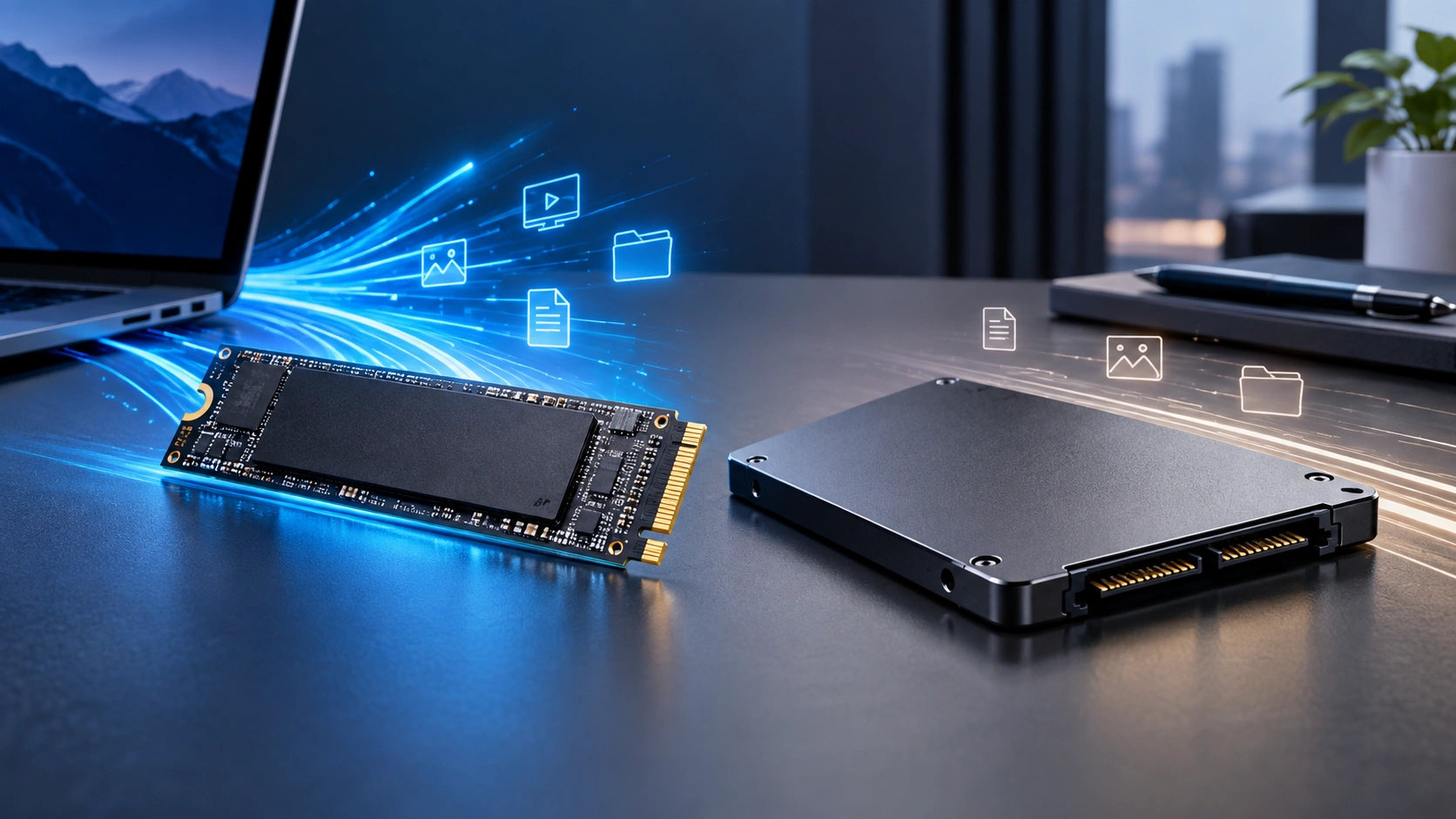
SSD NVMe dan SATA bedanya apa? Keduanya sama-sama digunakan sebagai media penyimpanan yang lebih cepat dibandingkan HDD, tetapi memiliki teknologi koneksi dan performa yang berbeda. Perbedaan tersebut dapat memengaruhi kecepatan transfer data, respons laptop, hingga pilihan SSD yang paling sesuai dengan kebutuhan. Secara sederhana, NVMe umumnya menawarkan performa lebih tinggi karena menggunakan jalur PCIe, sedangkan SSD SATA menggunakan antarmuka SATA yang lebih lama. Namun, bukan berarti NVMe selalu menjadi pilihan terbaik untuk semua laptop. Kompatibilitas, kebutuhan, dan anggaran tetap perlu dipertimbangkan. SSD NVMe dan SATA, Apa Perbedaannya? Untuk memahami SSD NVMe vs SATA, hal pertama yang perlu diperhatikan adalah teknologi yang digunakan. SATA merupakan antarmuka yang sudah lama digunakan pada berbagai perangkat penyimpanan, sedangkan NVMe dirancang khusus untuk memanfaatkan kemampuan SSD modern melalui koneksi PCIe. Perbedaan ini membuat kemampuan keduanya tidak sama, terutama ketika digunakan untuk pekerjaan yang membutuhkan transfer data dalam jumlah besar. Aspek SSD SATA SSD NVMe Antarmuka SATA PCIe Protokol AHCI NVMe Kecepatan Lebih terbatas Umumnya lebih tinggi Bentuk 2,5 inci atau M.2 SATA Umumnya M.2 Cocok untuk Upgrade laptop lama Laptop modern dan pekerjaan berat Harga Cenderung lebih terjangkau Lebih beragam Perlu diingat, performa nyata dapat berbeda tergantung generasi SSD, jumlah jalur PCIe, pengontrol SSD, kapasitas, dan perangkat yang digunakan. Perbedaan SSD NVMe dan SATA dari Sisi Performa Kalau fokus utamanya adalah kecepatan SSD NVMe dan SATA, NVMe memiliki keunggulan yang cukup jelas. NVMe dirancang agar SSD dapat berkomunikasi dengan sistem secara lebih efisien dan memanfaatkan bandwidth PCIe yang lebih besar. Meski begitu, perbedaan performa tidak selalu terasa sama pada setiap aktivitas. Untuk penggunaan sehari-hari seperti mengetik dokumen atau browsing, keduanya tetap dapat memberikan pengalaman yang jauh lebih responsif dibandingkan HDD. 1. Kecepatan Transfer Data Kecepatan menjadi salah satu alasan utama pengguna memilih NVMe. Namun, angka yang tertera pada spesifikasi bukan satu-satunya faktor yang menentukan pengalaman penggunaan. Sebelum membeli, perhatikan beberapa hal berikut: SSD SATA umumnya memiliki batas kecepatan yang lebih rendah karena menggunakan antarmuka SATA. SSD NVMe dapat menawarkan kecepatan transfer yang jauh lebih tinggi melalui PCIe. Kecepatan sebenarnya dipengaruhi oleh generasi PCIe dan spesifikasi SSD. Performa juga dapat turun pada kondisi tertentu, misalnya ketika SSD terlalu penuh atau mengalami thermal throttling. 2. Respons Laptop Saat Digunakan Selain transfer file, SSD dapat membuat laptop terasa lebih responsif ketika menjalankan sistem operasi dan membuka aplikasi. NVMe dapat memberikan keuntungan lebih besar pada aktivitas yang banyak melakukan akses data. Namun, jika laptop hanya digunakan untuk tugas ringan, selisih performa antara SSD SATA dan NVMe belum tentu menjadi faktor yang paling terasa. Kapasitas RAM dan prosesor juga ikut memengaruhi respons perangkat secara keseluruhan. SSD SATA vs NVMe, Mana yang Lebih Cocok? Memilih SSD NVMe atau SATA sebaiknya tidak hanya berdasarkan spesifikasi kecepatan. Jenis laptop, slot yang tersedia, kebutuhan penggunaan, serta anggaran perlu diperiksa terlebih dahulu. Berikut beberapa pertimbangan yang bisa membantu menentukan pilihan. 1. Pilih SSD SATA untuk Upgrade Laptop yang Kompatibel SSD SATA masih menjadi pilihan menarik untuk laptop yang hanya menyediakan koneksi SATA atau membutuhkan upgrade penyimpanan dengan biaya lebih terjangkau. SSD ini cocok untuk: Laptop lama yang masih menggunakan HDD SATA. Pengguna yang ingin meningkatkan respons sistem tanpa mengejar performa maksimal. Aktivitas seperti pekerjaan kantor, belajar, browsing, dan multimedia. Pengguna yang ingin mendapatkan peningkatan performa dengan anggaran lebih ekonomis. 2. Pilih SSD NVMe untuk Laptop Modern NVMe lebih menarik untuk laptop yang sudah mendukung slot M.2 NVMe dan membutuhkan performa penyimpanan lebih tinggi. Teknologi ini juga cocok untuk pekerjaan dengan aktivitas baca-tulis data yang lebih intensif. Beberapa penggunaannya antara lain: Editing foto dan video. Menjalankan aplikasi berukuran besar. Memindahkan file dalam jumlah besar. Gaming dengan kebutuhan penyimpanan yang tinggi. Pekerjaan yang sering melibatkan akses data secara intensif. Apakah Semua Laptop Bisa Menggunakan SSD NVMe? Tidak semua laptop dapat langsung menggunakan NVMe. Bentuk SSD yang sama-sama M.2 juga belum tentu berarti keduanya kompatibel karena M.2 merupakan bentuk fisik, sedangkan NVMe dan SATA berkaitan dengan teknologi antarmuka dan protokol. Karena itu, pengecekan spesifikasi laptop perlu dilakukan sebelum membeli SSD. Perhatikan jenis slot, dukungan antarmuka, ukuran SSD, serta informasi dari produsen laptop. Jika masih ragu, memeriksa model laptop secara spesifik dapat membantu menghindari pembelian SSD yang tidak kompatibel. Baca Juga: Ciri SSD Laptop Rusak: Tanda dan Cara Mengatasinya Kelebihan SSD NVMe dan SATA Baik NVMe maupun SATA memiliki kelebihan masing-masing. Pilihan terbaik bergantung pada kebutuhan dan perangkat yang digunakan, bukan hanya pada angka kecepatan. Kelebihan SSD NVMe NVMe unggul dari sisi performa dan menjadi pilihan menarik untuk perangkat yang mendukung teknologi tersebut. Kecepatan transfer data lebih tinggi. Memanfaatkan jalur PCIe. Cocok untuk pekerjaan dengan beban penyimpanan tinggi. Umumnya menggunakan format M.2 yang ringkas. Menawarkan pilihan performa tinggi pada laptop modern. Kelebihan SSD SATA SATA tetap relevan karena kompatibilitasnya luas dan peningkatan performanya dibandingkan HDD masih sangat terasa. Cocok untuk banyak laptop lama. Pilihan produknya cukup beragam. Harga cenderung lebih terjangkau. Sudah cukup untuk aktivitas harian. Menjadi pilihan praktis untuk mengganti HDD SATA. Apakah NVMe Selalu Lebih Baik dari SATA? Secara performa, NVMe memang umumnya lebih unggul. Namun, “lebih cepat” tidak selalu berarti “lebih tepat”. Jika laptop hanya mendukung SATA, memasang NVMe tidak akan menjadi solusi tanpa dukungan perangkat keras yang sesuai. Untuk penggunaan ringan, SSD SATA juga sudah mampu membuat laptop terasa jauh lebih responsif dibandingkan HDD. Sementara itu, pengguna yang membutuhkan transfer data cepat dan memiliki laptop yang mendukung NVMe dapat mempertimbangkan NVMe sebagai pilihan utama. Jadi, saat membandingkan SSD SATA vs NVMe, sesuaikan pilihan dengan spesifikasi laptop dan pola penggunaan sehari-hari. Konsultasi Laptop dan RAM di LaptopGo Kalau kamu sudah mengetahui kebutuhan penyimpanan tetapi masih bingung apakah laptop mendukung SSD NVMe atau SATA, konsultasi langsung dapat membantu memastikan pilihan yang tepat. Pemeriksaan kompatibilitas penting dilakukan agar SSD yang dibeli sesuai dengan slot dan kemampuan laptop. Selain SSD, kamu juga bisa berkonsultasi mengenai RAM, prosesor, kapasitas penyimpanan, dan kebutuhan laptop secara keseluruhan. Kamu dapat mengunjungi cabang LaptopGo terdekat untuk mendapatkan bantuan dalam menentukan perangkat atau komponen yang sesuai. LaptopGo Bekasi Untuk kamu yang berada di Bekasi dan sekitarnya, LaptopGo Bekasi dapat menjadi pilihan untuk berkonsultasi mengenai laptop dan kebutuhan perangkat lainnya. WhatsApp: +62 813 1111 8341
Apakah SSD Membuat Laptop Lebih Cepat? Ini Faktanya
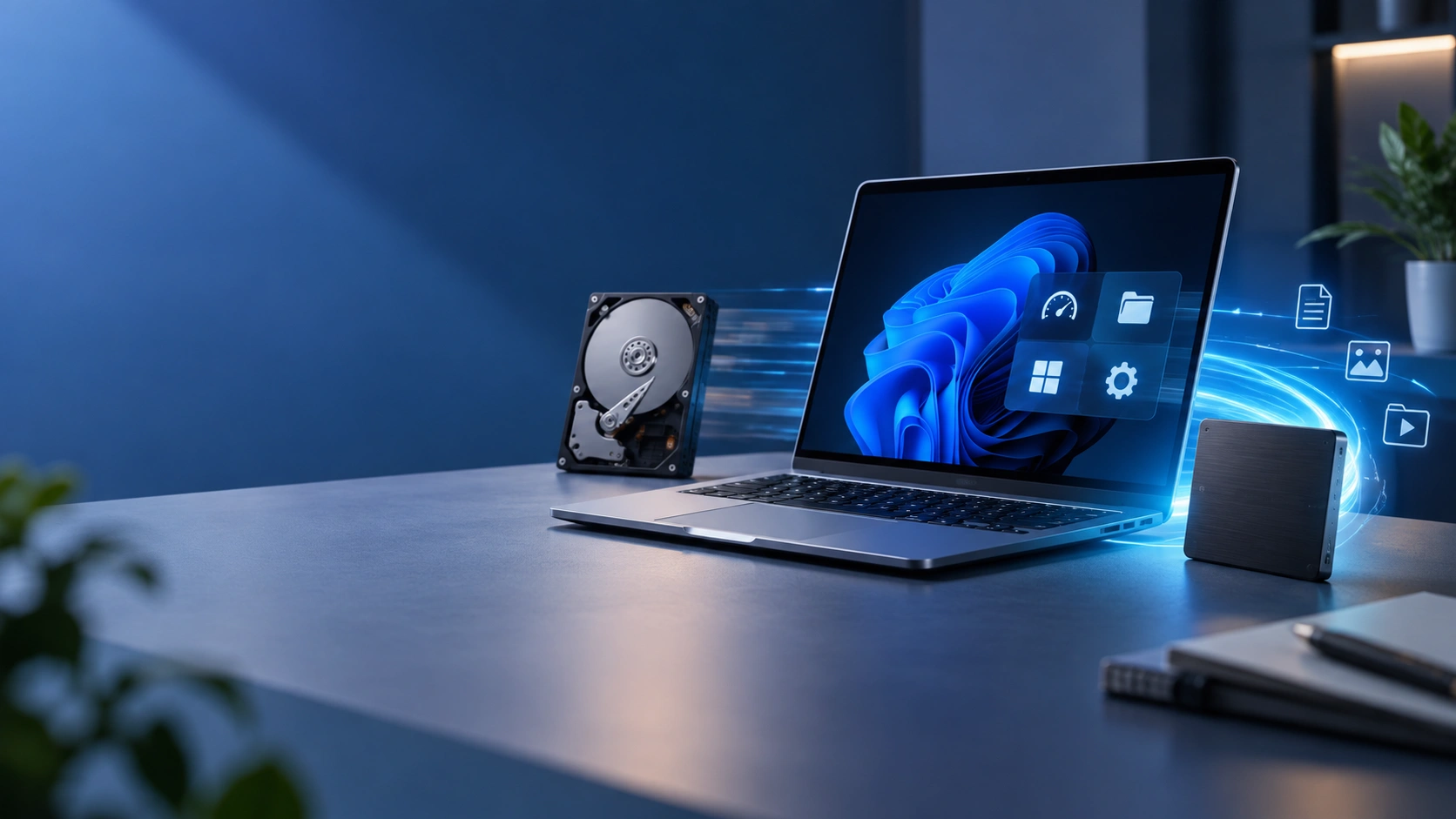
Apakah SSD membuat laptop lebih cepat? Jawabannya adalah iya, terutama jika sebelumnya laptop masih menggunakan HDD. Penggunaan SSD dapat membuat proses booting, membuka aplikasi, memuat file, hingga menjalankan berbagai aktivitas terasa lebih responsif. Namun, SSD bukan satu-satunya komponen yang menentukan kecepatan laptop. Prosesor, RAM, kondisi sistem, hingga kapasitas penyimpanan juga dapat memengaruhi performa. Lalu, seberapa besar sebenarnya pengaruh SSD terhadap laptop? Simak penjelasannya berikut. Apakah SSD Membuat Laptop Lebih Cepat? SSD dapat membuat laptop terasa jauh lebih cepat karena memiliki kecepatan akses data yang lebih tinggi dibandingkan HDD. Microsoft juga menjelaskan bahwa SSD lebih cepat daripada HDD dan menjadi salah satu jenis penyimpanan yang umum digunakan pada PC modern. Ketika sistem operasi dan aplikasi tersimpan di SSD, laptop dapat membaca data dengan lebih responsif. Dampaknya paling mudah dirasakan pada aktivitas yang banyak melibatkan proses penyimpanan dan pembacaan data. Beberapa perubahan yang biasanya terasa setelah menggunakan SSD antara lain: Booting Windows menjadi lebih singkat. Aplikasi lebih cepat dibuka. File lebih cepat dimuat. Proses pemindahan data terasa lebih responsif. Laptop lebih cepat kembali siap digunakan setelah dinyalakan. Mengapa SSD Bisa Mempercepat Kinerja Laptop? Untuk memahami apakah SSD mempercepat laptop, penting mengetahui perbedaan cara kerja SSD dan HDD. HDD menggunakan komponen mekanis seperti piringan dan kepala pembaca, sedangkan SSD menggunakan memori flash tanpa bagian bergerak. Perbedaan tersebut membuat SSD memiliki waktu akses data yang lebih cepat. Karena itu, aktivitas yang bergantung pada penyimpanan dapat terasa lebih lancar ketika laptop beralih dari HDD ke SSD. 1. SSD mempercepat proses booting Salah satu perubahan yang paling mudah dirasakan adalah saat menyalakan laptop. Sistem operasi yang tersimpan pada SSD dapat dimuat lebih cepat sehingga waktu menunggu sebelum masuk ke desktop menjadi lebih singkat. Hal ini membuat pengalaman penggunaan sehari-hari terasa lebih praktis, terutama bagi pengguna yang sering menyalakan dan mematikan laptop. 2. SSD mempercepat pembukaan aplikasi Selain booting, SSD juga berpengaruh ketika laptop membaca berbagai file yang diperlukan aplikasi. Program seperti peramban, aplikasi perkantoran, hingga perangkat lunak dengan banyak aset dapat terasa lebih cepat dibuka. Meski demikian, peningkatan ini tidak berarti semua aplikasi otomatis bekerja lebih cepat. Kecepatan pemrosesan tetap bergantung pada komponen lain seperti CPU dan RAM. Seberapa Besar Pengaruh SSD terhadap Laptop? Pengaruh SSD akan berbeda pada setiap laptop. Jika laptop sebelumnya menggunakan HDD yang sudah berusia cukup lama, perpindahan ke SSD biasanya terasa signifikan. Sebaliknya, jika laptop sudah menggunakan SSD, menggantinya dengan SSD yang lebih cepat belum tentu memberikan perubahan besar untuk penggunaan sehari-hari. Berikut gambaran sederhananya: Aktivitas HDD SSD Booting sistem Lebih lambat Lebih cepat Membuka aplikasi Cenderung lebih lambat Lebih responsif Membaca file Lebih lambat Lebih cepat Suara saat bekerja Dapat terdengar Hampir tanpa suara Ketahanan terhadap guncangan Lebih rentan Lebih tahan karena tanpa komponen bergerak Microsoft juga menyebutkan bahwa perangkat dengan penyimpanan lambat seperti HDD biasanya lebih lambat digunakan dibandingkan perangkat dengan penyimpanan SSD. Apakah Ganti SSD Saja Cukup untuk Laptop Lambat? Mengganti HDD dengan SSD dapat menjadi solusi efektif, tetapi tidak selalu menyelesaikan semua masalah laptop lambat. Jika penyebabnya berasal dari RAM yang terbatas, prosesor lama, terlalu banyak aplikasi startup, atau sistem yang bermasalah, SSD saja mungkin tidak cukup. Microsoft mencatat bahwa performa Windows dapat dipengaruhi berbagai faktor, termasuk ruang penyimpanan yang terbatas, terlalu banyak aplikasi yang berjalan saat startup, perangkat lunak yang kedaluwarsa, dan keterbatasan perangkat keras. Karena itu, sebelum melakukan peningkatan komponen, sebaiknya periksa terlebih dahulu sumber masalah laptop. Baca SSD SATA atau NVMe, Mana yang Lebih Cepat? Jika laptop mendukung keduanya, SSD NVMe umumnya menawarkan kecepatan transfer data yang lebih tinggi dibandingkan SSD SATA. Namun, pilihan terbaik tetap bergantung pada dukungan perangkat dan kebutuhan penggunaan. Untuk penggunaan harian seperti mengetik, menjelajah internet, dan menjalankan aplikasi perkantoran, SSD SATA sudah dapat memberikan peningkatan yang terasa jika sebelumnya menggunakan HDD. Sementara itu, NVMe lebih menarik untuk pekerjaan yang membutuhkan transfer data besar. Yang perlu diperhatikan sebelum membeli adalah kompatibilitas laptop. Jangan hanya melihat angka kecepatan pada spesifikasi SSD, tetapi pastikan jenis SSD sesuai dengan slot dan antarmuka yang tersedia pada laptop. Apakah SSD Membuat Semua Laptop Lebih Cepat? SSD memang dapat meningkatkan respons laptop, tetapi tidak otomatis membuat seluruh proses komputasi menjadi lebih cepat. Komponen seperti CPU dan RAM tetap berperan penting dalam menjalankan aplikasi dan memproses data. RAM, misalnya, berfungsi sebagai memori kerja sementara yang digunakan aplikasi dan sistem. Microsoft menjelaskan bahwa RAM memungkinkan perangkat menangani lebih banyak pekerjaan secara bersamaan tanpa mengalami penurunan performa yang terlalu besar. Jadi, jika laptop memiliki CPU yang sangat lama atau RAM terlalu kecil, mengganti penyimpanan dengan SSD tidak akan mengubah kemampuan pemrosesan tersebut. Tips Memilih SSD untuk Mempercepat Laptop Jika tujuan utama kamu adalah meningkatkan respons laptop, beberapa hal berikut dapat menjadi pertimbangan sebelum membeli SSD: Pastikan SSD kompatibel dengan laptop. Pilih kapasitas sesuai kebutuhan penyimpanan. Periksa apakah laptop mendukung SATA atau NVMe. Pilih SSD dari produsen yang memiliki reputasi baik. Jangan hanya mengejar angka kecepatan baca dan tulis. Pastikan tersedia ruang penyimpanan yang cukup untuk sistem dan aplikasi. Kapasitas penyimpanan juga perlu diperhatikan. Ruang yang terlalu penuh dapat membuat pengelolaan data menjadi kurang nyaman dan berpotensi memengaruhi pengalaman penggunaan. Windows sendiri menyediakan pengaturan Storage untuk melihat penggunaan ruang penyimpanan dan mengelolanya. Kesimpulan Apakah SSD membuat laptop lebih cepat? Ya, terutama jika laptop sebelumnya menggunakan HDD. SSD dapat meningkatkan respons perangkat dalam aktivitas seperti booting, membuka aplikasi, membaca file, dan mengakses data. Namun, peningkatan performa tidak hanya bergantung pada SSD karena CPU, RAM, dan kondisi sistem juga memiliki peran penting. Jika kamu sedang mempertimbangkan upgrade laptop atau ingin mengetahui apakah SSD cocok untuk perangkat yang digunakan, pastikan terlebih dahulu jenis penyimpanan, kompatibilitas, serta kebutuhan penggunaan sehari-hari agar upgrade yang dilakukan benar-benar memberikan manfaat. Jika kamu membutuhkan bantuan untuk mengecek kondisi laptop, memilih perangkat, atau berkonsultasi mengenai SSD dan spesifikasi lainnya, kamu dapat mengunjungi LaptopGo di cabang terdekat atau hubungi kami di sini. Tim LaptopGo siap membantu kamu menemukan solusi laptop yang sesuai dengan kebutuhan bekerja, belajar, desain, editing, maupun aktivitas lainnya. Konsultasi Laptop dan RAM di LaptopGo Kalau kamu sudah mengetahui kapasitas RAM tetapi masih bingung apakah laptop bisa di-upgrade, konsultasi langsung dapat membantu memastikan pilihan yang tepat. LaptopGo

RAM 8GB Cukup untuk Apa? Ini Kebutuhan yang Sesuai
RAM 8GB cukup untuk apa? Pertanyaan ini sering muncul saat memilih laptop karena kapasitas RAM sangat berpengaruh pada kemampuan perangkat menjalankan beberapa aplikasi sekaligus. Untuk kebutuhan sehari-hari, kapasitas 8GB masih bisa menjadi pilihan yang cukup praktis. Namun, kebutuhan setiap pengguna berbeda. RAM 8GB bisa terasa lancar untuk aktivitas ringan hingga menengah, tetapi dapat mulai terbatas ketika digunakan untuk aplikasi berat atau pekerjaan yang membutuhkan banyak multitasking. Lantas, RAM 8GB sebenarnya cocok untuk aktivitas apa saja? RAM 8GB Cukup untuk Apa? Secara umum, RAM 8GB masih memadai untuk berbagai aktivitas harian, terutama jika laptop digunakan untuk pekerjaan yang tidak terlalu berat. Kapasitas ini juga banyak ditemukan pada laptop untuk pelajar, mahasiswa, pekerja kantoran, hingga pengguna rumahan. Berikut beberapa aktivitas yang umumnya masih nyaman dilakukan dengan RAM 8GB: Aktivitas RAM 8GB Catatan Browsing Cukup Cocok untuk penggunaan harian Microsoft Office Cukup Word, Excel, PowerPoint Kuliah dan belajar Cukup Bisa untuk aplikasi belajar dan meeting Kerja kantoran Cukup Sesuai untuk pekerjaan ringan-menengah Streaming Cukup Video dan musik berjalan dengan baik Editing ringan Cukup Cocok untuk pekerjaan sederhana Gaming ringan Cukup Tergantung game dan pengaturan Editing video berat Terbatas Lebih nyaman dengan RAM lebih besar Kegiatan yang Cocok dengan RAM 8GB Mengetahui kebutuhan penggunaan akan membantu menentukan apakah RAM 8GB sudah sesuai. Jadi, jangan hanya melihat kapasitas RAM, tetapi pertimbangkan juga jenis aplikasi dan seberapa banyak aplikasi yang biasanya dijalankan bersamaan. 1. Browsing dan Aktivitas Harian Untuk browsing, membaca artikel, membuka media sosial, menonton video, atau menggunakan aplikasi komunikasi, RAM 8GB umumnya sudah mencukupi. Penggunaan akan terasa lebih nyaman jika jumlah tab browser tidak terlalu banyak. Jika kebiasaanmu hanya membuka beberapa tab sambil menjalankan aplikasi ringan lainnya, laptop dengan RAM 8GB masih dapat menjadi pilihan yang masuk akal. 2. Kuliah dan Belajar Bagi mahasiswa atau pelajar, RAM 8GB cukup untuk kuliah selama kebutuhan utamanya berada pada aktivitas produktivitas standar. Beberapa kegiatan yang masih sesuai antara lain: Membuat dokumen dan presentasi. Mengolah data sederhana di Excel. Mengikuti kelas daring. Membaca jurnal dan materi pembelajaran. Menjalankan aplikasi belajar dan komunikasi. Untuk mahasiswa yang menggunakan aplikasi teknik, pemrograman, desain, atau pengolahan data dalam skala besar, kebutuhan RAM dapat lebih tinggi. 3. Pekerjaan Kantoran RAM 8GB juga cukup untuk pekerjaan kantor sehari-hari, terutama ketika menggunakan aplikasi seperti Word, Excel, PowerPoint, email, dan aplikasi komunikasi. Namun, kondisi bisa berbeda jika pekerjaan membutuhkan banyak aplikasi yang aktif secara bersamaan. Semakin tinggi kebutuhan multitasking, semakin besar pula manfaat RAM tambahan. Apakah RAM 8GB Cukup untuk Gaming? Untuk gaming, jawabannya bergantung pada jenis game yang dimainkan. RAM 8GB masih dapat digunakan untuk sejumlah game ringan hingga beberapa game dengan kebutuhan spesifikasi yang tidak terlalu tinggi. Namun, game modern yang berat biasanya membutuhkan RAM lebih besar agar sistem memiliki ruang kerja yang lebih lega. Selain RAM, performa gaming juga sangat dipengaruhi oleh prosesor, GPU, penyimpanan, serta pengaturan grafis. Jadi, RAM 8GB untuk gaming lebih cocok jika target penggunaannya adalah game ringan atau tidak terlalu menuntut. Kapan RAM 8GB Mulai Terasa Kurang? RAM 8GB bisa mulai terasa terbatas ketika laptop digunakan untuk pekerjaan yang lebih berat. Biasanya, tanda-tandanya terlihat ketika sistem mulai sering terasa lambat saat beberapa aplikasi dijalankan secara bersamaan. 1. Sering Menjalankan Banyak Aplikasi Multitasking berat membutuhkan kapasitas RAM lebih besar karena setiap aplikasi membutuhkan ruang memori untuk bekerja. Jika kamu sering berpindah antara browser dengan banyak tab, aplikasi desain, aplikasi komunikasi, dan program lainnya, 8GB bisa lebih cepat penuh. Dalam kondisi seperti ini, upgrade RAM dapat membantu memberikan ruang kerja yang lebih lega. 2. Editing dan Aplikasi Berat Untuk editing foto atau video dengan proyek berukuran besar, pemrograman dengan proyek kompleks, virtual machine, atau pekerjaan profesional lainnya, RAM 8GB mungkin tidak lagi ideal. Jika aktivitas tersebut menjadi kebutuhan utama, laptop dengan RAM 16GB atau lebih umumnya lebih sesuai. Baca Juga: Perbedaan RAM DDR4 dan DDR5 untuk Performa Laptop RAM 8GB atau 16GB, Mana yang Lebih Cocok? Pemilihan kapasitas RAM sebaiknya disesuaikan dengan kebutuhan, bukan hanya mengejar angka yang lebih besar. RAM 8GB masih masuk akal jika aktivitasmu tergolong ringan hingga menengah. Sebaliknya, RAM 16GB lebih menarik untuk pengguna yang membutuhkan multitasking lebih intensif atau ingin memiliki ruang untuk kebutuhan yang lebih berat. Kebutuhan Rekomendasi Browsing dan hiburan 8GB Sekolah dan kuliah 8GB Kerja kantoran 8GB–16GB Gaming 8GB–16GB Desain dan editing 16GB atau lebih Pemrograman berat 16GB atau lebih Multitasking intensif 16GB atau lebih Hal yang Perlu Dicek Sebelum Membeli Laptop RAM 8GB Selain mengetahui RAM 8GB cukup untuk apa, ada beberapa hal lain yang perlu diperhatikan sebelum membeli laptop. Kapasitas RAM bukan satu-satunya faktor yang menentukan performa perangkat. Perhatikan beberapa komponen berikut: Prosesor yang digunakan. Jenis dan kapasitas SSD. GPU, terutama untuk gaming dan desain. Apakah RAM dapat di-upgrade. Jumlah slot RAM yang tersedia. Kebutuhan aplikasi yang akan digunakan. Dengan melihat keseluruhan spesifikasi, kamu bisa menentukan apakah laptop RAM 8GB benar-benar sesuai atau sebaiknya memilih kapasitas yang lebih besar sejak awal. Kesimpulan RAM 8GB cukup untuk apa? Kapasitas ini masih cocok untuk berbagai aktivitas sehari-hari seperti browsing, belajar, kuliah, pekerjaan kantoran, streaming, dan penggunaan aplikasi ringan hingga menengah. RAM 8GB juga masih bisa digunakan untuk gaming ringan dan editing sederhana, tergantung spesifikasi laptop secara keseluruhan. Jika kebutuhanmu lebih banyak melakukan multitasking, gaming berat, editing profesional, atau menjalankan aplikasi yang membutuhkan banyak memori, RAM 16GB atau lebih dapat menjadi pilihan yang lebih nyaman. Sebelum membeli atau melakukan upgrade, pastikan juga laptop mendukung penambahan RAM. Jika kamu membutuhkan bantuan untuk memilih laptop, mengecek kemungkinan upgrade RAM, atau menyesuaikan spesifikasi dengan kebutuhan, kamu dapat mengunjungi LaptopGo di cabang terdekat atau hubungi kami di sini. Tim LaptopGo siap membantu menemukan solusi laptop yang sesuai untuk kebutuhan bekerja, belajar, desain, editing, maupun aktivitas lainnya. Konsultasi Laptop dan Aksesoris Perangkat Lain di LaptopGo Kalau kamu sudah mengetahui kapasitas RAM tetapi masih bingung apakah laptop bisa di-upgrade, konsultasi langsung dapat membantu memastikan pilihan yang tepat. LaptopGo menyediakan beberapa lokasi toko yang dapat dikunjungi untuk berkonsultasi mengenai laptop, RAM, dan kebutuhan perangkat lainnya. LaptopGo Bekasi Untuk kamu yang berada di Bekasi dan sekitarnya, LaptopGo Bekasi dapat menjadi pilihan untuk berkonsultasi mengenai laptop dan kebutuhan perangkat lainnya. WhatsApp: +62
RAM 16GB Cukup untuk Apa? Ini Kegunaannya
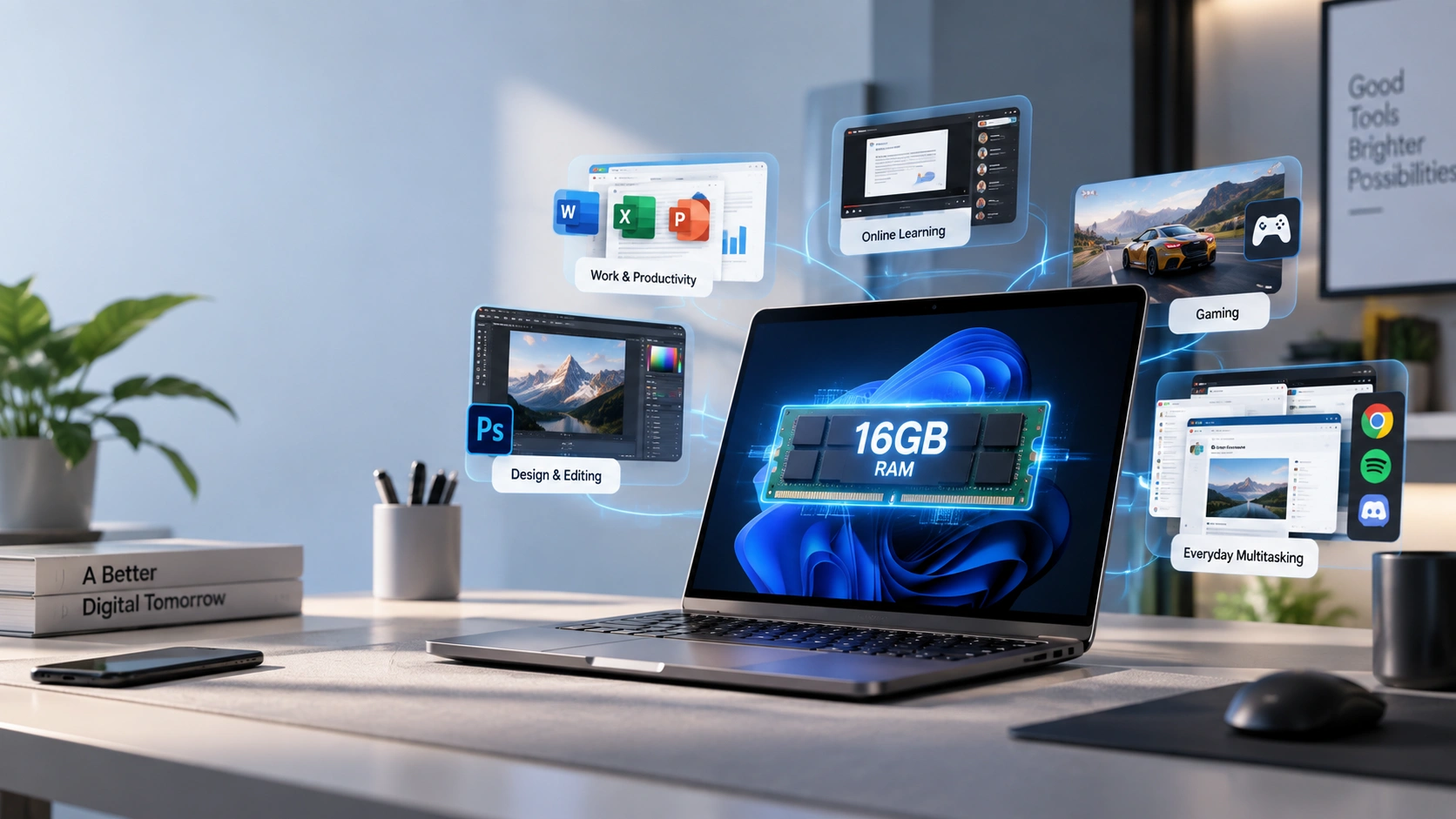
RAM 16GB cukup untuk apa? Pertanyaan ini sering muncul saat memilih laptop karena kapasitas RAM sangat berpengaruh terhadap kemampuan perangkat menjalankan banyak aplikasi sekaligus. Untuk sebagian besar pengguna, RAM 16GB sudah menawarkan ruang yang nyaman untuk bekerja, belajar, hiburan, hingga menjalankan aplikasi yang cukup berat. Namun, kebutuhan setiap orang berbeda. RAM 16GB untuk laptop bisa terasa sangat cukup untuk aktivitas sehari-hari, tetapi mungkin belum ideal untuk pekerjaan profesional seperti pengolahan video resolusi tinggi atau pemodelan 3D. Jadi, apakah RAM 16GB cukup? Jawabannya bergantung pada bagaimana laptop tersebut digunakan. RAM 16GB Cukup untuk Apa Saja? Secara umum, RAM 16GB merupakan kapasitas yang cukup fleksibel untuk berbagai kebutuhan. Pengguna bisa membuka banyak tab browser, menjalankan aplikasi produktivitas, melakukan komunikasi daring, hingga menggunakan beberapa aplikasi secara bersamaan tanpa terlalu cepat kehabisan memori. Berikut gambaran penggunaan RAM 16GB berdasarkan jenis aktivitas: 1. RAM 16GB untuk Kerja dan Kuliah Untuk pekerjaan kantor dan kebutuhan mahasiswa, RAM 16GB umumnya sudah lebih dari cukup. Kapasitas ini memberikan ruang yang lega ketika harus berpindah antara dokumen, browser, aplikasi komunikasi, dan perangkat lunak produktivitas. RAM 16GB untuk kerja juga cocok bagi pengguna yang sering melakukan multitasking. Beberapa aktivitas yang dapat dilakukan antara lain: Membuka banyak tab browser sekaligus. Menggunakan Microsoft Word, Excel, dan PowerPoint. Mengikuti rapat melalui aplikasi konferensi video. Menjalankan aplikasi komunikasi dan produktivitas secara bersamaan. Mengerjakan tugas kuliah dengan banyak aplikasi terbuka. 2. RAM 16GB untuk Gaming RAM 16GB cukup untuk gaming pada sebagian besar laptop dan PC modern. Banyak gim saat ini dapat dimainkan dengan lancar pada kapasitas tersebut, selama prosesor dan kartu grafisnya juga sesuai. Namun, RAM bukan satu-satunya komponen yang menentukan performa gim. Pengguna juga perlu memperhatikan spesifikasi perangkat secara keseluruhan, terutama kartu grafis, prosesor, dan penyimpanan. RAM 16GB cukup untuk gaming jika: Bermain gim populer dengan pengaturan grafis yang sesuai. Tidak menjalankan terlalu banyak aplikasi berat di latar belakang. Bermain sambil menggunakan aplikasi seperti Discord atau browser. Menggunakan perangkat dengan prosesor dan GPU yang seimbang. 3. RAM 16GB untuk Desain dan Editing RAM 16GB untuk editing masih tergolong memadai untuk pekerjaan ringan hingga menengah. Misalnya, pengguna dapat mengedit foto, membuat desain grafis, atau melakukan pengeditan video dengan resolusi yang tidak terlalu berat. Untuk pekerjaan profesional dengan proyek besar, kebutuhan RAM dapat meningkat. Aplikasi desain dan editing juga dapat menggunakan banyak memori ketika menangani file berukuran besar. Contohnya: Editing foto dengan Adobe Photoshop. Desain grafis menggunakan aplikasi seperti Illustrator. Editing video ringan hingga menengah. Membuat konten untuk media sosial. Mengolah proyek dengan ukuran file yang masih wajar. Baca Juga: Cara Cek RAM Laptop: 5 Metode Mudah di Windows Perbandingan RAM 8GB, 16GB, dan 32GB Memahami perbedaan kapasitas RAM dapat membantu menentukan perangkat yang sesuai. Semakin besar RAM, semakin banyak ruang yang tersedia untuk menjalankan aplikasi secara bersamaan. Kapasitas RAM Cocok untuk Tingkat penggunaan 8GB Browsing, dokumen, streaming, tugas ringan Ringan 16GB Kerja, kuliah, gaming, desain, editing Menengah hingga berat 32GB Editing profesional, 3D, pemrograman berat, multitasking intensif Berat Dengan begitu, RAM 16GB biasanya menjadi pilihan yang seimbang bagi pengguna yang ingin laptop tetap nyaman digunakan dalam beberapa tahun ke depan tanpa langsung membutuhkan kapasitas RAM yang sangat besar. Kapan RAM 16GB Mulai Terasa Kurang? Meskipun cukup untuk banyak kebutuhan, RAM 16GB bisa mulai terbatas ketika laptop digunakan untuk pekerjaan yang sangat berat. Kondisi ini biasanya terjadi ketika beberapa aplikasi yang membutuhkan banyak memori dijalankan secara bersamaan. Beberapa aktivitas yang berpotensi membutuhkan lebih dari 16GB antara lain: Editing video resolusi tinggi dengan proyek kompleks. Pemodelan dan rendering 3D. Menjalankan mesin virtual dalam jumlah banyak. Mengolah dataset berukuran sangat besar. Menjalankan banyak aplikasi berat secara bersamaan. Jika penggunaan utama termasuk dalam kategori tersebut, RAM 32GB atau lebih dapat menjadi pilihan yang lebih tepat. Tips Memilih RAM Sesuai Kebutuhan Menentukan kapasitas RAM sebaiknya tidak hanya berdasarkan angka yang lebih besar. Pertimbangkan aplikasi yang sering digunakan, pola multitasking, serta kemungkinan kebutuhan beberapa tahun ke depan. Sebelum membeli laptop, perhatikan beberapa hal berikut: Pilih 8GB untuk penggunaan dasar dengan anggaran terbatas. Pilih 16GB untuk kerja, kuliah, gaming, dan penggunaan yang lebih fleksibel. Pertimbangkan 32GB untuk editing profesional dan pekerjaan berat. Periksa apakah RAM dapat di-upgrade pada kemudian hari. Jangan mengabaikan prosesor, GPU, dan jenis penyimpanan karena RAM bukan satu-satunya penentu performa. Kesimpulan RAM 16GB cukup untuk apa? Kapasitas ini sudah cocok untuk sebagian besar kebutuhan pengguna, mulai dari bekerja, kuliah, browsing, gaming, hingga desain dan editing ringan sampai menengah. RAM 16GB juga menawarkan keseimbangan yang baik antara performa dan fleksibilitas untuk penggunaan sehari-hari. Jika kebutuhanmu lebih berat seperti rendering 3D, editing profesional, atau multitasking intensif, kapasitas 32GB dapat menjadi pilihan yang lebih sesuai. Dengan memahami kebutuhan sebelum membeli, kamu bisa menentukan kapasitas RAM laptop tanpa harus membayar lebih untuk spesifikasi yang sebenarnya tidak diperlukan. Jika kamu membutuhkan bantuan untuk memilih laptop berdasarkan kebutuhan RAM, prosesor, GPU, atau spesifikasi lainnya, kamu dapat mengunjungi LaptopGo di cabang terdekat atau hubungi kami disini. Tim LaptopGo siap membantu menemukan laptop yang sesuai untuk bekerja, belajar, gaming, desain, editing, maupun aktivitas lainnya. Konsultasi Laptop dan RAM di LaptopGo Kalau kamu sudah mengetahui kapasitas RAM tetapi masih bingung apakah laptop bisa di-upgrade, konsultasi langsung dapat membantu memastikan pilihan yang tepat. Berikut beberapa cabang LaptopGo yang bisa kamu kunjungi. LaptopGo Bekasi Untuk kamu yang berada di Bekasi dan sekitarnya, LaptopGo Bekasi dapat menjadi pilihan untuk berkonsultasi mengenai laptop dan RAM. WhatsApp: +62 813 1111 8341 Alamat: Ruko Grand Galaxy City Blok RGG 7, Kota Bekasi, Jawa Barat 17147 Lokasi LaptopGo Pasar Minggu LaptopGo Pasar Minggu berada di kawasan Jakarta Selatan dan dapat dikunjungi untuk kebutuhan laptop maupun konsultasi spesifikasi. WhatsApp: +62 822 1000 7849 Alamat: Jl. Raya Pasar Minggu No. 7, Pejaten Timur, Jakarta Selatan, DKI Jakarta 12560 Lokasi LaptopGo Margonda Depok Bagi kamu yang berada di Depok, LaptopGo Margonda dapat menjadi pilihan untuk mencari laptop atau berkonsultasi mengenai kebutuhan RAM. WhatsApp: +62 823 1234 4968 Alamat: Jl. Margonda No. 246 A, Kemiri Muka, Beji, Depok, Jawa Barat 16424 Lokasi LaptopGo Kemanggisan LaptopGo Kemanggisan melayani kebutuhan laptop bagi kamu yang berada di kawasan Jakarta Barat dan sekitarnya. WhatsApp: +62 821 7777 8314 Alamat: Jl. Kemanggisan
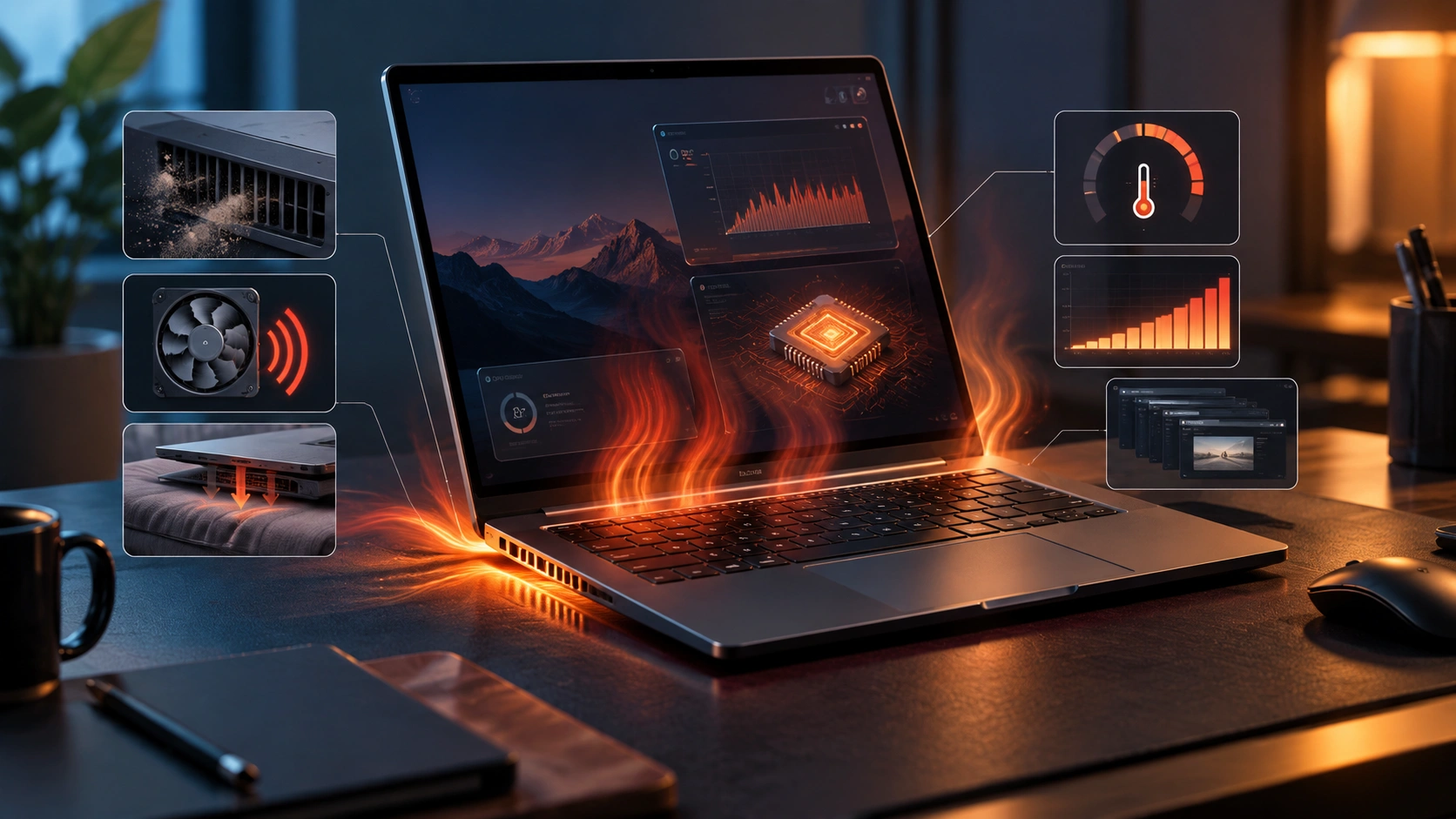
Penyebab Laptop Cepat Panas dan Cara Mengatasinya
Penyebab laptop cepat panas bisa berasal dari hal sederhana seperti ventilasi yang tertutup hingga masalah pada sistem pendingin. Jika dibiarkan, suhu yang terlalu tinggi dapat membuat laptop terasa lambat, kipas lebih berisik, bahkan mengganggu kenyamanan saat digunakan. Laptop panas saat digunakan memang tidak selalu berarti ada kerusakan. Namun, jika suhu terus meningkat, perangkat sering mengalami penurunan performa, atau tiba-tiba mati sendiri, kamu perlu mengetahui penyebabnya agar bisa mengambil langkah yang tepat. 1. Debu Menumpuk di Kipas dan Ventilasi Debu merupakan salah satu penyebab laptop panas yang cukup umum, terutama jika laptop sering digunakan di tempat berdebu. Tumpukan debu dapat menghambat aliran udara sehingga panas dari komponen di dalam laptop tidak dapat keluar dengan baik. Kondisi ini membuat sistem pendingin bekerja lebih keras untuk menjaga suhu komponen tetap stabil. Beberapa tanda yang bisa kamu perhatikan antara lain: Kipas laptop berputar lebih kencang atau berisik. Udara panas sulit keluar dari ventilasi. Laptop terasa semakin panas setelah digunakan beberapa saat. 2. Pasta Termal Mulai Mengering Selain kipas, pasta termal juga berperan dalam membantu memindahkan panas dari prosesor ke sistem pendingin. Seiring waktu, material ini dapat menurun kualitasnya sehingga proses pelepasan panas menjadi kurang optimal. Jika laptop sudah digunakan dalam waktu lama dan suhu prosesor terus tinggi, pemeriksaan sistem pendingin dapat dipertimbangkan. Penggantian pasta termal sebaiknya dilakukan oleh teknisi yang memahami struktur laptop. 3. Beban Kerja Laptop Terlalu Tinggi Laptop bekerja lebih keras ketika menjalankan aplikasi berat secara bersamaan. Aktivitas seperti bermain gim, mengedit video, melakukan rendering, atau membuka banyak aplikasi dapat meningkatkan penggunaan prosesor dan kartu grafis. Semakin tinggi beban kerja, semakin besar pula panas yang dihasilkan komponen. Kamu dapat mengurangi beban dengan menutup aplikasi yang tidak diperlukan dan menyesuaikan pengaturan aplikasi berat. Aktivitas yang Bisa Membuat Laptop Cepat Panas Tidak semua penggunaan laptop menghasilkan panas dalam tingkat yang sama. Beberapa aktivitas berikut biasanya membutuhkan kinerja komponen yang lebih tinggi: Bermain gim dengan pengaturan grafis tinggi. Mengedit atau merender video. Menjalankan aplikasi desain yang berat. Membuka banyak aplikasi sekaligus. Menjalankan aplikasi dalam waktu lama tanpa jeda. 4. Ventilasi Laptop Tertutup Cara meletakkan laptop juga dapat memengaruhi suhu perangkat. Menggunakannya di atas kasur, selimut, atau permukaan empuk dapat menutup lubang ventilasi yang seharusnya digunakan untuk sirkulasi udara. Agar udara dapat mengalir dengan baik, gunakan laptop di permukaan yang rata dan keras. Hindari menutup bagian bawah atau samping laptop yang menjadi jalur masuk dan keluarnya udara. 5. Kipas Laptop Bermasalah Kipas bertugas membantu membuang udara panas dari dalam laptop. Jika kipas kotor, melemah, atau mengalami kerusakan, kemampuan laptop dalam mengontrol suhu bisa ikut menurun. Kondisi kipas biasanya dapat dicurigai ketika laptop terasa panas tetapi aliran udara dari ventilasi sangat lemah. Jika muncul suara kipas yang tidak normal, pemeriksaan oleh teknisi dapat membantu memastikan sumber masalahnya. 6. Terlalu Banyak Aplikasi Berjalan di Latar Belakang Aplikasi yang tetap aktif di latar belakang dapat menggunakan sumber daya laptop meskipun sedang tidak digunakan secara langsung. Akibatnya, prosesor tetap bekerja dan menghasilkan panas. Untuk menguranginya, periksa aplikasi yang berjalan melalui Task Manager pada Windows. Tutup aplikasi yang tidak diperlukan, terutama program yang menggunakan sumber daya prosesor secara signifikan. 7. Laptop Panas Saat Charging Laptop panas saat charging bisa terjadi karena proses pengisian daya memang menghasilkan panas tambahan. Suhu juga dapat meningkat ketika laptop digunakan untuk aktivitas berat sambil mengisi daya. Namun, panas yang berlebihan perlu diperhatikan. Pastikan adaptor sesuai dengan laptop, ventilasi tidak tertutup, dan perangkat ditempatkan di permukaan yang memiliki sirkulasi udara baik. Baca Juga: Cara Cek Suhu Laptop agar Tidak Overheat Saat Kerja Tabel Penyebab Laptop Cepat Panas dan Solusinya Mengetahui sumber masalah akan memudahkan kamu menentukan tindakan yang tepat. Berikut gambaran singkat beberapa kondisi yang umum terjadi: Penyebab Tanda yang Terlihat Solusi Awal Debu menumpuk Kipas berisik Bersihkan sistem pendingin Pasta termal menurun Suhu komponen tinggi Periksa atau ganti pasta termal Beban kerja tinggi Laptop panas saat aplikasi berat Kurangi beban aplikasi Ventilasi tertutup Udara panas sulit keluar Gunakan permukaan rata Kipas bermasalah Aliran udara lemah Periksa kipas Banyak aplikasi aktif Penggunaan prosesor tinggi Tutup aplikasi tidak perlu Cara Mengatasi Laptop Cepat Panas Setelah mengetahui penyebabnya, langkah berikutnya adalah mengurangi sumber panas dan menjaga sirkulasi udara. Perawatan sederhana yang dilakukan secara rutin dapat membantu menjaga suhu laptop tetap dalam kondisi yang wajar. Beberapa langkah yang bisa kamu lakukan antara lain: Bersihkan ventilasi dan sistem pendingin secara berkala. Gunakan laptop di permukaan yang rata dan keras. Tutup aplikasi yang tidak sedang digunakan. Hindari menjalankan terlalu banyak aplikasi berat sekaligus. Pastikan ventilasi laptop tidak tertutup. Periksa kipas jika muncul suara atau perilaku yang tidak normal. Jika laptop tetap mengalami suhu tinggi meskipun sudah dirawat, sebaiknya lakukan pemeriksaan lebih lanjut. Terutama jika perangkat sering freeze, mati mendadak, atau mengalami penurunan performa yang signifikan. Kapan Laptop yang Panas Perlu Diperiksa? Laptop yang terasa hangat setelah digunakan cukup lama belum tentu bermasalah. Yang perlu diperhatikan adalah pola panas yang tidak biasa atau disertai perubahan performa perangkat. Kamu sebaiknya mempertimbangkan pemeriksaan apabila menemukan beberapa tanda berikut: Laptop sering mati atau melakukan restart sendiri. Kipas terus bekerja sangat kencang. Performa menurun ketika laptop mulai panas. Laptop terasa sangat panas meskipun hanya menjalankan tugas ringan. Muncul suara aneh dari area kipas. Kesimpulan Penyebab laptop cepat panas dapat berasal dari debu, ventilasi yang tertutup, beban kerja tinggi, kipas bermasalah, hingga pasta termal yang sudah menurun kualitasnya. Dengan menjaga kebersihan sistem pendingin, menggunakan laptop di permukaan yang tepat, dan mengatur beban kerja, suhu perangkat dapat lebih terkontrol. Jika kamu membutuhkan bantuan untuk mengecek kondisi laptop, memilih perangkat, atau berkonsultasi mengenai RAM dan spesifikasi lainnya, kamu dapat mengunjungi LaptopGo di cabang terdekat atau hubungi kami di sini. Tim LaptopGo siap membantu kamu menemukan solusi laptop yang sesuai untuk bekerja, belajar, desain, editing, maupun aktivitas lainnya. Konsultasi Laptop dan RAM di LaptopGo Kalau kamu sudah mengetahui kapasitas RAM tetapi masih bingung apakah laptop bisa di-upgrade, konsultasi langsung dapat membantu memastikan pilihan yang tepat. Berikut beberapa cabang LaptopGo yang bisa kamu kunjungi. LaptopGo Bekasi Untuk kamu yang berada di Bekasi dan sekitarnya, LaptopGo Bekasi dapat menjadi pilihan untuk berkonsultasi mengenai laptop dan RAM. WhatsApp: +62 813 1111 8341 Alamat:
