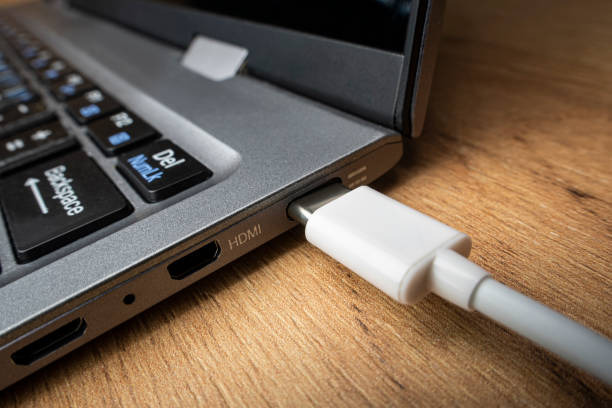
Fungsi port USB-C pada laptop adalah menghubungkan perangkat eksternal, mentransfer data, menyalurkan daya listrik, hingga menampilkan gambar ke monitor tambahan. Dengan bentuk konektor yang kecil dan dapat dipasang bolak-balik, USB Type-C menjadi salah satu jenis port yang banyak digunakan pada laptop modern.
Namun, tidak semua port USB-C memiliki kemampuan yang sama. Beberapa hanya mendukung transfer data, sedangkan lainnya dapat digunakan untuk mengisi baterai laptop, menghubungkan monitor, atau menjalankan berbagai perangkat melalui docking station.
Agar tidak salah menggunakan konektor, berikut penjelasan mengenai fungsi port USB-C pada laptop, cara mengetahui fitur yang didukung, serta perbedaannya dengan jenis USB lainnya.
Apa Itu Port USB-C pada Laptop?
USB-C atau USB Type-C adalah jenis konektor USB berbentuk oval kecil yang dapat digunakan untuk menghubungkan laptop dengan berbagai perangkat elektronik. Berbeda dengan USB Type-A yang memiliki orientasi pemasangan tertentu, konektor USB-C dirancang secara reversible. Artinya, pengguna dapat memasukkan kabel dari kedua sisi tanpa perlu membalik posisinya.
Port USB-C banyak ditemukan pada laptop ASUS, Acer, Lenovo, HP, Dell, dan berbagai perangkat modern lainnya. Meskipun bentuk konektornya sama, kemampuan setiap port USB-C dapat berbeda berdasarkan spesifikasi laptop. Perlu dipahami bahwa USB-C merupakan bentuk konektor, bukan jaminan standar kecepatan maupun kelengkapan fitur tertentu.
Fungsi Port USB-C pada Laptop
Port USB-C menawarkan berbagai kemampuan yang membuat penggunaan laptop menjadi lebih fleksibel. Namun, setiap fungsi bergantung pada dukungan hardware, kabel, dan perangkat yang terhubung.
1. Transfer Data ke Perangkat Eksternal
Fungsi port USB-C pada laptop yang paling umum adalah memindahkan data antara laptop dan perangkat lainnya. Pengguna dapat menghubungkan smartphone, SSD eksternal, flashdisk, maupun perangkat penyimpanan lain menggunakan kabel USB-C yang kompatibel.
Kecepatan transfer data bergantung pada standar USB yang didukung. Sebagai contoh, koneksi USB-C dapat menggunakan USB 2.0, USB 5Gbps, USB 10Gbps, atau standar yang lebih tinggi seperti USB4. Karena itu, bentuk USB-C tidak otomatis menjamin transfer file lebih cepat. Kemampuan port, kabel, dan perangkat penyimpanan harus mendukung kecepatan yang sama.
2. Mengisi Daya Baterai Laptop
Beberapa laptop memiliki port USB-C yang mendukung pengisian daya melalui teknologi USB Power Delivery atau USB PD. Fitur tersebut memungkinkan laptop menerima daya dari charger USB-C yang kompatibel. Misalnya, laptop tertentu dapat menggunakan adaptor USB-C 45W, 65W, atau 100W sesuai kebutuhan dan batas kemampuan perangkat.
Namun, tidak semua port USB-C dapat digunakan untuk charging laptop. Sebelum menggunakan charger USB-C, pastikan laptop mendukung input daya melalui port tersebut dan gunakan adaptor dengan spesifikasi yang sesuai.
3. Menghubungkan Laptop ke Monitor Eksternal
USB-C juga dapat digunakan untuk menampilkan gambar ke monitor tambahan apabila port mendukung output video. Salah satu teknologi yang memungkinkan fungsi tersebut adalah DisplayPort Alternate Mode atau DP Alt Mode.
Melalui adaptor atau kabel yang kompatibel, laptop dapat terhubung dengan monitor DisplayPort atau HDMI. Fitur ini berguna untuk kebutuhan presentasi, pekerjaan desain, maupun multitasking menggunakan dua layar. Namun, jika port USB-C hanya mendukung transfer data tanpa video output, adaptor USB-C ke HDMI biasa tidak akan menghasilkan tampilan gambar.
4. Menghubungkan Banyak Perangkat dengan USB Hub
Laptop modern sering memiliki jumlah port terbatas. Dalam kondisi tersebut, USB-C dapat digunakan bersama USB Hub untuk menambah konektivitas. Dengan USB Hub yang sesuai, pengguna dapat menghubungkan beberapa perangkat sekaligus, seperti:
- Mouse dan keyboard eksternal.
- Flashdisk atau SSD eksternal.
- Printer dan perangkat USB lainnya.
- Card reader untuk kartu memori.
- Perangkat jaringan melalui adaptor LAN tertentu.
Jika membutuhkan koneksi tambahan, pengguna dapat mempertimbangkan USB Hub laptop sesuai kebutuhan. Pastikan fitur dan suplai daya hub mencukupi untuk perangkat yang akan digunakan.
5. Menggunakan Docking Station Laptop
Docking station merupakan perangkat yang dapat memperluas konektivitas laptop melalui satu koneksi utama. Pada laptop dan docking station yang kompatibel, satu kabel USB-C dapat digunakan untuk menghubungkan monitor, keyboard, mouse, jaringan LAN, serta perangkat penyimpanan.
Beberapa docking station juga mampu menyalurkan daya untuk mengisi baterai laptop secara bersamaan. Fitur tersebut sangat membantu pengguna yang sering berpindah antara bekerja secara mobile dan menggunakan meja kerja dengan banyak perangkat tambahan. Anda dapat melihat pilihan docking laptop untuk mempertimbangkan konektivitas yang sesuai.
6. Menghubungkan Laptop dengan Smartphone
Port USB-C juga dapat digunakan untuk menghubungkan laptop dengan smartphone yang memiliki konektor kompatibel. Melalui koneksi tersebut, pengguna dapat memindahkan foto, video, dan dokumen dari smartphone ke komputer.
Pada smartphone Android, pengguna biasanya perlu memilih mode File Transfer melalui pengaturan USB setelah perangkat terhubung. Selain transfer data, laptop juga dapat menyalurkan daya ke smartphone. Namun, kecepatan pengisian bergantung pada kemampuan port dan protokol yang didukung. Tidak semua kabel USB-C memiliki kemampuan transfer data yang sama. Beberapa kabel lebih ditujukan untuk pengisian daya.
7. Mendukung Koneksi Thunderbolt dan USB4
Pada laptop tertentu, konektor USB-C juga digunakan untuk teknologi berkecepatan tinggi seperti Thunderbolt dan USB4. Teknologi tersebut dapat mendukung kebutuhan transfer data besar, monitor eksternal, dan perangkat docking dengan kemampuan tinggi.
Sebagai contoh, Thunderbolt 4 mendukung koneksi dengan bandwidth hingga 40Gbps pada konfigurasi yang sesuai. Namun, tidak semua port USB-C merupakan port Thunderbolt atau USB4. Pengguna perlu memeriksa spesifikasi resmi laptop untuk mengetahui standar yang didukung sebelum membeli aksesori berkecepatan tinggi.
Perbedaan USB-C dan USB-A pada Laptop
USB-C dan USB-A sama-sama digunakan untuk menghubungkan perangkat, tetapi memiliki perbedaan bentuk dan kemampuan konektivitas.
| Perbandingan | USB-C | USB-A |
|---|---|---|
| Bentuk konektor | Oval kecil dan simetris | Persegi panjang |
| Posisi pemasangan | Bisa dibolak-balik | Satu orientasi |
| Transfer data | Tergantung standar USB | Tergantung standar USB |
| Charging laptop | Bisa, jika mendukung input USB PD | Umumnya tidak digunakan untuk input charging laptop |
| Output video | Bisa, jika mendukung fitur terkait | Tidak tersedia melalui USB standar biasa |
| Penggunaan umum | Data, daya, display, docking | Flashdisk, keyboard, mouse, aksesori |
USB-C menawarkan fleksibilitas lebih luas pada perangkat yang memiliki dukungan fitur lengkap. Namun, USB-A masih banyak digunakan karena kompatibel dengan berbagai perangkat elektronik dan aksesori komputer.
Cara Mengetahui Fungsi Port USB-C pada Laptop
Untuk memastikan kemampuan USB-C, pengguna tidak cukup hanya melihat bentuk port. Berikut beberapa cara memeriksa fungsi yang tersedia.
1. Periksa Simbol di Samping Port USB-C
Sebagian produsen laptop memberikan simbol khusus di dekat konektor USB-C. Contohnya:
| Simbol atau Label | Arti Umum |
|---|---|
| Logo USB dengan angka kecepatan | Menunjukkan kelas kecepatan USB tertentu |
| Simbol petir Thunderbolt | Menandakan dukungan Thunderbolt |
| Simbol DisplayPort (DP) | Mengindikasikan dukungan output DisplayPort |
| Simbol charging atau baterai | Dapat menunjukkan kemampuan pengisian daya |
Simbol tersebut tidak selalu tersedia pada setiap laptop. Selain itu, ikon petir generik tidak selalu berarti Thunderbolt atau dukungan charging input. Karena itu, pemeriksaan spesifikasi resmi tetap menjadi cara paling dapat diandalkan.
2. Cek Spesifikasi Resmi Laptop
Cara paling akurat untuk mengetahui fitur USB-C adalah memeriksa halaman spesifikasi produk atau buku manual dari produsen. Cari informasi seperti:
- USB Power Delivery atau PD Charging.
- DisplayPort Alternate Mode.
- USB 5Gbps, USB 10Gbps, USB4, atau standar lainnya.
- Thunderbolt 3, 4, atau versi yang didukung.
- Dukungan docking station dan monitor eksternal.
Jika laptop memiliki lebih dari satu port USB-C, periksa masing-masing port karena fiturnya bisa berbeda.
3. Perhatikan Spesifikasi Kabel USB-C
Selain port, kabel juga berpengaruh terhadap fungsi koneksi. Kabel USB-C yang dapat digunakan untuk charging belum tentu mendukung transfer data berkecepatan tinggi atau output video yang dibutuhkan. Karena itu, sesuaikan spesifikasi kabel dengan perangkat, kecepatan transfer, dan kebutuhan daya.
Apakah Semua Port USB-C Bisa untuk Charger Laptop?
Tidak semua port USB-C mendukung pengisian daya masuk ke laptop. Port yang hanya dirancang untuk transfer data atau menghubungkan aksesori mungkin tidak dapat digunakan sebagai input charger.
Pada laptop yang mendukung USB Power Delivery, penggunaan charger harus memperhatikan kebutuhan daya perangkat. Sebagai contoh, laptop yang membutuhkan adaptor 65W mungkin mengisi daya lebih lambat atau menampilkan peringatan apabila menggunakan charger berdaya terlalu rendah.
Selain adaptor, kabel juga harus mampu membawa daya sesuai kebutuhan. Jika ingin mengganti charger, Anda dapat mempertimbangkan adaptor laptop dengan spesifikasi yang sesuai.
Kenapa Port USB-C Laptop Tidak Berfungsi?
Port USB-C yang tidak merespons dapat disebabkan masalah kompatibilitas, konektor, kabel, driver, atau kerusakan hardware. Berikut beberapa kondisi yang sering ditemukan.
1. Kabel USB-C Tidak Kompatibel
Tidak semua kabel USB-C mendukung fitur yang sama. Jika perangkat tidak terdeteksi atau monitor tidak menampilkan gambar, coba gunakan kabel yang sesuai dengan standar koneksi.
2. Port USB-C Tidak Mendukung Output Video
Jika adaptor USB-C ke HDMI tidak menghasilkan gambar, periksa apakah port laptop mendukung DP Alt Mode atau kemampuan output video lainnya. Mengganti adaptor tidak selalu menyelesaikan masalah apabila fitur tersebut memang tidak tersedia pada laptop.
3. Driver USB Mengalami Gangguan
Masalah driver USB atau controller tertentu dapat membuat perangkat eksternal tidak terdeteksi. Coba lakukan restart laptop, periksa Device Manager, dan pasang pembaruan driver dari sumber resmi.
4. Port USB-C Kotor atau Longgar
Debu, kotoran, dan kerusakan fisik dapat menyebabkan koneksi tidak stabil. Jika konektor terasa longgar, sulit dimasukkan, atau hanya bekerja ketika kabel diposisikan tertentu, hentikan penggunaan yang berisiko memperburuk kerusakan. Hindari membersihkan port menggunakan benda logam atau cairan secara langsung.
5. Daya yang Tersedia Tidak Mencukupi
Beberapa SSD eksternal, USB Hub, atau docking station membutuhkan daya lebih besar daripada yang tersedia dari port laptop. Jika perangkat tidak bekerja normal, periksa spesifikasi daya dan gunakan adaptor eksternal apabila direkomendasikan produsen.
Sebagai panduan tambahan, Microsoft menyediakan cara mengatasi masalah USB-C di Windows untuk berbagai kondisi, termasuk charger lambat, perangkat tidak terdeteksi, dan masalah output display.
Tips Menggunakan Port USB-C agar Tidak Cepat Rusak
Perawatan yang tepat dapat membantu menjaga konektor USB-C tetap berfungsi dengan baik. Beberapa hal yang perlu diperhatikan adalah:
- Gunakan kabel dan adaptor dengan spesifikasi sesuai perangkat.
- Hindari menarik kabel dengan kasar ketika mencabutnya.
- Jangan memaksakan konektor yang tidak masuk dengan normal.
- Jaga port dari cairan, debu, dan kotoran.
- Hindari menggunakan kabel dengan konektor rusak.
- Jangan memberikan tekanan berlebihan pada kabel ketika terhubung.
- Periksa suhu adaptor dan perangkat apabila muncul panas tidak normal.
Jika port USB-C sudah mengalami kerusakan fisik atau gangguan pengisian daya, sebaiknya lakukan pemeriksaan teknisi sebelum menggunakan konektor kembali.
Memahami fungsi port USB-C pada laptop membantu pengguna memanfaatkan konektivitas perangkat secara lebih optimal, mulai dari transfer data, charging, hingga menggunakan monitor eksternal dan docking station. Namun, karena kemampuan setiap port USB-C berbeda, penting memastikan kompatibilitas sebelum membeli kabel, charger, atau aksesori tambahan.
LaptopGo menyediakan berbagai pilihan aksesori laptop, termasuk USB Hub, docking station, dan adaptor untuk mendukung kebutuhan konektivitas. Jika port USB-C mengalami kerusakan, tidak dapat mendeteksi perangkat, atau bermasalah ketika mengisi baterai, LaptopGo juga menyediakan layanan service dan perbaikan laptop untuk membantu pemeriksaan hardware.
Kunjungi LaptopGo untuk berkonsultasi mengenai spesifikasi USB-C, pilihan aksesori, dan kebutuhan perawatan laptop sesuai perangkat Anda.
FAQ Seputar Fungsi USB-C pada Laptop
Apakah USB-C laptop bisa digunakan untuk charger?
Bisa, jika laptop mendukung pengisian daya melalui USB-C atau USB Power Delivery. Tidak semua laptop memiliki fitur tersebut sehingga spesifikasi perangkat perlu diperiksa.
Apakah USB-C bisa digunakan untuk HDMI?
Bisa, apabila port mendukung output video seperti DisplayPort Alt Mode atau teknologi kompatibel lainnya. Gunakan adaptor yang sesuai dengan kemampuan laptop dan monitor.
Apakah USB-C lebih cepat daripada USB biasa?
Belum tentu. USB-C merupakan bentuk konektor, sedangkan kecepatan transfer ditentukan oleh standar USB yang digunakan. Port USB-C tertentu masih dapat menggunakan kecepatan USB 2.0.
Apakah semua USB-C mendukung Thunderbolt?
Tidak. Thunderbolt merupakan teknologi dengan persyaratan khusus yang menggunakan konektor USB-C pada versi modernnya. Laptop harus memiliki dukungan Thunderbolt agar fitur tersebut dapat digunakan.
Bagaimana cara mengetahui USB-C laptop bisa untuk charging?
Periksa spesifikasi resmi laptop dan cari informasi mengenai USB Power Delivery input atau USB-C charging. Jika tidak tercantum, jangan langsung menganggap port tersebut dapat digunakan untuk mengisi daya.