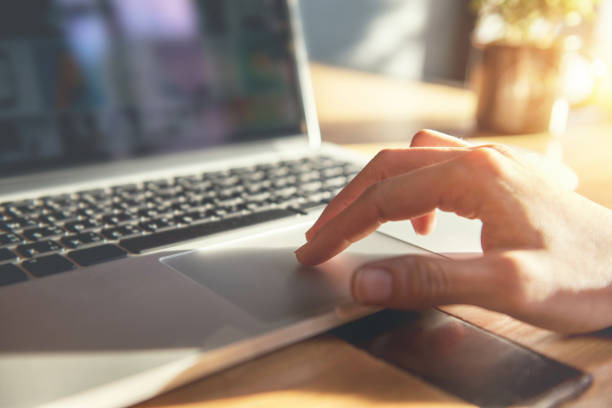
Fungsi touchpad laptop adalah menggerakkan kursor, memilih menu, membuka aplikasi, serta menjalankan berbagai perintah tanpa menggunakan mouse tambahan. Touchpad biasanya terletak di bawah keyboard dan dapat dioperasikan menggunakan sentuhan satu jari maupun kombinasi beberapa jari.
Bagi pengguna laptop, touchpad menjadi perangkat input yang praktis karena dapat digunakan ketika bekerja, belajar, atau bepergian tanpa harus membawa mouse eksternal. Namun, masih banyak pengguna yang belum mengetahui bahwa touchpad modern memiliki berbagai fitur, mulai dari scrolling, zoom, hingga berpindah aplikasi melalui gestur khusus.
Agar penggunaannya lebih maksimal, berikut penjelasan fungsi touchpad laptop, cara mengoperasikannya, serta pengaturan yang dapat disesuaikan pada Windows.
Apa Itu Touchpad pada Laptop?
Touchpad adalah perangkat penunjuk berbentuk permukaan sensitif sentuhan yang digunakan untuk mengontrol pergerakan kursor pada layar laptop. Komponen ini umumnya berbentuk persegi panjang dan terletak di bagian bawah keyboard. Sebagian laptop memiliki tombol klik kiri dan kanan terpisah, sedangkan model modern biasanya menggabungkan tombol tersebut dalam satu permukaan.
Touchpad bekerja dengan mendeteksi perubahan sentuhan atau posisi jari, kemudian menerjemahkannya menjadi pergerakan kursor maupun perintah tertentu. Pada laptop modern, teknologi precision touchpad memungkinkan pengguna menjalankan gestur dengan beberapa jari untuk meningkatkan kemudahan navigasi.
Fungsi Touchpad Laptop yang Perlu Diketahui
Touchpad tidak hanya digunakan untuk menggerakkan kursor. Perangkat ini memiliki sejumlah fungsi yang membantu pengguna menjalankan aktivitas sehari-hari.
1. Menggerakkan Kursor pada Layar
Fungsi touchpad laptop yang paling utama adalah menggerakkan pointer atau kursor. Pengguna cukup menggeser satu jari pada permukaan touchpad untuk memindahkan kursor ke arah yang diinginkan. Gerakan tersebut dapat digunakan untuk memilih aplikasi, mengarahkan pointer ke tombol, maupun menavigasi halaman.
2. Melakukan Klik Kiri dan Klik Kanan
Touchpad juga dapat menggantikan fungsi tombol mouse. Ketukan satu jari biasanya digunakan sebagai klik kiri untuk memilih objek atau membuka menu. Sementara itu, ketukan dua jari dapat digunakan untuk melakukan klik kanan dan menampilkan menu tambahan. Pada beberapa laptop, fungsi tersebut juga tersedia melalui tekanan pada sudut bawah touchpad.
3. Membuka File dan Aplikasi
Pengguna dapat membuka file, folder, maupun aplikasi menggunakan touchpad. Caranya adalah mengarahkan kursor pada ikon yang diinginkan, kemudian mengetuk dua kali secara cepat. Fungsi ini sama seperti double-click pada mouse konvensional.
4. Melakukan Scrolling Halaman
Touchpad memungkinkan pengguna menggulir halaman tanpa menggunakan roda mouse. Pada laptop yang mendukung gestur multitouch, scrolling dapat dilakukan dengan menggeser dua jari secara bersamaan. Gerakan ini memudahkan pengguna membaca dokumen panjang, menjelajahi website, atau melihat spreadsheet.
5. Memperbesar dan Memperkecil Tampilan
Fungsi touchpad laptop berikutnya adalah melakukan zoom melalui gerakan pinch. Pengguna cukup meletakkan dua jari pada touchpad, kemudian merenggangkannya untuk memperbesar tampilan atau mendekatkannya untuk memperkecil. Fitur ini berguna ketika melihat foto, peta, atau dokumen pada aplikasi yang mendukung zoom.
6. Memindahkan File dengan Drag and Drop
Touchpad juga dapat digunakan untuk memindahkan file atau objek dari satu lokasi ke lokasi lainnya. Pengguna dapat menekan dan menahan tombol klik kiri sambil menggeser jari, kemudian melepaskannya pada posisi yang diinginkan. Fungsi drag and drop membantu saat mengatur file, memindahkan ikon, atau memilih beberapa objek.
7. Berpindah Aplikasi dan Desktop Virtual
Pada laptop yang mendukung precision touchpad, pengguna dapat menjalankan gestur tiga atau empat jari. Misalnya, menggeser tiga jari ke atas untuk menampilkan seluruh jendela aplikasi yang sedang terbuka. Sementara itu, gerakan empat jari ke kiri atau kanan dapat digunakan untuk berpindah virtual desktop. Fitur ini sangat membantu pengguna yang sering melakukan multitasking.
Cara Menggunakan Touchpad Laptop untuk Pemula
Mengoperasikan touchpad sebenarnya cukup mudah. Namun, terdapat beberapa gestur yang perlu dipahami agar penggunaannya lebih nyaman. Berikut panduan gerakan touchpad yang umum tersedia pada laptop Windows.
| Gerakan Touchpad | Fungsi |
|---|---|
| Geser satu jari | Memindahkan kursor |
| Ketuk satu jari | Klik kiri |
| Ketuk dua kali | Membuka file atau aplikasi |
| Ketuk dua jari | Klik kanan |
| Geser dua jari | Scroll halaman |
| Cubit atau renggangkan dua jari | Zoom in dan zoom out |
| Geser tiga jari ke atas | Menampilkan jendela aplikasi |
| Geser tiga jari ke bawah | Menampilkan desktop |
| Geser tiga jari ke samping | Berpindah aplikasi |
| Geser empat jari ke samping | Berpindah virtual desktop |
Tidak semua laptop mendukung seluruh gestur tersebut. Fitur yang tersedia bergantung pada hardware, driver, dan pengaturan touchpad.
Cara Mengatur Touchpad Laptop di Windows 11 dan Windows 10
Windows menyediakan berbagai pengaturan untuk menyesuaikan sensitivitas, kecepatan kursor, arah scrolling, dan gestur touchpad.
Cara Setting Touchpad Laptop Windows 11
Untuk mengatur touchpad pada Windows 11, ikuti langkah berikut:
- Klik Start dan buka Settings.
- Pilih Bluetooth & devices.
- Klik menu Touchpad.
- Pastikan fitur Touchpad dalam keadaan aktif.
- Sesuaikan Cursor speed berdasarkan kenyamanan.
- Buka bagian Taps untuk mengatur fungsi ketukan.
- Pilih Scroll & zoom untuk mengatur scrolling dan pembesaran.
- Atur Three-finger gestures atau Four-finger gestures apabila tersedia.
Pengguna juga dapat mengatur sensitivitas touchpad untuk mengurangi respons yang tidak disengaja ketika mengetik.
Cara Mengatur Touchpad Laptop Windows 10
Pada Windows 10, pengaturan touchpad dapat ditemukan melalui menu Devices.
Berikut langkahnya:
- Klik Start dan buka Settings.
- Pilih Devices.
- Masuk ke menu Touchpad.
- Aktifkan touchpad jika sebelumnya dinonaktifkan.
- Sesuaikan kecepatan kursor dan sensitivitas.
- Atur scrolling serta gestur tambahan jika didukung perangkat.
Pada laptop tertentu, pengaturan tambahan mungkin tersedia melalui software bawaan produsen. Microsoft juga menyediakan panduan penggunaan gestur touchpad Windows untuk membantu pengguna memahami fungsi gerakan yang tersedia.
Cara Mengaktifkan Touchpad Laptop yang Tidak Berfungsi
Touchpad yang tidak merespons belum tentu mengalami kerusakan fisik. Dalam beberapa kasus, masalah terjadi karena fitur dinonaktifkan atau driver bermasalah.
1. Periksa Tombol Shortcut Touchpad
Beberapa laptop memiliki tombol khusus untuk mengaktifkan atau menonaktifkan touchpad. Tombol tersebut biasanya berada pada deretan F1 hingga F12 dengan simbol touchpad. Pengguna mungkin perlu menekan kombinasi Fn dengan tombol tersebut, tergantung merek dan model laptop. Periksa petunjuk keyboard perangkat untuk memastikan tombol yang digunakan.
2. Aktifkan Touchpad Melalui Settings
Jika touchpad tidak berfungsi, gunakan mouse eksternal sementara untuk membuka pengaturan Windows. Pada Windows 11, masuk ke Settings, Bluetooth & devices, kemudian Touchpad. Pastikan tombol pengaktifan touchpad berada dalam posisi On. Periksa juga apakah perangkat memiliki pengaturan yang menonaktifkan touchpad secara otomatis ketika mouse eksternal terhubung.
3. Perbarui Driver Touchpad Laptop
Driver yang bermasalah dapat menyebabkan touchpad tidak merespons atau kehilangan sebagian fiturnya. Untuk memeriksanya:
- Klik kanan tombol Start.
- Pilih Device Manager.
- Buka Human Interface Devices atau Mice and other pointing devices.
- Cari perangkat touchpad yang tersedia.
- Periksa status perangkat dan opsi pembaruan driver.
Pembaruan sebaiknya dilakukan melalui Windows Update atau website resmi produsen laptop. Jika diperlukan, instal ulang driver sesuai prosedur yang dianjurkan untuk model perangkat.
4. Restart Laptop
Masalah sementara pada sistem operasi terkadang membuat touchpad tidak bekerja dengan normal. Cobalah melakukan restart melalui menu Windows, kemudian periksa kembali respons touchpad setelah laptop menyala. Jika gangguan tetap muncul, pemeriksaan driver dan hardware mungkin diperlukan.
Penyebab Touchpad Laptop Tidak Berfungsi
Selain pengaturan software, terdapat beberapa faktor lain yang dapat menyebabkan touchpad mengalami gangguan. Penyebab yang perlu diperhatikan antara lain:
- Touchpad dinonaktifkan melalui shortcut keyboard.
- Pengaturan Windows menonaktifkan touchpad.
- Driver touchpad hilang atau tidak kompatibel.
- Gangguan setelah pembaruan sistem operasi.
- Kerusakan kabel fleksibel atau konektor internal.
- Permukaan touchpad terkena cairan atau mengalami kerusakan fisik.
- Gangguan pada komponen pengontrol touchpad.
Apabila touchpad terangkat, sulit ditekan, atau bagian palm rest terlihat menggembung, hentikan penggunaan dan lakukan pemeriksaan teknisi. Kondisi tersebut dapat berkaitan dengan baterai laptop yang membengkak.
Jika masalah tetap terjadi setelah pemeriksaan software, sebaiknya lakukan diagnosis hardware sebelum mengganti komponen.
Perbedaan Touchpad dan Mouse Laptop
Touchpad dan mouse memiliki fungsi dasar yang sama, tetapi menawarkan pengalaman penggunaan berbeda.
| Perbandingan | Touchpad | Mouse |
|---|---|---|
| Posisi | Terintegrasi pada laptop | Perangkat terpisah |
| Portabilitas | Tidak perlu dibawa tambahan | Perlu dibawa sendiri |
| Navigasi | Menggunakan sentuhan dan gestur | Menggunakan gerakan fisik |
| Multitasking | Mendukung gestur tertentu | Bergantung fitur mouse |
| Penggunaan | Aktivitas harian dan mobilitas | Gaming, desain, pekerjaan presisi |
Touchpad lebih praktis ketika menggunakan laptop di ruang terbatas. Namun, mouse eksternal dapat memberikan kenyamanan tambahan untuk pekerjaan yang membutuhkan gerakan presisi. Jika membutuhkan mouse tambahan, pengguna dapat mempertimbangkan pilihan mouse laptop di LaptopGo untuk aktivitas kantor, desain, maupun penggunaan sehari-hari.
Tips Merawat Touchpad Laptop agar Tetap Awet
Touchpad merupakan komponen yang sering digunakan, sehingga kebersihan dan cara pengoperasiannya perlu diperhatikan. Beberapa tips perawatan yang dapat dilakukan antara lain:
- Bersihkan permukaan touchpad menggunakan kain microfiber lembut.
- Hindari menyemprotkan cairan langsung ke touchpad.
- Gunakan jari dalam keadaan bersih dan tidak terlalu basah.
- Jangan menekan permukaan touchpad terlalu keras.
- Hindari meletakkan benda berat pada area palm rest.
- Pastikan driver perangkat tetap kompatibel dengan sistem operasi.
- Segera periksa touchpad jika mengalami gangguan respons atau kerusakan fisik.
Perawatan sederhana dapat membantu menjaga kenyamanan penggunaan dan mengurangi risiko kerusakan akibat penggunaan yang kurang tepat.
Peerbaiki Masalah Touchpad Laptop di LaptopGo
Memahami fungsi touchpad laptop dan cara menggunakannya dapat membantu Anda bekerja lebih praktis tanpa selalu mengandalkan mouse tambahan. Dengan pengaturan gestur yang tepat, navigasi aplikasi, scrolling, dan multitasking dapat dilakukan lebih mudah.
Namun, apabila touchpad tidak merespons, bergerak sendiri, atau mengalami kerusakan fisik, pemeriksaan lebih lanjut mungkin diperlukan. LaptopGo menyediakan layanan service dan perbaikan laptop untuk membantu menangani berbagai masalah hardware maupun software, termasuk pemeriksaan gangguan perangkat input.
Selain itu, LaptopGo menyediakan pilihan aksesoris seperti mouse laptop untuk mendukung kenyamanan penggunaan. Kunjungi LaptopGo untuk berkonsultasi mengenai kondisi touchpad, kebutuhan perbaikan, serta perlengkapan laptop yang sesuai dengan aktivitas Anda.
FAQ Seputar Fungsi Touchpad Laptop
Apa fungsi utama touchpad pada laptop?
Fungsi utama touchpad adalah menggerakkan kursor, memilih objek, membuka aplikasi, serta menjalankan perintah navigasi tanpa menggunakan mouse eksternal.
Bagaimana cara klik kanan menggunakan touchpad?
Pada banyak laptop modern, klik kanan dapat dilakukan dengan mengetuk permukaan touchpad menggunakan dua jari secara bersamaan atau menekan area kanan bawah jika didukung perangkat.
Bagaimana cara scroll menggunakan touchpad laptop?
Letakkan dua jari pada touchpad, kemudian geser secara bersamaan ke atas atau bawah. Arah scrolling dapat disesuaikan melalui pengaturan Windows.
Kenapa touchpad laptop tidak bisa digerakkan?
Penyebabnya dapat berupa pengaturan touchpad nonaktif, driver bermasalah, tombol shortcut, atau kerusakan hardware. Lakukan pemeriksaan software terlebih dahulu sebelum mengganti komponen.
Apakah touchpad laptop bisa diganti?
Bisa, pada banyak model laptop. Namun, prosedur dan ketersediaan sparepart berbeda berdasarkan desain perangkat. Beberapa touchpad terintegrasi dengan bagian palm rest sehingga penggantian perlu dilakukan teknisi.