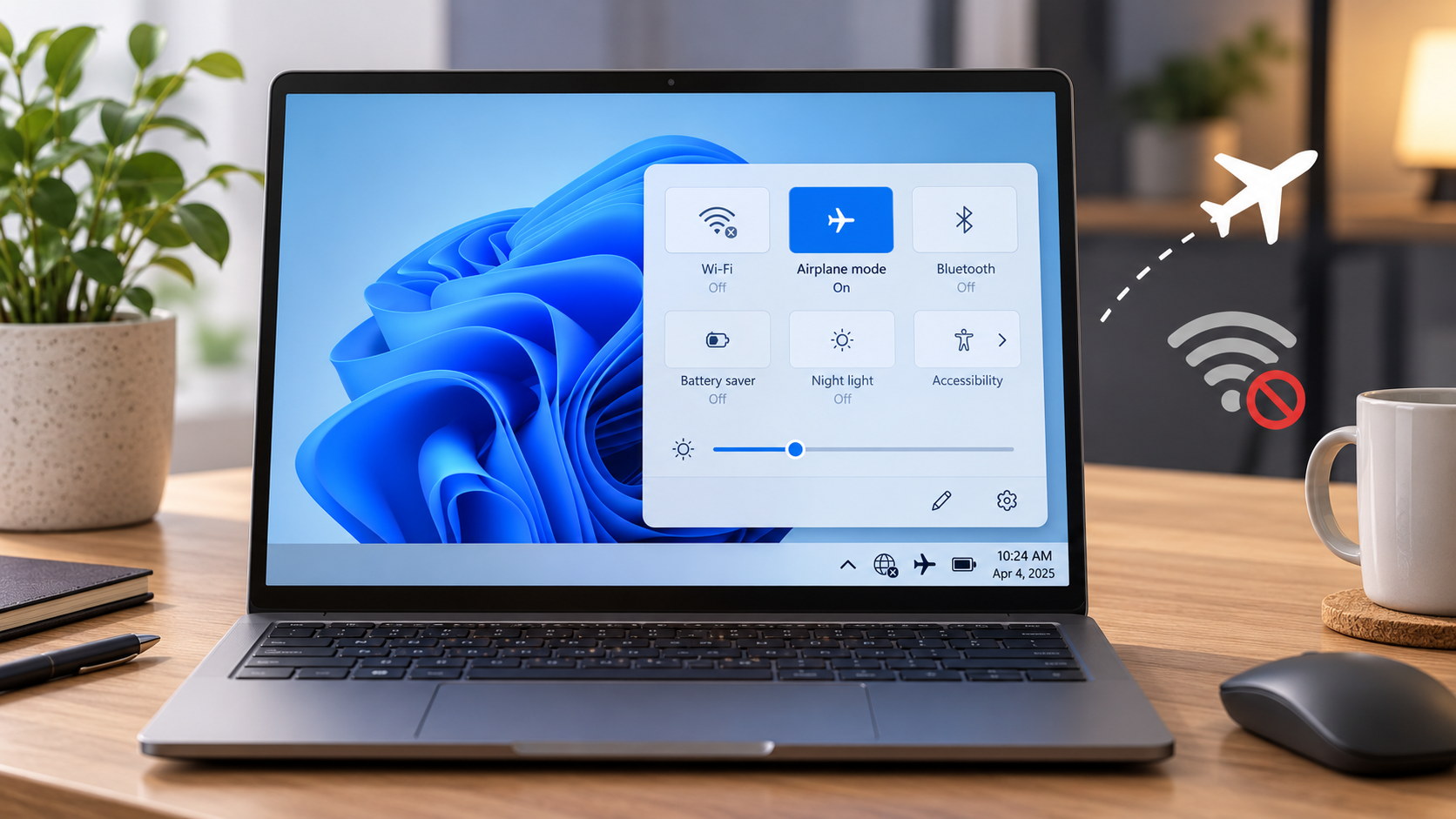
Fungsi Airplane Mode di laptop adalah menonaktifkan komunikasi nirkabel seperti WiFi, Bluetooth, dan jaringan seluler secara cepat melalui satu pengaturan. Fitur ini berguna ketika pengguna ingin membatasi koneksi wireless, menghemat penggunaan baterai, atau mengikuti aturan penggunaan perangkat elektronik selama penerbangan.
Airplane Mode atau mode pesawat tersedia pada laptop Windows 10 dan Windows 11. Ketika fitur diaktifkan, koneksi WiFi umumnya akan terputus, sementara perangkat Bluetooth juga dapat dinonaktifkan sesuai pengaturan laptop.
Namun, tidak semua pengguna memahami bagaimana Airplane Mode bekerja, terutama ketika koneksi internet tiba-tiba hilang atau tombol mode pesawat tidak bisa dimatikan.
Berikut penjelasan mengenai fungsi Airplane Mode pada laptop, cara mengaktifkan dan menonaktifkannya, serta solusi ketika fitur tersebut mengalami masalah.
Apa Itu Airplane Mode pada Laptop?
Airplane Mode adalah fitur pengaturan jaringan yang digunakan untuk mengendalikan komunikasi nirkabel pada perangkat elektronik. Ketika mode pesawat diaktifkan, Windows akan mengatur koneksi wireless seperti WiFi, Bluetooth, dan jaringan seluler berdasarkan kemampuan perangkat serta konfigurasi yang tersedia.
Fitur ini awalnya berkaitan dengan kebutuhan membatasi transmisi radio pada perangkat elektronik selama penerbangan. Namun, Airplane Mode juga berguna dalam penggunaan sehari-hari, terutama ketika pengguna ingin memutus koneksi nirkabel sementara tanpa harus mematikan laptop. Pada beberapa perangkat, WiFi dan Bluetooth masih dapat diaktifkan kembali secara terpisah meskipun Airplane Mode sedang aktif.
Fungsi Airplane Mode di Laptop yang Perlu Diketahui
Airplane Mode memiliki beberapa kegunaan yang dapat membantu pengguna mengelola koneksi dan penggunaan perangkat.
1. Menonaktifkan Koneksi WiFi dengan Cepat
Salah satu fungsi Airplane Mode di laptop adalah memutus koneksi WiFi secara praktis. Ketika mode pesawat diaktifkan, laptop biasanya akan terputus dari jaringan wireless yang sebelumnya digunakan.
Fitur ini berguna apabila pengguna ingin bekerja secara offline, menghentikan koneksi internet sementara, atau memutus sambungan jaringan tanpa mematikan laptop. Setelah Airplane Mode dinonaktifkan, WiFi dapat diaktifkan kembali dan laptop biasanya dapat terhubung ke jaringan yang telah tersimpan.
2. Mengatur Koneksi Bluetooth
Airplane Mode juga berkaitan dengan pengaturan koneksi Bluetooth pada laptop. Ketika fitur ini diaktifkan, Bluetooth dapat dinonaktifkan sehingga perangkat seperti mouse wireless, headset, dan speaker Bluetooth terputus sementara.
Namun, pada Windows modern, Bluetooth dapat diaktifkan kembali secara terpisah saat mode pesawat masih menyala, jika perangkat mendukungnya. Hal ini memungkinkan pengguna tetap memakai perangkat Bluetooth tertentu sesuai kebutuhan.
3. Membantu Menghemat Baterai Laptop
Koneksi wireless membutuhkan daya untuk mencari jaringan, mempertahankan sambungan, dan melakukan komunikasi data. Dengan menonaktifkan koneksi yang tidak diperlukan, Airplane Mode dapat membantu mengurangi sebagian konsumsi baterai.
Manfaatnya dapat lebih terasa ketika laptop terus mencari jaringan WiFi dengan sinyal lemah. Namun, penghematan baterai berbeda-beda tergantung model laptop, aktivitas aplikasi, dan kondisi jaringan. Untuk penghematan daya yang lebih optimal, pengguna juga dapat menurunkan kecerahan layar serta mengaktifkan fitur Energy Saver pada Windows.
4. Mendukung Penggunaan Laptop Saat Penerbangan
Airplane Mode dirancang untuk memudahkan pengguna membatasi komunikasi nirkabel ketika berada di pesawat. Saat menggunakan laptop selama penerbangan, pengguna dapat mengaktifkan mode ini sesuai instruksi awak kabin dan kebijakan maskapai.
Beberapa maskapai menyediakan WiFi dalam penerbangan yang dapat digunakan dengan pengaturan tertentu. Karena itu, selalu ikuti ketentuan maskapai terkait penggunaan WiFi, Bluetooth, dan perangkat elektronik selama penerbangan.
5. Membantu Pemeriksaan Masalah Koneksi Jaringan
Airplane Mode juga dapat digunakan sebagai salah satu langkah awal troubleshooting koneksi WiFi. Mengaktifkan lalu menonaktifkan mode pesawat dapat membantu memulai ulang konektivitas wireless tertentu.
Cara ini terkadang membantu ketika laptop gagal terhubung ke WiFi atau tidak mendeteksi jaringan secara normal. Namun, jika masalah berasal dari driver atau kerusakan adaptor jaringan, Airplane Mode saja tidak cukup untuk memperbaikinya.
Cara Mengaktifkan Airplane Mode di Laptop Windows 11
Windows 11 menyediakan beberapa cara untuk mengaktifkan mode pesawat, baik melalui Quick Settings maupun menu Settings.
1. Cara Mengaktifkan Airplane Mode Melalui Quick Settings
Metode ini merupakan cara paling praktis karena tidak memerlukan banyak langkah. Berikut panduannya:
- Nyalakan laptop dan masuk ke Windows 11.
- Tekan tombol Windows + A pada keyboard.
- Tunggu hingga panel Quick Settings muncul.
- Cari ikon Airplane Mode atau Mode pesawat.
- Klik ikon tersebut untuk mengaktifkannya.
- Periksa apakah koneksi WiFi terputus sesuai pengaturan.
Jika ikon mode pesawat tidak tersedia pada Quick Settings, pengguna dapat membuka pengaturannya melalui menu Settings.
2. Cara Mengaktifkan Airplane Mode Melalui Settings
Selain menggunakan shortcut, mode pesawat dapat diaktifkan melalui pengaturan jaringan. Langkah-langkahnya adalah:
- Klik Start dan buka Settings.
- Pilih Network & internet.
- Cari menu Airplane mode.
- Ubah tombol Airplane mode menjadi On.
- Periksa status WiFi dan Bluetooth setelah pengaturan aktif.
Melalui halaman tersebut, pengguna dapat mengetahui status koneksi wireless yang tersedia pada laptop. Baca selengkapnya Panduan pengaturan mode pesawat dari Microsoft.
Cara Mengaktifkan Airplane Mode di Windows 10
Pengguna Windows 10 juga dapat mengakses mode pesawat melalui Action Center. Berikut langkahnya:
- Klik ikon Action Center pada bagian kanan taskbar.
- Pilih Expand apabila semua tombol pengaturan belum terlihat.
- Cari tombol Airplane mode.
- Klik tombol tersebut untuk mengaktifkan mode pesawat.
- Klik kembali apabila ingin menonaktifkannya.
Cara lainnya adalah membuka Settings, memilih Network & Internet, kemudian masuk ke menu Airplane mode. Perlu diketahui bahwa dukungan reguler Windows 10 telah berakhir pada 14 Oktober 2025. Pengguna disarankan mempertimbangkan Windows 11 atau opsi dukungan keamanan yang tersedia sesuai kompatibilitas perangkat.
Cara Mengaktifkan Airplane Mode Menggunakan Keyboard Laptop
Beberapa merek laptop menyediakan tombol shortcut untuk mengaktifkan atau menonaktifkan komunikasi wireless. Biasanya, tombol tersebut ditandai dengan ikon pesawat atau simbol jaringan pada deretan tombol fungsi F1 hingga F12.
Pada model tertentu, pengguna perlu menekan kombinasi tombol Fn dengan tombol yang memiliki simbol tersebut. Namun, posisi dan fungsi shortcut berbeda-beda tergantung merek serta model laptop.
Karena itu, periksa simbol pada keyboard atau buku panduan perangkat sebelum menggunakan kombinasi tombol tertentu. Jika laptop tidak memiliki tombol khusus, gunakan pengaturan Windows sebagai alternatif.
Cara Mematikan Airplane Mode di Laptop
Setelah selesai menggunakan mode pesawat, Anda dapat menonaktifkannya agar koneksi WiFi kembali tersedia. Langkah paling mudah adalah:
- Tekan Windows + A.
- Cari tombol Airplane Mode.
- Klik hingga statusnya menjadi Off.
- Pastikan pengaturan WiFi aktif.
- Pilih jaringan yang ingin digunakan.
- Hubungkan kembali laptop ke jaringan tersebut jika belum tersambung otomatis.
Pengguna juga dapat membuka Settings, kemudian Network & internet, lalu mengubah Airplane Mode menjadi Off. Perlu diperhatikan bahwa menonaktifkan Airplane Mode tidak selalu langsung mengaktifkan WiFi atau Bluetooth jika sebelumnya koneksi tersebut telah dimatikan secara terpisah.
Kenapa Airplane Mode Laptop Tidak Bisa Dimatikan?
Dalam beberapa kondisi, mode pesawat dapat tetap aktif meskipun pengguna sudah mencoba menonaktifkannya. Masalah ini bisa berkaitan dengan pengaturan Windows, driver jaringan, atau perangkat keras.
1. Driver WiFi Laptop Bermasalah
Driver jaringan yang rusak atau tidak kompatibel dapat menyebabkan koneksi wireless tidak bekerja normal. Untuk memeriksanya, buka Device Manager, kemudian masuk ke Network adapters. Periksa apakah adaptor WiFi terdeteksi dan tidak menampilkan tanda kesalahan. Jika diperlukan, lakukan pembaruan driver melalui Windows Update atau website resmi produsen laptop.
Baca juga: Fungsi Driver Laptop dan Pentingnya Memperbaruinya
2. Tombol Wireless Laptop Sedang Nonaktif
Beberapa laptop memiliki tombol atau sakelar yang digunakan untuk mengendalikan koneksi wireless. Jika fitur tersebut dinonaktifkan melalui hardware, pengaturan Windows mungkin tidak langsung mengembalikan koneksi. Periksa tombol wireless sesuai model laptop dan pastikan perangkat tidak sedang membatasi konektivitas.
3. Sistem Windows Mengalami Gangguan Sementara
Gangguan software tertentu dapat membuat pengaturan jaringan tidak merespons dengan normal. Cobalah melakukan restart laptop melalui menu Start dan Power. Setelah laptop kembali menyala, buka pengaturan jaringan dan periksa apakah Airplane Mode dapat dinonaktifkan.
4. Adaptor WiFi Tidak Terdeteksi
Apabila adaptor WiFi tidak muncul di Device Manager, terdapat kemungkinan masalah driver, konfigurasi perangkat, atau kerusakan hardware. Jika pembaruan driver dan pemeriksaan pengaturan tidak menyelesaikan masalah, lakukan diagnosis lebih lanjut. Untuk perangkat yang masih bergaransi, hubungi dukungan resmi atau teknisi yang sesuai sebelum melakukan pembongkaran hardware.
Perbedaan Airplane Mode dan Mematikan WiFi Laptop
Airplane Mode dan menonaktifkan WiFi memiliki tujuan yang berkaitan, tetapi cakupan pengaturannya berbeda.
| Perbandingan | Airplane Mode | WiFi Off |
|---|---|---|
| Koneksi WiFi | Biasanya dinonaktifkan | Dinonaktifkan |
| Bluetooth | Dapat ikut dinonaktifkan | Tetap mengikuti pengaturan Bluetooth |
| Jaringan seluler | Dapat dinonaktifkan pada laptop yang mendukung | Tidak otomatis dinonaktifkan |
| Koneksi Ethernet | Tidak otomatis diputus | Tidak otomatis diputus |
| Tujuan utama | Mengatur komunikasi nirkabel sekaligus | Mematikan koneksi WiFi saja |
Perbedaan tersebut penting diketahui agar pengguna dapat memilih pengaturan berdasarkan kebutuhan. Jika hanya ingin memutus sambungan WiFi sementara tetapi tetap menggunakan mouse Bluetooth, menonaktifkan WiFi secara terpisah mungkin lebih praktis.
Apakah Airplane Mode Bisa Menghemat Baterai Laptop?
Mengaktifkan Airplane Mode dapat membantu mengurangi konsumsi daya dari aktivitas komunikasi wireless yang tidak diperlukan. Namun, fitur ini bukan solusi utama untuk seluruh masalah baterai cepat habis.
Jika laptop menjalankan aplikasi berat, menggunakan kecerahan layar tinggi, atau memiliki baterai yang kondisinya sudah menurun, konsumsi daya tetap dapat tinggi meskipun Airplane Mode aktif.
Untuk memahami faktor lainnya, Anda dapat membaca artikel LaptopGo mengenai penyebab baterai laptop cepat habis. Pengguna juga dapat menggabungkan Airplane Mode dengan pengaturan hemat daya Windows jika tidak membutuhkan koneksi internet.
Memahami fungsi Airplane Mode di laptop dapat membantu pengguna mengatur koneksi WiFi, Bluetooth, dan jaringan wireless sesuai kebutuhan. Fitur ini praktis digunakan ketika bepergian, bekerja secara offline, maupun melakukan pemeriksaan awal masalah konektivitas.
Namun, apabila Airplane Mode tidak bisa dimatikan, WiFi tidak terdeteksi, atau koneksi wireless terus mengalami gangguan, laptop mungkin memerlukan pemeriksaan software maupun hardware. LaptopGo menyediakan layanan service dan perbaikan laptop untuk membantu memeriksa gangguan driver, sistem operasi, dan komponen jaringan.
Kunjungi LaptopGo untuk berkonsultasi mengenai masalah koneksi WiFi, Airplane Mode, serta kebutuhan perawatan laptop Anda.
FAQ Seputar Airplane Mode di Laptop
Apakah Airplane Mode membuat laptop tidak bisa internet?
Airplane Mode biasanya menonaktifkan WiFi sehingga koneksi internet wireless terputus. Namun, koneksi melalui kabel Ethernet dapat tetap digunakan, dan WiFi pada perangkat tertentu dapat diaktifkan kembali sesuai pengaturan.
Apakah Airplane Mode mematikan Bluetooth?
Airplane Mode dapat menonaktifkan Bluetooth, tetapi pengguna Windows modern dapat mengaktifkannya kembali secara terpisah pada perangkat yang mendukung.
Apakah Airplane Mode aman digunakan setiap hari?
Ya. Airplane Mode merupakan fitur bawaan sistem operasi yang dirancang untuk mengelola komunikasi nirkabel. Mengaktifkan dan menonaktifkannya secara normal tidak merusak laptop.
Kenapa WiFi tidak muncul setelah Airplane Mode dimatikan?
Penyebabnya dapat berupa WiFi masih dinonaktifkan, adaptor jaringan bermasalah, atau driver tidak bekerja normal. Periksa pengaturan WiFi dan Device Manager sebelum melakukan pemeriksaan lanjutan.
Apakah Airplane Mode membuat laptop lebih cepat?
Tidak secara langsung. Airplane Mode tidak meningkatkan kemampuan processor atau RAM. Namun, aktivitas jaringan tertentu mungkin berkurang ketika koneksi dinonaktifkan sehingga sebagian proses latar belakang tidak lagi menggunakan jaringan.