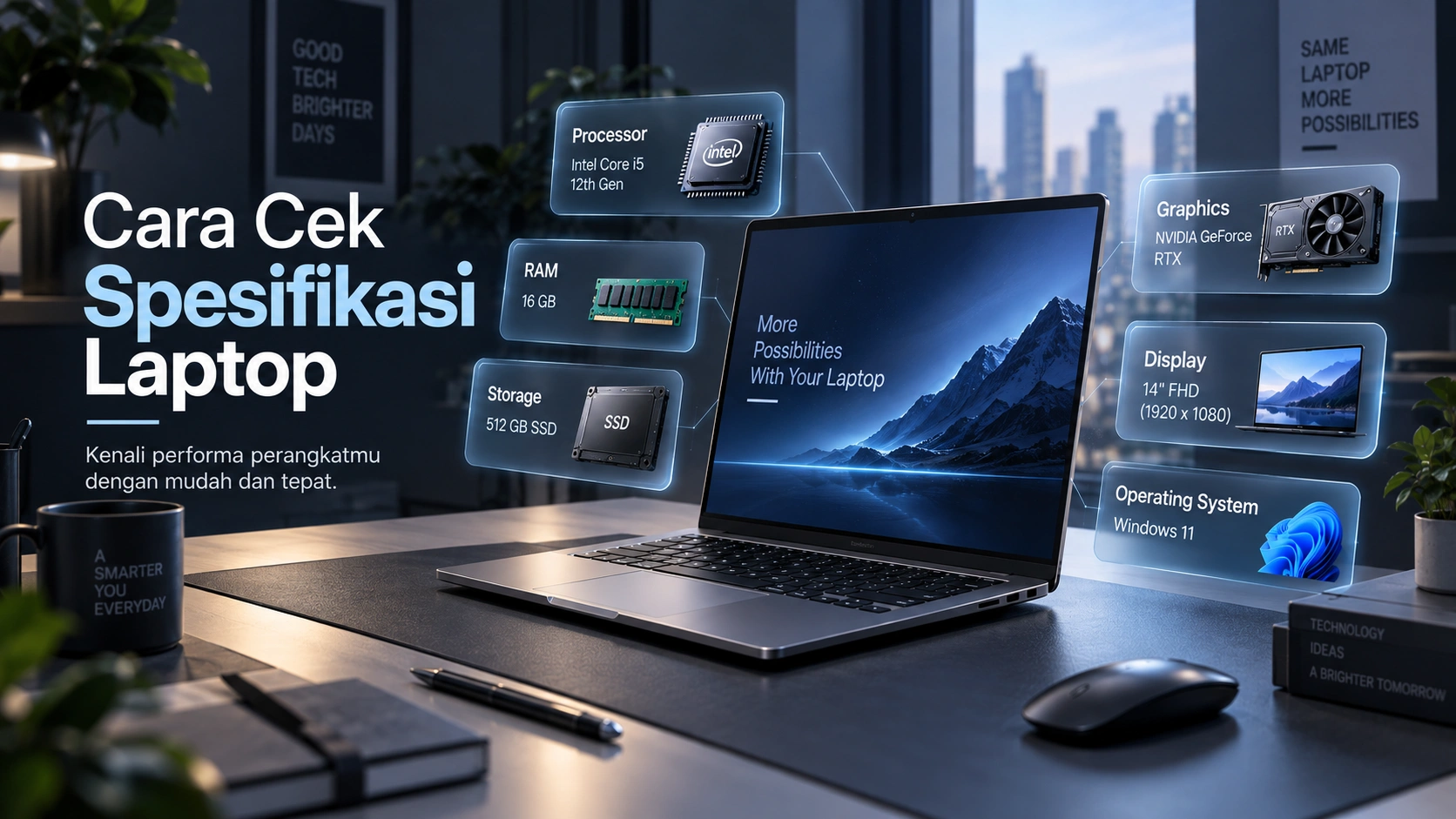
Cara cek spesifikasi laptop sebenarnya tidak sulit dan bisa dilakukan tanpa membongkar perangkat. Dengan beberapa langkah sederhana, kamu bisa mengetahui kapasitas RAM, jenis prosesor, penyimpanan, sistem operasi, hingga informasi perangkat lainnya.
Mengetahui spesifikasi laptop penting dilakukan sebelum membeli perangkat, memasang aplikasi, atau memastikan laptop mampu menjalankan kebutuhan tertentu. Yuk, simak beberapa cara berikut yang bisa kamu gunakan sesuai perangkat yang dimiliki.
Mengapa Perlu Mengetahui Spesifikasi Laptop?
Spesifikasi laptop menunjukkan kemampuan dasar sebuah perangkat dalam menjalankan berbagai tugas. Informasi seperti prosesor, RAM, dan penyimpanan dapat membantu kamu menilai apakah laptop sesuai untuk belajar, bekerja, bermain gim, atau melakukan pekerjaan kreatif.
Selain itu, mengetahui spesifikasi juga berguna ketika ingin melakukan upgrade. Kamu dapat memastikan komponen yang digunakan dan menyesuaikannya dengan kebutuhan perangkat.
Cara Cek Spesifikasi Laptop di Windows
Bagi pengguna Windows, ada beberapa cara praktis untuk melihat informasi perangkat. Kamu tidak membutuhkan aplikasi tambahan karena sebagian besar informasi dasar sudah tersedia di sistem.
1. Melalui Settings
Cara ini cocok untuk kamu yang ingin melihat informasi dasar laptop dengan cepat. Menu Settings menyediakan informasi perangkat seperti prosesor, RAM, tipe sistem, dan versi Windows.
Langkah-langkahnya sebagai berikut:
- Buka menu Start.
- Pilih Settings.
- Klik System.
- Pilih About.
- Lihat informasi pada bagian Device specifications dan Windows specifications.
Dari menu tersebut, kamu bisa mengetahui nama prosesor, kapasitas RAM, tipe sistem, hingga versi Windows yang digunakan.
2. Menggunakan System Information
Jika ingin mendapatkan informasi yang lebih lengkap, System Information bisa menjadi pilihan. Fitur bawaan Windows ini menampilkan berbagai detail perangkat dalam satu halaman.
Cara membukanya cukup mudah:
- Tekan Windows + R pada keyboard.
- Ketik
msinfo32. - Tekan Enter.
- Periksa informasi perangkat pada jendela System Information.
Kamu dapat menemukan informasi seperti model laptop, prosesor, RAM, versi BIOS, dan berbagai komponen sistem lainnya.
3. Menggunakan DirectX Diagnostic Tool
DirectX Diagnostic Tool atau DxDiag dapat digunakan untuk melihat informasi perangkat keras, terutama prosesor, RAM, kartu grafis, dan komponen yang berkaitan dengan sistem grafis.
Caranya:
- Tekan Windows + R.
- Ketik
dxdiag. - Tekan Enter.
- Pilih tab System atau Display untuk melihat informasi yang dibutuhkan.
Metode ini cukup berguna jika kamu ingin mengetahui kemampuan laptop untuk kebutuhan grafis atau permainan.
Informasi Apa Saja yang Perlu Dicek?
Setelah mengetahui cara melihat spesifikasi laptop, jangan hanya memperhatikan satu komponen. Setiap bagian memiliki fungsi berbeda dan saling memengaruhi performa perangkat.
| Komponen | Informasi yang Perlu Diperhatikan |
|---|---|
| Prosesor | Merek, seri, generasi, dan jumlah inti |
| RAM | Kapasitas dan jenis RAM |
| Penyimpanan | Kapasitas dan jenis SSD atau HDD |
| GPU | Jenis kartu grafis dan kapasitas VRAM |
| Sistem operasi | Versi Windows dan tipe sistem |
| Layar | Ukuran, resolusi, dan jenis panel |
| Model laptop | Nama dan seri perangkat |
Memahami informasi tersebut akan memudahkan kamu menentukan apakah spesifikasi laptop sudah sesuai dengan kebutuhan. Misalnya, pekerjaan desain dan penyuntingan video biasanya membutuhkan komponen yang lebih tinggi dibandingkan penggunaan untuk mengetik atau menjelajah internet.
Baca Juga: 11 Rekomendasi Laptop Kerja Terbaik, Awet & Anti Lemot
Cara Cek Spesifikasi Laptop Berdasarkan Komponen
Jika kamu ingin mengecek bagian tertentu secara lebih spesifik, beberapa informasi dapat ditemukan melalui menu yang berbeda. Berikut beberapa komponen yang paling sering diperiksa.
1. Cara Cek Prosesor Laptop
Prosesor berperan penting dalam menentukan kemampuan laptop menjalankan berbagai tugas. Untuk melihatnya, kamu bisa membuka Settings > System > About atau menggunakan System Information.
Perhatikan nama dan seri prosesor karena keduanya dapat membantu mengidentifikasi kelas serta generasi perangkat.
2. Cara Cek RAM Laptop
RAM berpengaruh terhadap kemampuan laptop menjalankan beberapa aplikasi secara bersamaan. Semakin sesuai kapasitas RAM dengan kebutuhan, semakin nyaman pula penggunaan laptop untuk aktivitas multitasking.
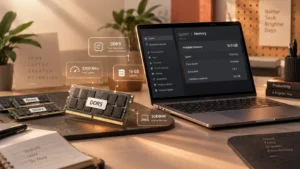
Informasi RAM dapat dilihat melalui Settings > System > About. Kamu juga dapat membuka Task Manager dengan menekan Ctrl + Shift + Esc, kemudian memilih tab Performance dan Memory.
3. Cara Cek Penyimpanan Laptop
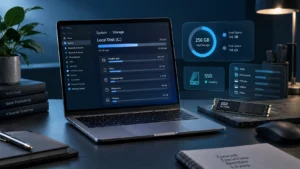
Untuk mengetahui kapasitas penyimpanan, buka Settings > System > Storage. Di sana kamu dapat melihat penggunaan ruang penyimpanan dan kapasitas yang tersedia.
Jika ingin mengetahui apakah laptop menggunakan SSD atau HDD, informasi tersebut dapat diperiksa melalui Task Manager > Performance. Jenis penyimpanan penting diperhatikan karena SSD umumnya menawarkan waktu akses yang lebih cepat dibandingkan HDD.
4. Cara Melihat Tipe dan Model Laptop
Model laptop diperlukan ketika ingin mencari driver, spesifikasi lengkap, aksesori, atau komponen pengganti. Informasi tersebut biasanya dapat ditemukan melalui menu Settings > System > About atau System Information.
Kamu juga dapat memeriksa label pada bodi laptop atau bagian bawah perangkat. Pastikan nama model dicatat dengan tepat agar tidak salah ketika mencari informasi atau komponen yang kompatibel.
5. Cara Cek Kartu Grafis Laptop
Kartu grafis atau Graphics Processing Unit (GPU) berperan penting dalam menampilkan visual pada layar dan menjalankan aktivitas yang membutuhkan kemampuan grafis tinggi. Informasi ini penting terutama jika kamu menggunakan laptop untuk desain, editing video, atau bermain gim.
Untuk mengeceknya, kamu bisa menggunakan Task Manager dengan langkah berikut:
- Tekan Ctrl + Shift + Esc untuk membuka Task Manager.
- Pilih tab Performance.
- Klik GPU pada panel sebelah kiri.
- Periksa nama GPU dan informasi memorinya.
Kalau laptop memiliki lebih dari satu GPU, biasanya beberapa perangkat akan menampilkan GPU terintegrasi dan GPU khusus. Dari sini, kamu bisa mengetahui kartu grafis apa yang digunakan sebelum menyesuaikan laptop dengan kebutuhanmu.
Kapan Sebaiknya Cek Spesifikasi Laptop?
Mengecek spesifikasi sebaiknya tidak hanya dilakukan ketika laptop mengalami masalah. Informasi tersebut juga penting sebelum memasang aplikasi dengan kebutuhan sistem tertentu, membeli perangkat bekas, atau melakukan upgrade komponen.
Dengan mengetahui spesifikasi sejak awal, kamu bisa menghindari pemasangan aplikasi yang terlalu berat dan lebih mudah menentukan peningkatan komponen yang memang diperlukan.
Kesimpulan
Mengetahui cara cek spesifikasi laptop dapat membantu kamu memahami kemampuan perangkat tanpa harus membongkarnya. Mulai dari RAM, prosesor, penyimpanan, kartu grafis, hingga model laptop bisa diperiksa menggunakan fitur bawaan Windows.
Jika kamu sedang mencari laptop yang sesuai dengan kebutuhan belajar, bekerja, desain, editing, maupun aktivitas lainnya, kamu juga bisa berkonsultasi langsung dengan tim LaptopGo.
Konsultasi Laptop dan RAM di LaptopGo
Kalau kamu sudah mengetahui kapasitas RAM tetapi masih bingung apakah laptop bisa di-upgrade, konsultasi langsung dapat membantu memastikan pilihan yang tepat. Berikut beberapa cabang LaptopGo yang bisa kamu kunjungi.
LaptopGo Bekasi
Untuk kamu yang berada di Bekasi dan sekitarnya, LaptopGo Bekasi dapat menjadi pilihan untuk berkonsultasi mengenai laptop dan RAM.
-
Alamat: Ruko Grand Galaxy City Blok RGG 7, Kota Bekasi, Jawa Barat 17147
LaptopGo Pasar Minggu
LaptopGo Pasar Minggu berada di kawasan Jakarta Selatan dan dapat dikunjungi untuk kebutuhan laptop maupun konsultasi spesifikasi.
-
Alamat: Jl. Raya Pasar Minggu No. 7, Pejaten Timur, Jakarta Selatan, DKI Jakarta 12560
LaptopGo Margonda Depok
Bagi kamu yang berada di Depok, LaptopGo Margonda dapat menjadi pilihan untuk mencari laptop atau berkonsultasi mengenai kebutuhan RAM.
-
Alamat: Jl. Margonda No. 246 A, Kemiri Muka, Beji, Depok, Jawa Barat 16424
LaptopGo Kemanggisan
LaptopGo Kemanggisan melayani kebutuhan laptop bagi kamu yang berada di kawasan Jakarta Barat dan sekitarnya.
-
Alamat: Jl. Kemanggisan Utama Raya No. 3D, Kemanggisan, Palmerah, Jakarta Barat, DKI Jakarta 11480
LaptopGo Ciputat
LaptopGo Ciputat dapat menjadi pilihan bagi kamu yang berada di Tangerang Selatan dan sekitarnya.
-
Alamat: Jl. Ir. H. Juanda No. Raya 109, Cempaka Putih, Ciputat Timur, Tangerang Selatan, Banten 15412
LaptopGo Summarecon Bekasi
LaptopGo Summarecon Bekasi juga dapat dikunjungi untuk kebutuhan laptop dan konsultasi mengenai spesifikasi perangkat.
-
Alamat: Summarecon Bekasi, Ruko Crystal Boulevard Blok ND-67, Marga Mulya, Bekasi Utara, Jawa Barat 17142
Pertanyaan yang Sering Diajukan
1. Bagaimana cara cek spesifikasi laptop dengan cepat?
Kamu bisa membuka Settings > System > About pada Windows untuk melihat informasi dasar seperti prosesor, RAM, dan tipe sistem.
2. Bagaimana cara mengetahui RAM laptop?
Buka Settings > System > About atau Task Manager > Performance > Memory untuk melihat kapasitas RAM yang terpasang.
3. Apakah spesifikasi laptop bisa dicek tanpa aplikasi?
Bisa. Windows sudah menyediakan beberapa fitur bawaan seperti Settings, System Information, Task Manager, dan DirectX Diagnostic Tool.
4. Bagaimana cara cek apakah laptop menggunakan SSD?
Buka Task Manager, pilih Performance, lalu klik bagian Disk. Informasi jenis penyimpanan dapat terlihat pada bagian tersebut.
5. Mengapa perlu cek spesifikasi sebelum membeli laptop?
Pengecekan membantu kamu memastikan prosesor, RAM, penyimpanan, dan komponen lainnya sesuai dengan kebutuhan serta anggaran.