
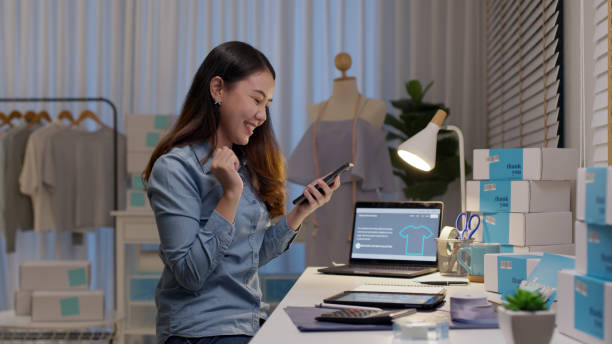
Kredit laptop kini telah menjadi solusi cerdas di era digital yang serba modern, di mana memiliki perangkat komputasi mumpuni bukan lagi sekadar keinginan melainkan sebuah kebutuhan mutlak. Baik untuk keperluan bekerja dari rumah, menyelesaikan rentetan tugas perkuliahan, hingga sekadar menikmati hiburan multimedia di akhir pekan, laptop telah menjadi perangkat utama yang tidak bisa ditinggalkan. Membeli perangkat elektronik baru secara tunai memang terkadang bisa mengganggu stabilitas arus kas bulanan Anda, sehingga memilih opsi cicilan menjadi langkah finansial yang sangat tepat agar Anda tetap bisa menjaga produktivitas tinggi tanpa harus menguras tabungan sekaligus. LaptopGo hadir sebagai toko tepercaya yang memahami betul kebutuhan Anda akan perangkat teknologi berkualitas dengan sistem pembayaran yang meringankan. Kami berkomitmen untuk memberikan pengalaman berbelanja yang aman, cepat, dan nyaman bagi seluruh pelanggan. Melalui layanan kami, Anda tidak perlu lagi khawatir memikirkan biaya yang besar di awal karena sistem cicilan yang kami tawarkan dirancang secara khusus untuk menyesuaikan dengan kemampuan finansial masing-masing individu. Jangkauan Layanan Kredit Laptop Kami Untuk memastikan setiap pelanggan mendapatkan pelayanan yang optimal dan merata, LaptopGo kini telah memperluas jangkauan layanan ke berbagai wilayah strategis di sekitar ibu kota dan kota-kota penyangga. Bagi Anda yang berdomisili di wilayah timur, kami menyediakan layanan kredit laptop Bekasi yang siap menjangkau area perumahan padat seperti kredit laptop Harapan Indah dan juga kredit laptop Pondok Gede. Bahkan, kami secara khusus melayani kawasan modern mandiri melalui layanan kredit laptop Summarecon Bekasi serta kawasan hunian eksklusif lewat layanan kredit laptop Kota Wisata. Ekspansi kemudahan layanan kami tentu tidak berhenti sampai di situ saja karena warga Jakarta Selatan dan area komersial sekitarnya juga bisa menikmati fasilitas serupa. Anda bisa dengan sangat mudah menemukan layanan kredit laptop Pancoran dan kredit laptop Pasar Minggu yang sangat cocok untuk mendukung mobilitas tinggi para pekerja kantoran. Selain itu, kami menghadirkan opsi kredit laptop Kemanggisan yang telah disesuaikan dengan profil kalangan mahasiswa dan pekerja kreatif yang banyak beraktivitas di area tersebut. Sementara itu, bagi warga di selatan ibu kota yang sedang membutuhkan perangkat baru, kami turut menghadirkan solusi terintegrasi kredit laptop Depok yang mencakup pusat aktivitas utama melalui layanan kredit laptop Margonda. Jangkauan luas kami juga senantiasa meliputi area perbatasan sibuk seperti kredit laptop Ciputat dan kawasan yang kini sedang berkembang pesat lewat layanan kredit laptop Sawangan. Dengan cakupan wilayah yang begitu luas ini, LaptopGo memastikan Anda bisa mendapatkan unit laptop impian dari lokasi yang paling dekat dengan tempat tinggal Anda. Keunggulan Layanan Kredit Laptop Bebas Hambatan Kredit laptop melalui LaptopGo menawarkan pengalaman berbelanja yang sepenuhnya berorientasi pada kepuasan serta kenyamanan finansial Anda sebagai pelanggan. Kami sangat memahami bahwa setiap profesi membutuhkan dukungan spesifikasi perangkat keras yang berbeda, sehingga kami memastikan ketersediaan lini produk yang amat lengkap mulai dari perangkat untuk tugas komputasi ringan hingga mesin yang sanggup menangani beban kerja berat. Sebagai toko laptop ritel yang telah bermitra dengan berbagai distributor resmi, ada banyak alasan mengapa pelanggan terus mempercayakan pemenuhan kebutuhan perangkat keras mereka kepada kami Proses pengajuan cicilan di tempat kami berlangsung sangat cepat dan tidak berbelit sehingga Anda bisa langsung membawa pulang laptop impian tanpa menunggu berminggu-minggu. Syarat administratif yang kami tetapkan amat ringan dan sangat mudah dipenuhi oleh berbagai kalangan mulai dari mahasiswa aktif hingga pekerja profesional. Pilihan merek dan spesifikasi laptop yang tersedia di katalog kami mencakup brand populer seperti laptop Asus, Lenovo, HP, hingga Acer yang begitu lengkap dan dapat menyesuaikan dengan segala kebutuhan komputasi harian Anda dari kelas pemula hingga spesifikasi gaming berat Sistem pembayaran cicilan kami telah terintegrasi dengan berbagai platform tepercaya seperti Spaylater, Akulaku, Kredivo, dan masih banyak lagi yang sangat transparan guna memastikan Anda benar-benar terbebas dari berbagai biaya tersembunyi yang mungkin memberatkan tagihan di kemudian hari Tim dukungan pelanggan kami selalu siap sedia membantu Anda memberikan panduan yang jelas mulai dari proses pemilihan spesifikasi mesin hingga layanan purna jual. Jangan biarkan keterbatasan dana di depan menghambat laju produktivitas dan kreativitas Anda dalam berkarya. Kunjungi situs web resmi LaptopGo sekarang juga untuk mulai menelusuri katalog produk terbaru kami dan temukan penawaran cicilan terbaik bulan ini. FAQ (Pertanyaan yang Sering Diajukan) 1. Apakah saya bisa mengajukan cicilan tanpa memiliki kartu kredit? Ya, Anda sepenuhnya bisa menggunakan fasilitas paylater atau mitra multifinance yang telah terintegrasi di sistem kami tanpa memerlukan kartu kredit fisik. 2. Apakah laptop yang saya cicil mendapatkan perlindungan garansi resmi? Semua unit laptop di LaptopGo memiliki garansi resmi dari distributor merek terkait dan Anda juga bisa menambahkan opsi asuransi perlindungan ekstra dari kerusakan fisik selama masa cicilan berjalan. 3. Bagaimana jika saya memiliki rezeki lebih dan ingin melunasi sisa cicilan lebih awal? Anda diperbolehkan melakukan pelunasan lebih awal kapan saja tanpa dikenakan denda penalti melalui sistem pembayaran pada aplikasi mitra finansial kami.
15 Rekomendasi Keyboard Laptop Terbaik
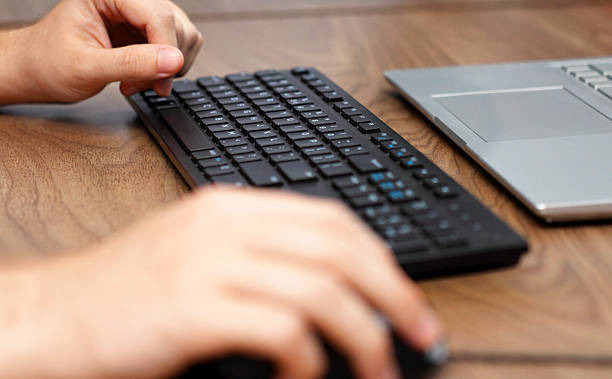
Keyboard laptop bawaan terkadang tidak memberikan kenyamanan maksimal saat harus digunakan menyusun draf panjang atau merangkai ribuan kata setiap hari demi mengejar tenggat waktu publikasi dan optimasi mesin pencari. Menghabiskan waktu berjam-jam di depan layar untuk melakukan riset dan mengetik sering kali membuat jari serta pergelangan tangan terasa cepat lelah hingga berpotensi mengganggu kesehatan postur tubuh secara keseluruhan. Mengandalkan papan ketik terintegrasi memang sangat praktis untuk mobilitas tinggi namun tidak selalu menawarkan posisi mengetik yang paling ergonomis bagi anatomi tangan Anda. Oleh karena itu banyak penulis konten dan pekerja digital kreatif mulai melirik perangkat eksternal sebagai langkah cerdas untuk mendongkrak kecepatan mengetik sekaligus meminimalkan risiko cedera pergelangan tangan. Tambahan periferal ini tidak hanya membawa dampak positif pada ketahanan fisik Anda tetapi juga terbukti sangat ampuh menyulap meja kerja menjadi jauh lebih profesional dan estetis. 15 Ulasan Mendalam Keyboard Populer Memilih perangkat papan ketik yang tepat di tengah lautan opsi di pasaran tentu membutuhkan referensi terpercaya agar Anda tidak salah berinvestasi pada produk yang kurang sesuai. Oleh karena itu kami telah menyusun daftar pilihan perangkat paling populer yang menawarkan kombinasi sempurna antara kenyamanan mengetik durabilitas tinggi dan desain yang menawan. Mari kita cek satu per satu spesifikasi serta keunggulan dari masing-masing perangkat di bawah ini untuk membantu Anda menemukan rekan kerja yang paling ideal. 1. Logitech K380 Logitech K380 senantiasa menjadi primadona bagi siapa saja yang menginginkan kepraktisan tingkat tinggi berkat desain super ringkas serta kemudahan perpindahan antar banyak perangkat secara instan melalui fitur tombol pintar bawaannya. Bodi ramping dengan bobot luar biasa ringan menjadikan perangkat ini sahabat sejati yang sangat mudah diselipkan ke dalam kompartemen tas jenis apa pun untuk bekerja dari mana saja. Bentuk tuts membulat yang menjadi ciri khasnya memberikan sensasi sentuhan yang unik sekaligus tetap mampu menjaga kenyamanan ujung jari Anda selama menyusun dokumen panjang. 2. Keychron K4 Keychron K4 menyuguhkan pengalaman mengetik berkelas premium dengan tetap mempertahankan fungsionalitas tombol angka penuh di dalam balutan ukuran sembilan puluh enam persen yang jauh lebih menghemat kapasitas ruang meja. Fleksibilitas koneksinya memungkinkan Anda beralih dari mode nirkabel ke mode kabel dengan sangat mulus sambil tetap menikmati jaminan kecocokan sempurna pada sistem operasi Windows maupun antarmuka Mac. Baterai berkapasitas besar di dalamnya memastikan rutinitas mengetik Anda tidak akan terganggu oleh keharusan mengisi daya secara terus-menerus. 3. Logitech MX Keys Logitech MX Keys menghadirkan standar kenyamanan mengetik kelas atas melalui lekukan tombol cekung yang dirancang sedemikian rupa agar selaras dengan kontur alami ujung jari manusia untuk meminimalkan kesalahan ketik. Fitur pencahayaan pintarnya yang langsung menyala sesaat sebelum jari Anda menyentuh permukaan tombol sangat membantu menjaga ritme kerja saat berada di ruangan dengan pencahayaan minim. Konstruksi logamnya yang solid dan mantap memastikan papan ketik ini tetap kokoh berada di posisinya betapa pun cepatnya jari-jemari Anda menari di atasnya. Baca juga: 5 Ciri SSD Laptop Rusak, Berapa Harga Ganti SSD Laptop? 4. Razer Pro Type Ultra Razer Pro Type Ultra diformulasikan secara matang untuk meleburkan elemen produktivitas dan kenyamanan melalui penggunaan sakelar mekanikal kuning super senyap yang didampingi oleh sandaran tangan berlapis busa empuk. Visual elegan dengan sapuan warna putih bersih dan sentuhan perak premium sukses menciptakan nuansa ruang kerja yang sangat profesional sekaligus sedap dipandang mata setiap saat. Koneksi nirkabel berkinerja tinggi yang tertanam di dalamnya menjamin eksekusi setiap kata tanpa hambatan atau penundaan sinyal yang menjengkelkan. 5. Fantech Maxfit67 Fantech Maxfit67 memikat hati banyak kalangan lewat proporsi ukurannya yang nyaris sempurna dan ketersediaan sistem ganti sakelar instan yang memudahkan pengguna meracik sensasi ketikan ideal tanpa perlu alat solder. Kenop putar berbahan logam di sudut kanan atas memberikan kemudahan navigasi mutlak untuk mengatur volume audio saat Anda butuh berkonsentrasi penuh mendengarkan musik pengiring kerja. Kualitas redaman suara bawaan pabriknya sukses mereduksi resonansi bising sehingga menghasilkan profil suara ketikan yang bulat dan memuaskan telinga. 6. VortexSeries VX7 VortexSeries VX7 tampil sebagai kandidat terkuat bagi mereka yang baru pertama kali berniat menyelami dunia perangkat mekanikal tanpa harus menguras saldo rekening secara berlebihan. Perangkat tanpa deretan angka di sisi kanan ini memberikan ruang gerak ekstra luas bagi tetikus yang sangat menunjang kelancaran eksekusi tugas desain grafis maupun sekadar navigasi antarmuka dokumen. Permainan cahaya RGB yang disematkan sanggup menghidupkan suasana meja kerja yang monoton menjadi jauh lebih dinamis dan menginspirasi ide-ide segar. Baca juga: Jual 7 Headset Laptop Noise Cancelling, Cocok untuk WFA 7. Corsair K70 RGB Pro Corsair K70 RGB Pro mewariskan DNA perangkat keras performa tinggi kelas turnamen yang dibalut material aluminium sikat kokoh untuk menahan gempuran ketikan berkecepatan tinggi yang intens setiap harinya. Tombol kendali media terdedikasi beserta roda pengatur volume silindris memberikan akses cepat tanpa harus menghentikan sejenak alur penulisan yang sedang mengalir deras di kepala Anda. Teknologi pelaporan sinyal super responsif memastikan bahwa apa yang Anda ketik akan langsung terproyeksi di layar monitor dalam hitungan milidetik tanpa jeda. 8. SteelSeries Apex Pro TKL SteelSeries Apex Pro TKL menawarkan kemewahan pengaturan titik responsivitas pada tiap-tiap tombol secara terpisah menggunakan teknologi sakelar magnetik yang merevolusi cara Anda berinteraksi dengan papan ketik. Anda memiliki kebebasan absolut untuk mengatur agar tombol huruf sangat sensitif terhadap sentuhan ringan sementara tombol perintah khusus butuh tekanan lebih dalam agar tidak tidak sengaja terpicu. Panel layar pintar kecil di sudutnya menambah aspek fungsionalitas yang menyenangkan untuk memantau notifikasi atau kinerja mesin secara sekilas pandang. 9. NuPhy Air75 NuPhy Air75 menonjolkan profil estetika yang luar biasa tipis sehingga Anda sama sekali tidak akan merasa kesulitan saat harus membawanya berdampingan dengan perangkat komputasi portabel kesayangan. Meski profil bodinya dipangkas sedemikian rupa umpan balik taktil yang dihasilkan saat jari menekan tombol tetap terasa sangat tajam dan jauh melampaui sensasi mengetik pada lembaran membran karet biasa. Perpaduan warna penutup tombol yang bernuansa modern menjadikannya sebagai magnet perhatian saat Anda memutuskan mencari suasana kerja baru di kedai kopi. 10. Anne Pro 2 Anne Pro 2 konsisten menjaga reputasinya sebagai salah satu pionir perangkat nirkabel berdimensi enam puluh persen yang menyuguhkan keandalan koneksi tanpa kompromi untuk kebutuhan harian. Format super padat ini sangat efektif mengosongkan banyak area meja kerja meski di awal pemakaian menuntut sedikit adaptasi untuk menghafal lapisan fungsi tombol sekunder yang tersembunyi. Perangkat
Pusat Jual Sparepart Laptop Original
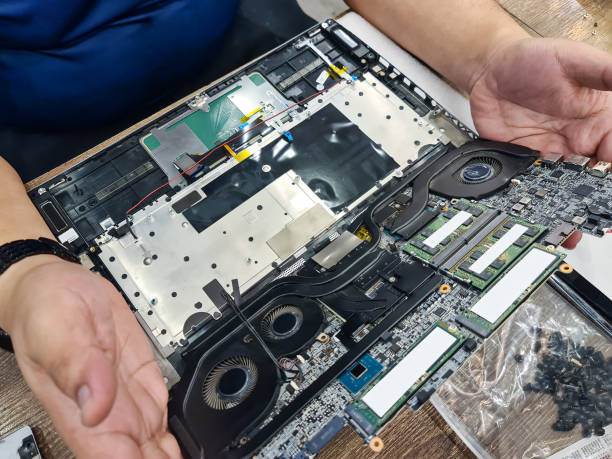
Kehilangan produktivitas akibat laptop yang mendadak rusak tentu sangat mengganggu aktivitas harian Anda terutama di tengah tenggat waktu pekerjaan yang padat. Berbagai masalah teknis seperti baterai yang mulai bocor layar yang bergaris hingga keyboard yang tidak berfungsi menuntut penanganan yang cepat dan tepat sasaran. Sebagai solusi utama kami hadir sebagai pusat jual sparepart laptop original untuk LaptopGo yang siap mengembalikan performa perangkat kesayangan Anda seperti baru kembali. Mengganti komponen yang rusak dengan suku cadang asli adalah langkah paling cerdas untuk menjaga keawetan perangkat dalam jangka panjang. Keuntungan Membeli Sparepart Laptop Original Anda mungkin menemukan banyak penawaran suku cadang di pasaran, namun memilih produk dari toko kami akan memberikan perlindungan dan keuntungan maksimal. Kami sangat memahami bahwa Anda membutuhkan kepastian kualitas sehingga seluruh produk yang kami tawarkan telah melewati standar uji fungsi yang sangat ketat. Berikut adalah beberapa alasan Anda harus mempercayakan kebutuhan pembaruan komponen laptop Anda kepada kami Seluruh komponen yang tersedia merupakan barang asli bawaan pabrik yang menjamin kecocokan pemasangan sempurna dengan perangkat LaptopGo Anda tanpa khawatir terjadi kendala sistem Kami selalu memberikan jaminan garansi resmi untuk setiap pembelian suku cadang sehingga Anda tidak perlu merasa khawatir apabila terjadi kendala teknis yang tidak terduga Ketersediaan stok yang selalu kami perbarui setiap harinya memungkinkan Anda untuk langsung mendapatkan barang tanpa harus menunggu proses pemesanan yang memakan waktu lama Daftar Suku Cadang Laptop Berkualitas yang Kami Sediakan Kebutuhan perbaikan setiap perangkat elektronik tentu berbeda bergantung pada tingkat kerusakannya masing-masing. Oleh karena itu kami menyediakan daftar lengkap komponen esensial dengan harga sparepart laptop LaptopGo yang sangat kompetitif. Bagi Anda yang bermasalah dengan daya tahan perangkat kami sangat merekomendasikan untuk beli baterai laptop LaptopGo berkapasitas penuh yang terjamin keamanan sirkuit kelistrikannya Pengalaman visual Anda saat bekerja akan kembali jernih dengan penggantian LCD laptop LaptopGo original yang sepenuhnya bebas dari risiko layar berbayang maupun titik piksel mati Aktivitas mengetik dokumen panjang akan kembali lancar setelah Anda mengganti papan tombol yang rusak dengan keyboard laptop LaptopGo murah namun tetap memiliki standar kualitas pantulan tuts yang tinggi Kami juga melayani permintaan untuk kebutuhan upgrade RAM laptop LaptopGo serta pemasangan penyimpanan SSD berkecepatan tinggi guna mengatasi keluhan sistem operasi yang lambat Layanan Jasa Servis dan Pasang Sparepart Laptop Membeli suku cadang saja terkadang belum menyelesaikan masalah apabila Anda tidak memiliki pengalaman khusus dalam membongkar perangkat elektronik yang sensitif. Sebagai pelengkap layanan terpadu kami menyediakan jasa servis laptop LaptopGo yang dikerjakan langsung oleh teknisi andal dan berpengalaman. Anda bisa memanfaatkan jasa pasang sparepart laptop langsung di tempat servis kami dengan proses pengerjaan yang mengedepankan transparansi. Selain pergantian komponen kami ahli dalam menangani kerusakan berat seperti pemulihan engsel penutup yang patah pembersihan total sistem pendingin dari sumbatan debu hingga jasa perbaikan motherboard yang membutuhkan ketelitian tingkat tinggi. Jangan biarkan pekerjaan penting Anda terus terbengkalai hanya karena kerusakan perangkat keras yang sebenarnya bisa kami atasi dengan cepat. Membeli komponen dari pusat jual sparepart laptop original di LaptopGo kami adalah keputusan investasi terbaik untuk perangkat Anda. Segera hubungiWhatsApp kami untuk berkonsultasi mengenai keluhan teknis Anda dan segera selesaikan transaksi dengan penawaran harga terbaik pada hari ini juga. FAQ (Pertanyaan yang Sering Diajukan) 1. Apakah toko ini melayani pengiriman pesanan suku cadang ke luar pulau? Ya kami rutin melayani pengiriman pesanan ke seluruh pelosok wilayah Indonesia menggunakan standar pengemasan aman berlapis bubble wrap tebal beserta jaminan asuransi pengiriman penuh. 2. Berapa lama masa garansi komponen yang diberikan kepada pihak pembeli? Garansi untuk komponen utama kelistrikan seperti unit baterai dan adaptor pengisi daya bisa hubungi WhatsApp kami. 3. Apakah proses pemasangan komponen layar baru bisa ditunggu di lokasi? Proses pengerjaan untuk pergantian layar baru biasanya hanya memakan durasi waktu sekitar tiga puluh hingga empat puluh lima menit saja sehingga sangat memungkinkan untuk Anda tunggu langsung di lokasi.
Pusat Jual MacBook Second Jakarta
Memiliki perangkat premium dari Apple seperti MacBook yang sudah tidak terpakai atau mengalami kerusakan tentu menjadi dilema tersendiri bagi banyak orang. Biaya perbaikan untuk produk Apple yang terkenal sangat menguras kantong sering kali membuat pemiliknya lebih memilih untuk menyimpannya rapat-rapat di dalam laci meja kerja. Padahal membiarkan perangkat elektronik kelas atas berdiam diri terlalu lama hanya akan membuat nilai jualnya semakin merosot tajam seiring munculnya seri-seri terbaru di pasaran. Kini Anda memiliki solusi paling cerdas untuk mengatasi masalah tersebut karena LaptopGo hadir sebagai toko laptop untuk mengonversi MacBook bekas atau mati total Anda menjadi dana segar yang jauh lebih menguntungkan. LaptopGo bukan sekadar tempat jual beli laptop biasa melainkan toko terpercaya yang merancang kemudahan maksimal bagi setiap pelanggannya. Ada banyak sekali keuntungan yang bisa Anda nikmati secara langsung saat memilih layanan kami sebagai tempat jual MacBook bekas Anda. Kami sangat memprioritaskan privasi pelanggan sehingga seluruh data pribadi dan pekerjaan yang mungkin masih tertinggal di dalam penyimpanan MacBook akan dihancurkan secara permanen oleh teknisi ahli kami. Penawaran harga yang kami ajukan selalu berpatokan pada harga pasar daur ulang tertinggi dengan mempertimbangkan kelayakan fisik serta fungsi komponen yang masih bisa dimanfaatkan. Proses transaksi dirancang sedemikian rupa agar sangat efisien karena pembayaran akan langsung ditransfer secara penuh ke rekening pribadi Anda sesaat setelah kesepakatan harga tercapai di lokasi. Jangkauan Layanan LaptopGo di Berbagai Wilayah Kebutuhan akan laptop berspesifikasi tinggi dengan mobilitas mumpuni terus meningkat di berbagai titik strategis. Demi memberikan kemudahan akses bagi para pelanggan, LaptopGo memperluas jangkauan layanannya ke berbagai area perumahan, pusat bisnis, hingga kawasan pendidikan di kota-kota satelit Jakarta. Bagi Anda yang berdomisili di koridor Timur, layanan jual MacBook Bekasi hadir untuk memenuhi kebutuhan perangkat kerja komersial maupun personal. Akses yang mudah di area padat seperti layanan MacBook second Summarecon Bekasi memudahkan para profesional muda mendapatkan gawai impian tanpa harus bermacet-macet ke pusat kota Jakarta. Tidak ketinggalan, masyarakat di pinggiran kota juga dapat menjangkau unit berkualitas lewat jaringan kami di Pondok Gede yang melayani transaksi dengan cepat, aman, dan transparan. Bergeser ke wilayah Selatan dan sekitarnya, mobilitas tinggi para mahasiswa dan pekerja kreatif diakomodasi melalui kehadiran kami di wilayah Depok. Pusat aktivitas edukasi dan bisnis di sepanjang jalur Margonda kini bisa langsung menikmati kurasi produk MacBook Pro dan MacBook Air terbaik dari LaptopGo. Kami juga memperluas jangkauan hingga ke area residensial di Sawangan untuk memastikan setiap lapisan masyarakat mendapatkan perangkat teknologi premium dengan harga yang jauh lebih ramah di kantong. Kemudahan transaksi ini juga dapat dinikmati oleh konsumen yang berada di kawasan ramai lainnya. LaptopGo mempermudah pencarian laptop Apple bekas untuk Anda yang berada di sekitar Ciputat dan area kampus padat di Kemanggisan. Bagi pekerja urban yang beraktivitas di Jakarta Selatan, titik layanan di Pasar Minggu siap melayani proses cek unit secara langsung. Sementara itu, bagi penghuni kawasan hunian modern di Cibubur, ketersediaan unit di Kota Wisata memastikan Anda tidak perlu pergi jauh untuk menemukan laptop idaman. Keuntungan Jual MacBook Second di LaptopGo Membeli laptop bekas tentu membutuhkan ketelitian ekstra agar terhindar dari produk tiruan atau komponen yang sudah mengalami kerusakan di dalam. LaptopGo menerapkan standar operasional yang ketat untuk menjaga kepercayaan dan kepuasan setiap konsumen yang datang. Setiap unit laptop telah melewati proses pengecekan performa hardware dan kondisi fisik secara menyeluruh oleh teknisi berpengalaman sebelum dipasarkan kepada konsumen Kami memberikan kepastian legalitas dan keaslian produk sehingga Anda tidak perlu khawatir tentang status pemblokiran iCloud atau komponen palsu Sistem harga yang ditawarkan sangat transparan dan kompetitif demi memberikan nilai keuntungan maksimal bagi anggaran belanja Anda Layanan purna jual yang responsif siap membantu memberikan solusi terbaik jika pelanggan menghadapi kendala teknis setelah melakukan transaksi pembelian Dengan seluruh kombinasi keunggulan tersebut, LaptopGo bukan sekadar tempat transaksi melainkan mitra tepercaya untuk pemenuhan kebutuhan teknologi informasi Anda. Segera hubungi tim admin atau kunjungi platform resmi LaptopGo untuk memeriksa ketersediaan stok terbaru dan penawaran menarik khusus bulan ini. Menjual MacBook rongsok Anda di LaptopGo adalah sebuah proses yang sangat transparan dan membebaskan Anda dari segala macam kerumitan. Langkah pertama yang perlu Anda lakukan hanyalah mengirimkan pesan singkat kepada tim layanan pelanggan kami melalui aplikasi WhatsApp. Sampaikan informasi dasar mengenai tahun rilis dan spesifikasi perangkat Anda beserta beberapa foto yang memperlihatkan kondisi fisik maupun letak kerusakannya dengan jelas. Berdasarkan gambaran awal tersebut, tim analis kami akan langsung merumuskan estimasi harga yang sangat kompetitif khusus untuk Anda. Apabila Anda merasa cocok dengan penawaran tersebut, tahap selanjutnya adalah menentukan letak lokasi dan waktu penjemputan sesuai dengan kelonggaran jadwal Anda sendiri. Teknisi profesional LaptopGo akan datang berkunjung untuk mencocokkan kondisi unit dengan foto dan langsung mencairkan pembayaran di tempat tanpa prosedur yang berbelit-belit. Jangan biarkan MacBook Anda kehilangan daya jualnya dan segera hubungi LaptopGo untuk mendapatkan taksiran harga terbaik sekarang juga. FAQ (Pertanyaan yang Sering Diajukan) 1. Apakah saya wajib mengeluarkan akun iCloud atau Apple ID sebelum menyerahkan unit kepada teknisi? Sangat disarankan untuk melakukan sign out iCloud dari perangkat Anda jika mesin masih bisa menyala untuk mempercepat proses pengecekan keamanan dan pencairan dana. 2. Apakah LaptopGo menerima MacBook bekas yang terkunci EFI atau Anda lupa kata sandi firmware? Kami tetap bisa memproses unit dengan kondisi terkunci dengan syarat mutlak Anda harus menyerahkan nota pembelian asli untuk membuktikan kepemilikan sah perangkat tersebut. 3. Apakah LaptopGo melayani sistem pembayaran nontunai atau cicilan? Kami menyediakan berbagai opsi pembayaran yang fleksibel mulai dari transfer bank langsung, penggunaan kartu kredit, hingga metode cicilan melalui platform pembiayaan tepercaya.
Layanan Terima Jual Laptop Rusak
Menyimpan laptop yang sudah rusak parah atau mati total sering kali menjadi kebiasaan banyak orang. Niat hati ingin memperbaikinya suatu saat nanti, namun pada kenyataannya biaya perbaikan sering kali hampir menyamai harga beli laptop baru. Pada akhirnya, perangkat tersebut hanya teronggok menjadi sarang debu dan berpotensi menjadi limbah elektronik yang mencemari lingkungan. Daripada membiarkan barang tersebut kehilangan nilainya termakan usia, mengubahnya menjadi uang tunai adalah langkah yang paling bijak. Kini Anda tidak perlu bingung lagi mencari tempat jual beli laptop bekas rusak atau mencari tahu pasaran harga laptop bekas mati total. LaptopGo hadir sebagai solusi paling tepat dan menguntungkan untuk mengatasi masalah perangkat keras Anda yang sudah tidak berfungsi. Kami adalah toko laptop yang bersedia membeli laptop rongsok Anda dengan penawaran harga terbaik di kelasnya. Keuntungan Jual Laptop Rusak Anda di LaptopGo Sebagai layanan yang berfokus pada kemudahan pelanggan, LaptopGo merancang sistem transaksi yang sangat efisien. Berikut adalah berbagai keuntungan nyata yang akan Anda dapatkan ketika mempercayakan perangkat rongsok Anda kepada kami. Tim teknisi kami menyediakan layanan penjemputan langsung ke lokasi rumah atau kantor sehingga Anda terbebas dari kerumitan membawa barang berat di tengah kemacetan. Kami menerapkan sistem transparansi penuh dalam menaksir harga dengan mengevaluasi kondisi komponen yang masih bisa diselamatkan tanpa adanya biaya tersembunyi. Anda tidak perlu menunggu lama karena proses pencairan dana akan langsung ditransfer ke rekening bank atau dompet digital Anda detik itu juga setelah kesepakatan tercapai. Privasi dan keamanan data Anda sangat terjamin karena teknisi kami akan melakukan penghancuran atau pemformatan paksa pada media penyimpanan dari laptop yang telah mati total tersebut. Jangkauan Layanan LaptopGo yang Luas Kami memahami bahwa mobilitas adalah tantangan utama bagi seseorang yang ingin membuang atau menjual barang elektronik berukuran cukup besar. Oleh karena itu, layanan penjemputan dari LaptopGo dirancang untuk menjangkau berbagai titik strategis demi kemudahan transaksi Anda. Bagi Anda yang berdomisili di kawasan timur Jakarta, armada kami siap menjemput hingga ke seluruh pelosok wilayah Bekasi dan sekitarnya. Kami rutin melakukan penjemputan di area hunian modern seperti Summarecon Bekasi serta kawasan Harapan Indah yang selalu padat setiap harinya. Tim kami juga memiliki rute operasional yang menjangkau area perumahan eksklusif Kota Wisata hingga ke perbatasan wilayah Pondok Gede. Sementara itu, untuk Anda yang berada di area selatan dan sekitarnya, layanan jemput bola kami sangat aktif beroperasi di kawasan komersial Pasar Minggu. Kami juga sering melayani klien dari kalangan mahasiswa dan pekerja di area Kemanggisan serta wilayah Ciputat. Tentu saja, jangkauan kami turut mencakup seluruh wilayah Depok secara komprehensif mulai dari pusat keramaian di sepanjang jalan Margonda hingga merambah ke kawasan residensial di Sawangan. Kondisi Kerusakan Laptop yang Pasti Kami Terima Banyak calon penjual merasa ragu dan sering bertanya di internet mengenai tempat jual laptop minus karena takut barangnya ditolak. Di LaptopGo, kami menerima hampir semua jenis kerusakan fisik maupun sistem. Kami siap menebus laptop Anda yang mengalami kondisi mati total akibat korsleting listrik atau kerusakan fatal pada bagian motherboard. Anda dipersilakan menjual perangkat dengan kondisi layar LCD pecah berantakan atau menampilkan visual bergaris tebal yang mengganggu mata. Perangkat dengan kerusakan fisik eksterior yang parah seperti engsel patah dan casing retak akibat benturan keras tetap memiliki nilai ekonomi di mata kami. Kami juga dengan senang hati menampung laptop jadul yang sudah sangat usang dan lambat atau rongsokan komputer yang sebagian komponen dalamnya sudah hilang. Cara Mudah Memulai Transaksi dengan LaptopGo Proses pencairan dana dari laptop rusak Anda bisa diselesaikan hanya dalam beberapa langkah yang sangat sederhana. Pertama, Anda cukup menghubungi kami melalui nomor WhatsApp yang tertera di situs web resmi LaptopGo. Kedua, kirimkan beberapa foto detail perangkat Anda beserta penjelasan singkat mengenai kronologi kerusakan atau minus yang ada pada laptop tersebut. Setelah tim penilai kami menganalisis foto dan deskripsi yang Anda berikan, kami akan memberikan estimasi kisaran harga jual awal. Jika Anda menyetujui taksiran harga tersebut, kita bisa langsung mengatur jadwal pertemuan atau Anda bisa langsung ke cabang kami terdekat sesuai dengan kenyamanan Anda. Teknisi kami akan datang melakukan inspeksi final dan segera mengirimkan uang ke rekening Anda hari itu juga. Jangan tunda lagi, segera hubungi LaptopGo dan ubah barang rongsokan di rumah Anda menjadi saldo tabungan yang bermanfaat. FAQ (Pertanyaan yang Sering Diajukan) 1. Apakah LaptopGo menerima laptop tanpa kelengkapan seperti dus dan charger? Kami tetap akan membeli laptop rusak Anda meskipun unit tersebut dijual dalam kondisi sebatang kara tanpa dus maupun charger bawaannya. 2. Bagaimana cara LaptopGo menentukan harga akhir untuk laptop yang sudah mati total? Penilaian harga didasarkan pada tahun rilis perangkat Anda serta spesifikasi inti seperti generasi prosesor yang mungkin masih memiliki nilai sisa di pasar daur ulang. 3. Apakah ada biaya tambahan atau potongan untuk biaya transportasi penjemputan teknisi? Layanan penjemputan ke lokasi Anda sepenuhnya gratis dan Anda akan menerima pembayaran utuh sesuai dengan harga kesepakatan tanpa adanya potongan ongkos jalan. 4. Berapa lama estimasi waktu kedatangan teknisi setelah kesepakatan jadwal dibuat? Tim teknisi kami umumnya tiba di lokasi Anda dalam waktu dua hingga empat jam pada hari yang sama dengan menyesuaikan kondisi kepadatan lalu lintas.

Jasa Tukar Tambah Laptop
Apakah performa laptop Anda mulai menurun dan tidak lagi sanggup mengimbangi beban pekerjaan atau kebutuhan harian? Bagi banyak profesional dan pelajar, laptop yang lambat adalah hambatan besar untuk produktivitas. Alih-alih membiarkan perangkat lama hanya tergeletak tidak terpakai, kini ada solusi cerdas yang lebih ekonomis yaitu melakukan tukar tambah. LaptopGo hadir sebagai mitra terpercaya bagi Anda yang mencari jasa tukar tambah laptop dengan proses yang transparan, aman, dan menguntungkan. Keuntungan Menggunakan Jasa Tukar Tambah Laptop Melakukan tukar tambah bukan sekadar cara untuk mendapatkan perangkat laptop baru, tetapi juga langkah efektif untuk menghemat anggaran. Dengan menjual unit lama sebagai bagian dari pembayaran perangkat baru, Anda secara otomatis menekan pengeluaran yang seharusnya dikeluarkan secara penuh. Selain itu, Anda tidak perlu repot memasarkan laptop bekas secara mandiri di media sosial atau forum jual beli yang sering kali berisiko dan memakan waktu lama untuk menemukan pembeli yang serius. Kami memahami bahwa setiap pengguna memiliki kebutuhan spesifik, mulai dari kebutuhan editing video, gaming, hingga pekerjaan administratif ringan. Oleh karena itu, layanan tukar tambah laptop di LaptopGo dirancang untuk memudahkan Anda mendapatkan perangkat dengan spesifikasi yang lebih mumpuni tanpa harus menunggu menabung dalam waktu lama. Anda cukup membawa unit lama, melakukan evaluasi, dan memilih unit baru yang tersedia di inventaris kami. LaptopGo: Toko Laptop Terdekat di Jabodetabek View this post on Instagram A post shared by INFO WARGA JAKARTA BARAT (@warga.jakbar) LaptopGo kini hadir semakin dekat dengan Anda melalui layanan tukar tambah yang menjangkau berbagai titik strategis di wilayah Jabodetabek. Kami ingin memastikan setiap pengguna mendapatkan akses yang mudah tanpa harus menempuh perjalanan jauh. Berikut adalah jangkauan layanan kami Area Ciputat menjadi salah satu titik layanan utama kami untuk membantu warga sekitar yang ingin upgrade perangkat secara praktis Wilayah Bekasi kini menjadi pusat jangkauan kami untuk membantu pekerja dan pelajar melakukan upgrade perangkat dengan cepat Kawasan Depok termasuk area prioritas yang sering kami layani setiap harinya untuk kebutuhan tukar tambah Wilayah Kemanggisan kini memiliki akses mudah terhadap layanan teknis profesional LaptopGo Kawasan Kota Wisata sudah terjangkau oleh tim kami untuk memberikan solusi bagi hunian dan area perkantoran di sana Area Margonda menjadi pusat layanan yang sangat aktif melayani kebutuhan mahasiswa maupun pekerja yang ingin mengganti laptop Kawasan Pasar Minggu memiliki akses cepat ke teknisi kami untuk penanganan upgrade laptop secara mendadak Wilayah Pondok Gede termasuk dalam jangkauan layanan yang siap membantu kapan saja Anda membutuhkan Kawasan Sawangan kini semakin mudah mendapatkan akses tukar tambah laptop yang aman dan terpercaya Prosedur Aman dan Transparan Jual Beli Laptop Bekas Keamanan data dan kejujuran harga adalah dua hal yang paling kami prioritaskan dalam setiap layanan. Banyak pengguna merasa khawatir mengenai data pribadi yang tertinggal di dalam laptop lama saat melakukan transaksi jual beli. Di LaptopGo, kami menjamin prosedur penghapusan data secara tuntas dan aman sebelum perangkat lama diproses lebih lanjut. Hal ini memberikan ketenangan pikiran bagi Anda agar informasi sensitif tidak disalahgunakan oleh pihak yang tidak bertanggung jawab. Segera konsultasikan kebutuhan upgrade Anda kepada tim ahli kami di LaptopGo. Kami siap memberikan penawaran harga terbaik dengan proses yang mudah untuk membantu Anda memiliki laptop dengan performa yang lebih segar hari ini juga. FAQ 1. Bagaimana cara menentukan harga jual laptop lama saya? Kami menggunakan standar harga pasar terkini berdasarkan kondisi fisik, spesifikasi hardware, serta kelengkapan unit yang Anda bawa ke toko kami. 2. Apakah saya bisa tukar tambah dari laptop lama ke laptop bekas lainnya? Ya, kami melayani tukar tambah ke unit laptop baru maupun unit laptop bekas berkualitas yang sudah melalui proses quality control ketat di tempat kami. 3. Apakah ada jaminan garansi untuk unit laptop baru hasil tukar tambah? Setiap unit laptop baru yang Anda beli melalui program tukar tambah tetap mendapatkan garansi resmi sesuai dengan kebijakan masing-masing merek. 4. Berapa lama proses transaksi tukar tambah dilakukan? Proses evaluasi dan transaksi biasanya dapat selesai dalam waktu kurang dari satu jam jika kondisi perangkat sudah siap diperiksa. 5. Apakah layanan tukar tambah ini tersedia di semua lokasi cabang LaptopGo? Layanan tukar tambah kami tersedia di seluruh titik jangkauan yang telah disebutkan di atas, silakan hubungi admin kami untuk memastikan ketersediaan jadwal teknisi.
Jasa Install Ulang Office
Apakah Anda merasa produktivitas kerja menurun karena laptop yang mulai melambat atau aplikasi Microsoft Office yang sering mengalami error? Masalah pada sistem operasi dan perangkat lunak memang sering kali menghambat aktivitas harian, terutama bagi pekerja kantoran maupun mahasiswa yang bergantung penuh pada kelancaran operasional perangkat. LaptopGo hadir sebagai solusi untuk mengatasi berbagai kendala teknis tersebut melalui layanan install ulang laptop dan install ulang office yang profesional. Mengapa Perlu Melakukan Install Ulang Secara Berkala? Menggunakan laptop dalam jangka waktu yang lama tanpa pemeliharaan sistem yang tepat cenderung membuat sistem operasi menjadi tidak stabil. Penumpukan file sampah, registry yang rusak, hingga serangan malware sering kali menjadi penyebab utama. Melakukan install ulang adalah langkah preventif sekaligus kuratif yang paling efektif untuk mengembalikan performa perangkat agar kembali gesit seperti baru. Di sisi lain, Microsoft Office merupakan jantung dari pekerjaan dokumentasi. Sering kali pengguna mengalami kendala aktivasi atau kerusakan file yang membuat aplikasi tidak berjalan optimal. Tim teknisi kami di LaptopGo memahami betul pentingnya stabilitas aplikasi ini bagi alur kerja Anda. Kami memastikan proses pemasangan dilakukan dengan benar agar semua fungsi berjalan tanpa kendala di kemudian hari. Jangkauan Layanan Install Ulang Office Kami menyadari bahwa mobilitas adalah tantangan utama bagi Anda yang memiliki jadwal padat. Oleh karena itu, LaptopGo memperluas jangkauan layanan agar lebih dekat dengan lokasi Anda. Anda tidak perlu repot mencari teknisi ke berbagai tempat karena kami sudah hadir di wilayah strategis berikut Area Ciputat menjadi salah satu titik layanan utama kami untuk membantu warga sekitar yang membutuhkan perbaikan sistem cepat Wilayah Bekasi mendapatkan cakupan penuh dari tim teknisi kami agar pengguna laptop di sana tidak lagi kesulitan mencari jasa install ulang Kawasan Depok termasuk area prioritas yang sering kami layani setiap harinya Wilayah Kemanggisan kini memiliki akses mudah terhadap layanan teknis profesional LaptopGo Kawasan Kota Wisata sudah terjangkau oleh tim kami untuk memberikan solusi bagi hunian dan area perkantoran di sana Area Margonda dan sekitarnya menjadi pusat layanan yang sangat aktif melayani kebutuhan mahasiswa maupun pekerja Kawasan Pasar Minggu memiliki akses cepat ke teknisi kami untuk penanganan masalah laptop secara mendadak Wilayah Pondok Gede termasuk dalam jangkauan layanan yang siap membantu kapan saja Anda membutuhkan Kawasan Sawangan kini semakin mudah mendapatkan akses perbaikan laptop dan Office yang handal Kepuasan pelanggan adalah prioritas utama dalam setiap pengerjaan yang kami lakukan. Kami tidak hanya sekadar menginstal program, tetapi juga memastikan sistem teroptimasi dengan baik. Keamanan data Anda tetap menjadi prioritas selama proses pengerjaan. Teknisi kami bekerja dengan standar prosedur yang ketat untuk memastikan tidak ada file penting yang hilang atau rusak. Selain itu, kami memberikan edukasi singkat mengenai cara perawatan laptop agar perangkat lebih awet setelah proses install ulang selesai. Layanan kami mencakup optimasi sistem secara menyeluruh. Ini berarti setelah proses install ulang laptop selesai, perangkat Anda akan mendapatkan konfigurasi terbaru yang mendukung performa maksimal. Bagi Anda yang membutuhkan jasa install ulang office, kami memastikan lisensi dan versi yang dipasang sesuai dengan kebutuhan spesifik pekerjaan Anda, sehingga tidak ada lagi masalah kompatibilitas file yang menyebalkan di tengah deadline. Segera hubungi tim LaptopGo sekarang juga untuk menjadwalkan layanan. Kami siap memberikan solusi teknis terbaik bagi Anda yang berdomisili di berbagai wilayah Jabodetabek dan sekitarnya. Jangan biarkan laptop lemot menghambat potensi maksimal Anda. FAQ 1. Berapa lama durasi pengerjaan install ulang laptop? Proses pengerjaan umumnya memakan waktu antara dua hingga empat jam tergantung pada kecepatan perangkat serta kapasitas data yang perlu dicadangkan. 2. Apakah data di dalam laptop akan hilang saat proses install ulang? Kami selalu menyarankan pelanggan untuk melakukan backup data terlebih dahulu, namun teknisi kami akan membantu mengamankan file penting Anda sebelum proses instalasi dilakukan. 3. Apakah layanan ini sudah termasuk aktivasi Microsoft Office? Ya, paket layanan kami sudah mencakup proses instalasi lengkap beserta aktivasi agar aplikasi siap digunakan segera setelah selesai. 4. Apakah LaptopGo menyediakan layanan jemput bola? Layanan kami dirancang untuk memberikan kemudahan, silakan hubungi admin kami untuk mendiskusikan opsi teknisi datang ke lokasi Anda. 5. Apa perbedaan install ulang mandiri dengan jasa profesional? Jasa profesional memastikan driver terpasang dengan benar, sistem teroptimasi, dan keamanan perangkat terjaga dibandingkan jika dilakukan sendiri tanpa keahlian teknis.
Ganti SSD Laptop Berbagai Merek Jabodetabek
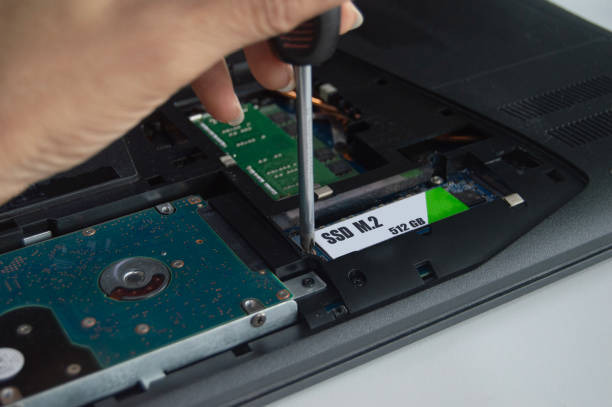
Pertanyaan haruskah ganti SSD laptop sering kali muncul ketika kita merasa frustrasi karena terasa sangat lambat saat membuka aplikasi atau bahkan saat proses booting awal? Masalah laptop yang hang atau lambat biasanya bukan disebabkan oleh kerusakan prosesor, melainkan karena penyimpanan hard disk konvensional yang sudah usang dan penuh beban. Mengganti penyimpanan lama ke SSD atau Solid State Drive adalah langkah paling cerdas untuk memberikan “nyawa baru” pada perangkat Anda. LaptopGo hadir sebagai toko laptop yang membantu Anda mengatasi masalah SSD laptop lemot dengan layanan yang cepat, presisi, dan pastinya bergaransi. Tanda-tanda Laptop Anda Membutuhkan Upgrade ke SSD Ada beberapa gejala nyata yang menandakan perangkat Anda sudah tidak mampu lagi mengimbangi beban kerja modern dengan hard disk lama. Gejala paling umum adalah waktu booting atau menyalakan laptop yang memakan waktu hingga hitungan menit. Selain itu, jika Anda sering menemui error saat membuka aplikasi ringan, sistem operasi yang sering membeku secara tiba-tiba, atau muncul bunyi berisik dari arah komponen penyimpanan, itu adalah sinyal kuat bahwa hard disk Anda sudah mengalami degradasi performa atau bahkan berada di ambang kerusakan permanen. Mengabaikan tanda-tanda ini sangat berisiko karena dapat menyebabkan kehilangan data penting yang tidak bisa dipulihkan. Keunggulan SSD Dibandingkan Hard Disk Mengapa banyak profesional beralih ke SSD? Perbedaan teknologi antara keduanya sangat kontras. SSD bekerja menggunakan memori flash tanpa komponen bergerak, berbeda dengan hard disk yang menggunakan piringan cakram fisik. Hal ini membuat SSD memiliki kecepatan transfer data berkali-kali lipat lebih kencang, membuat proses buka-tutup aplikasi menjadi instan. Selain itu, SSD jauh lebih tahan terhadap guncangan atau benturan fisik, lebih hemat daya baterai, dan beroperasi tanpa suara bising. Investasi pada SSD bukan sekadar meningkatkan kecepatan, tetapi juga memperpanjang masa pakai laptop Anda hingga beberapa tahun ke depan. Banyak pengguna sering merasa takut untuk mengganti komponen penyimpanan karena khawatir akan kehilangan data penting. Di LaptopGo, kami memahami ketakutan tersebut sehingga kami menerapkan metode cloning SSD yang canggih. Dengan metode ini, seluruh sistem operasi, aplikasi, hingga dokumen pribadi Anda akan berpindah ke SSD baru secara sempurna tanpa perlu melakukan instalasi ulang. Anda bisa langsung menggunakan laptop dengan performa yang jauh lebih kencang tanpa harus repot mengatur ulang konfigurasi kerja Anda dari awal. Sebagai penyedia layanan perbaikan perangkat keras terkemuka, kami memberikan keunggulan yang bisa Anda dapatkan saat memilih layanan kami Proses cloning data yang kami lakukan memastikan semua file dan sistem operasi berpindah dengan aman tanpa ada data yang tercecer Peningkatan kecepatan booting secara drastis membuat laptop Anda siap digunakan hanya dalam hitungan detik saja Teknisi kami sudah sangat terbiasa menangani upgrade SSD pada berbagai merek laptop populer seperti ASUS, Acer, Lenovo, HP, Dell, hingga MacBook Kami menggunakan unit SSD dengan kualitas terbaik yang menjamin daya tahan tinggi untuk penggunaan jangka panjang Harga layanan upgrade SSD laptop kami sangat kompetitif dan selalu kami sampaikan secara transparan di awal tanpa ada biaya tersembunyi Kami memahami bahwa kemudahan akses adalah kunci bagi pelanggan yang sibuk. Oleh karena itu, layanan ganti SSD laptop kami telah menjangkau berbagai wilayah strategis untuk memudahkan Anda. Bagi warga yang tinggal di kawasan Bekasi, kami siap memberikan pelayanan terbaik di area Summarecon Bekasi, perumahan Harapan Indah, hingga kawasan Pondok Gede. Layanan kami juga mencakup wilayah operasional hingga ke perbatasan seperti Kota Wisata untuk memastikan Anda tetap produktif tanpa kendala perangkat. Di wilayah ibu kota dan penyangganya, tim kami hadir dengan jangkauan luas mulai dari kawasan kampus dan perkantoran di Kemanggisan hingga area komersial Pasar Minggu. Bagi Anda yang berdomisili di kawasan selatan, kami juga melayani perbaikan di wilayah Ciputat. Tidak ketinggalan, warga kota belimbing juga mendapatkan kemudahan akses layanan profesional kami yang mencakup wilayah Depok, area strategis Margonda, hingga kawasan permukiman di Sawangan. Jangan biarkan pekerjaan Anda terhambat oleh laptop yang lemot. Segera konsultasikan kebutuhan upgrade penyimpanan Anda kepada teknisi laptop di LaptopGo sekarang juga. Anda bisa langsung menghubungi kami melalui WhatsApp yang ada di situs resmi kami untuk mengatur jadwal pengerjaan. Kembalikan kecepatan laptop Anda seperti perangkat baru dengan layanan yang praktis, aman, dan dapat diandalkan kapan saja Anda membutuhkan. FAQ (Pertanyaan yang Sering Diajukan) 1. Apakah data di laptop akan hilang saat melakukan upgrade SSD? Tidak, kami menggunakan metode cloning yang memindahkan seluruh data dan sistem operasi dari hard disk lama ke SSD baru secara utuh sehingga data Anda tetap aman. 2. Berapa lama proses upgrade SSD di LaptopGo? Proses penggantian dan cloning data umumnya memakan waktu antara 2 hingga 4 jam tergantung pada kapasitas data yang ada di dalam laptop Anda. 3. Apakah SSD yang dipasang memiliki garansi resmi? Tentu saja, setiap unit SSD yang kami pasang dilengkapi dengan garansi resmi dari produsen, dan kami juga memberikan garansi pengerjaan untuk ketenangan pikiran Anda. 4. Apa perbedaan utama yang akan saya rasakan setelah ganti SSD? Anda akan merasakan peningkatan kecepatan yang signifikan saat menyalakan laptop, membuka aplikasi berat, multitasking, serta transfer file yang jauh lebih instan dibandingkan saat menggunakan hard disk biasa.

Ganti LCD Laptop Berbagai Tipe Jabodetabek
Layar laptop yang rusak tentu menjadi mimpi buruk bagi siapa saja yang mengandalkan perangkat ini untuk bekerja, berbisnis, atau belajar. Masalah seperti layar retak akibat benturan, muncul garis vertikal yang mengganggu, layar berkedip tidak stabil, hingga mati total sering kali menghambat produktivitas harian Anda. Terkadang pengguna mengabaikan titik dead pixel kecil yang lama-kelamaan menyebar dan merusak seluruh panel. Memaksakan diri menggunakan laptop dengan layar bermasalah juga sangat berpotensi merusak kesehatan mata akibat paparan cahaya yang tidak wajar. Menunda perbaikan hanya akan membuat Anda semakin tertinggal dari tenggat waktu pekerjaan penting. Oleh karena itu, memilih layanan perbaikan laptop yang tepat, cepat, dan profesional adalah langkah paling cerdas. LaptopGo hadir sebagai toko laptop terpercaya Anda untuk menyelesaikan semua masalah visual pada layar perangkat kesayangan Anda tanpa repot. Sebagai pusat perbaikan yang sudah dipercaya oleh banyak pelanggan dari berbagai kalangan, LaptopGo memberikan berbagai keuntungan yang langsung bisa Anda rasakan. Layanan kami dirancang khusus untuk mengutamakan efisiensi dan kepuasan Anda melalui keunggulan berikut ini Semua komponen layar pengganti yang kami sediakan memiliki kualitas terjamin yang memberikan ketajaman warna serta keawetan pemakaian untuk jangka panjang Proses pengerjaan dibongkar dan dipasang langsung oleh teknisi spesialis yang sudah sangat terbiasa menangani berbagai merek laptop seperti ASUS, Acer, Lenovo, HP, Dell, hingga MacBook dengan tingkat presisi tinggi. Setiap layanan perbaikan selalu kami lengkapi dengan perlindungan garansi resmi sehingga Anda bisa bekerja dengan tenang tanpa khawatir terjadi kendala di kemudian hari Kami menerapkan sistem harga transparan yang selalu diinformasikan sejak awal sesi konsultasi agar Anda bisa menyesuaikan dengan anggaran tanpa ada kejutan biaya tambahan di akhir Kemudahan akses juga menjadi prioritas utama kami dalam melayani pelanggan yang tersebar di berbagai daerah. Bagi Anda yang sedang mencari layanan ganti LCD laptop Bekasi, kami memiliki tim responsif yang siap melayani pesanan dari kawasan strategis seperti Summarecon Bekasi, perumahan Harapan Indah, hingga area Pondok Gede. Layanan prima ini juga kami dedikasikan untuk warga di perbatasan Cibubur dengan cakupan wilayah operasional yang mencapai Kota Wisata. Untuk area Jakarta dan sekitarnya, teknisi andal kami bisa menjangkau lokasi Anda dengan mudah mulai dari kawasan bisnis Pasar Minggu hingga area kampus dan perkantoran di Kemanggisan. Kami sangat menyadari bahwa mobilitas masyarakat perkotaan sangat tinggi sehingga kehadiran kami di titik-titik ini akan sangat menghemat waktu Anda. Sementara itu, bagi Anda yang menetap di wilayah selatan Jakarta, layanan unggulan dari LaptopGo juga hadir menyapa pelanggan di daerah Ciputat. Warga kota belimbing juga mendapatkan porsi kemudahan yang sama karena kami telah memperluas jangkauan pelayanan secara menyeluruh. Tim teknisi kami siap merapat untuk melakukan perbaikan bagi pelanggan yang berdomisili di pusat kota Depok, area komersial Margonda, hingga kawasan permukiman di Sawangan. Di mana pun lokasi Anda berada dalam radius layanan tersebut, kami berkomitmen penuh memberikan standar perbaikan perangkat keras yang sama memuaskannya. Jangan biarkan layar laptop yang rusak menghentikan laju bisnis dan aktivitas penting Anda. Segera konsultasikan kendala perangkat Anda kepada tim ahli dari LaptopGo sekarang juga. Anda bisa langsung menghubungi layanan pelanggan kami melalui pesan WhatsApp atau mengunjungi situs resmi kami untuk melihat alamat atau Google Maps gerai terdekat. Kembalikan performa laptop Anda seperti baru lagi dengan layanan yang praktis, cepat, dan sepenuhnya bisa diandalkan. FAQ (Pertanyaan yang Sering Diajukan) 1. Berapa lama rata-rata proses pengerjaan penggantian layar di LaptopGo? Proses penggantian umumnya memakan waktu sangat singkat yaitu sekitar 1 hingga 2 jam saja apabila stok komponen untuk tipe laptop Anda tersedia di lokasi kami. 2. Apakah data pribadi di dalam laptop dipastikan aman selama proses servis? Seluruh data Anda dipastikan aman karena prosedur penggantian layar sama sekali tidak membutuhkan akses atau pembongkaran pada komponen penyimpanan seperti hard drive maupun SSD. 3. Apakah saya harus menitipkan laptop jika suku cadang layar sedang kosong? Anda bisa membawa pulang laptop terlebih dahulu setelah kami melakukan pengecekan awal dan tim kami akan segera menghubungi Anda untuk datang kembali tepat saat suku cadang sudah tiba.
Pusat Jual Beli MacBook Bekas Jakarta dan Sekitarnya
Perangkat komputasi besutan Apple selalu memiliki daya tarik tersendiri bagi para profesional muda, konten kreator, hingga mahasiswa yang membutuhkan keandalan kerja. Kebutuhan akan performa tinggi, daya tahan baterai yang luar biasa, serta desain elegan membuat ekosistem jual beli macbook terus berkembang pesat di Indonesia. Tidak sedikit pengguna yang secara cerdas memilih untuk mencari Macbook second berkualitas karena depresiasi harganya cenderung jauh lebih stabil apabila dibandingkan dengan laptop merek lain di pasaran. Di tengah banyaknya pilihan platform jual beli yang ada, LaptopGo hadir sebagai solusi terpadu yang siap menjembatani kebutuhan Anda dengan proses yang transparan, cepat, dan pastinya menguntungkan. Keunggulan Transaksi di Platform LaptopGo View this post on Instagram A post shared by Info Bekasi (@infobekasi) Saat Anda mencari tempat jual beli macbook bekas, faktor keamanan dan kejujuran penaksiran harga tentu menjadi prioritas utama. LaptopGo sangat memahami kekhawatiran masyarakat terhadap risiko penipuan, barang curian, atau perangkat rekondisi abal-abal yang marak beredar. Oleh karena itu, kami secara ketat menerapkan standar pengecekan berlapis yang dilakukan langsung oleh teknisi bersertifikat. Setiap unit yang masuk ke LaptopGo akan dinilai secara objektif berdasarkan kondisi fisik eksterior, kesehatan komponen internal, kelayakan layar, hingga kelengkapan aksesoris aslinya. Proses yang transparan ini memastikan bahwa harga macbook bekas yang kami tawarkan kepada pihak penjual selalu adil dan sangat kompetitif. Sementara itu, bagi pihak pembeli, sistem seleksi ketat ini memberikan jaminan bahwa mereka akan mendapatkan unit yang seratus persen fungsional layaknya barang baru. Panduan Memilih MacBook Bekas Berkualitas Bagi Anda yang berencana meminang perangkat Apple bekas pakai dari pengguna lain, ada beberapa langkah pengecekan mandiri yang wajib dipraktikkan agar tidak menyesal di kemudian hari. Langkah pertama yang sangat penting adalah mengecek kondisi battery health beserta jumlah cycle count melalui pengaturan sistem operasi untuk memastikan baterai belum bocor dan masih sanggup menopang produktivitas harian Anda secara maksimal. Anda juga wajib menguji seluruh tuts keyboard dengan menekannya secara bergiliran serta menggeser kursor menggunakan trackpad pada seluruh area untuk memastikan tidak ada area mati atau tombol mekanik yang macet. Pemeriksaan pada bagian panel layar sangat penting dilakukan dengan cara mengganti gambar latar belakang menjadi warna putih atau hitam penuh guna mendeteksi keberadaan dead pixel maupun white spot yang seringkali luput dari pandangan sekilas. Anda harus memastikan fitur pendukung keamanan seperti Touch ID berfungsi normal serta memvalidasi bahwa akun iCloud milik pengguna sebelumnya sudah dikeluarkan secara permanen demi menghindari risiko perangkat yang terkunci mendadak. Layanan Tukar Tambah dan Pencairan Dana Cepat LaptopGo tidak sekadar melayani pembelian unit, tetapi juga telah menjadi destinasi utama bagi Anda yang ingin segera melakukan upgrade ke teknologi terbaru. Kami menyediakan layanan tukar tambah macbook dengan proses taksiran harga yang bisa dilakukan secara instan di tempat. Sebelum membawa unit lama Anda kepada kami, pastikan Anda telah mencadangkan seluruh data penting ke media penyimpanan eksternal dan membersihkan sisa stiker atau kotoran yang menempel pada bodi aluminiumnya. Membawa perangkat dalam keadaan bersih dan rapi akan langsung mendongkrak nilai jualnya di mata teknisi penilai kami. Mulai dari seri MacBook Air berprosesor Intel yang legendaris hingga MacBook Pro yang ditenagai oleh chipset seri M paling mutakhir, LaptopGo siap memberikan penawaran harga tertinggi yang selalu disesuaikan dengan pergerakan harga pasar terkini. Mempercayakan seluruh urusan jual beli macbook Anda kepada LaptopGo merupakan langkah paling cerdas untuk menghindari kerugian materiil maupun pembuangan waktu yang sia-sia. Kami memberikan jaminan bahwa setiap transaksi akan berjalan aman, nyaman, serta didukung oleh garansi purnajual yang senantiasa menenangkan hati para pelanggan. Jangan ragu untuk segera mengunjungi situs resmi kami atau mampir ke gerai fisik LaptopGo terdekat untuk mengeksplorasi jajaran perangkat Apple idaman Anda hari ini. Bekasi Ciputat Depok Kemanggisan Kota Wisata Margonda Pasar Minggu Pondok Gede Sawangan Harapan Indah (HI) Summarecon Bekasi FAQ (Pertanyaan yang Sering Diajukan) 1. Apakah LaptopGo menerima MacBook yang layarnya retak atau mati total? Kami saat ini memprioritaskan perangkat yang masih bisa menyala dan berfungsi dengan baik untuk menjaga standar kualitas stok barang, namun kami tetap bisa membantu menilai perangkat rusak Anda khusus untuk program daur ulang komponen tertentu. 2. Berapa lama waktu pencairan dana apabila saya memutuskan untuk menjual perangkat di LaptopGo? Dana penjualan akan langsung ditransfer ke rekening bank pribadi Anda dalam hitungan menit tepat setelah teknisi kami selesai melakukan pengecekan akhir dan Anda menyetujui surat penawaran harga. 3. Apakah setiap pembelian unit bekas di LaptopGo sudah dibekali dengan garansi perlindungan? Seluruh unit yang dibeli dari toko kami secara otomatis mendapatkan jaminan garansi servis dan suku cadang selama satu bulan penuh di luar kerusakan yang diakibatkan oleh kelalaian pemakaian pengguna
