Pernah nggak, lagi kerja atau nonton video dengan tenang, tiba-tiba laptop kamu mengeluarkan suara kipas yang kencang dan mengganggu? Fan laptop yang berisik sering bikin panik, apalagi kalau suaranya makin lama makin keras. Banyak pengguna langsung berpikir laptopnya rusak parah, padahal penyebabnya belum tentu seserius itu.
Faktanya, fan laptop berisik adalah masalah yang sangat umum dan sering terjadi, terutama pada laptop yang sudah dipakai cukup lama. Kabar baiknya, sebagian besar penyebabnya bisa diatasi dengan langkah sederhana, bahkan tanpa harus ke tempat servis. Di artikel ini, kamu akan memahami kenapa fan laptop bisa berisik, bagaimana cara mendiagnosis penyebabnya, dan langkah paling tepat untuk mengatasinya.
Penyebab Fan Laptop Berisik
Fan laptop berfungsi untuk menjaga suhu komponen internal agar tetap stabil. Saat suhu naik, fan akan berputar lebih cepat. Masalah muncul ketika fan harus bekerja terlalu keras atau tidak normal, sehingga menghasilkan suara yang mengganggu.
Berikut penyebab paling sering yang perlu kamu tahu.
1. Debu dan Kotoran Menumpuk
Debu adalah musuh utama sistem pendingin laptop. Debu yang menumpuk pada fan dan heatsink membuat aliran udara terhambat. Akibatnya, fan harus berputar lebih cepat untuk mendinginkan laptop, dan di situlah suara bising mulai muncul.
Biasanya, laptop yang jarang dibersihkan selama 6–12 bulan mulai menunjukkan gejala ini.
2. Bearing Fan Aus atau Baling-Baling Bermasalah
Seiring pemakaian, bearing fan bisa aus atau kering. Kondisi ini membuat putaran fan tidak lagi mulus dan menimbulkan bunyi seperti dengungan, gesekan, atau getaran.
Jika bunyi fan terdengar kasar dan tidak stabil, kemungkinan besar ini penyebabnya.
3. Laptop Mengalami Overheat
Saat kamu menjalankan aplikasi berat seperti editing video, desain grafis, atau game, suhu CPU dan GPU akan meningkat drastis. Fan otomatis bekerja ekstra untuk menurunkan suhu tersebut.
Masalahnya, jika suhu sering tinggi bahkan saat pemakaian ringan, berarti ada masalah pada sistem pendinginan.
4. Thermal Paste Sudah Kering
Thermal paste berfungsi menyalurkan panas dari prosesor ke heatsink. Jika pasta ini sudah kering atau tidak rata, panas tidak tersalur dengan baik. Akibatnya, suhu naik dan fan terus berputar kencang.
Laptop yang sudah dipakai lebih dari dua tahun sangat rentan mengalami kondisi ini.
5. Ventilasi Tertutup atau Posisi Laptop Salah
Meletakkan laptop di atas kasur, sofa, atau bantal bisa menutup lubang ventilasi. Udara panas terperangkap di dalam, membuat fan bekerja lebih keras.
Ini terlihat sepele, tapi sering jadi penyebab utama fan laptop mendadak berisik.
6. Pengaturan Sistem dan Driver Bermasalah
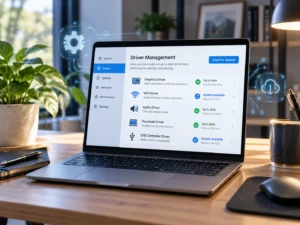
Pengaturan daya yang salah, BIOS belum update, atau driver fan bermasalah bisa membuat fan berputar kencang meskipun suhu masih normal.
Kadang masalah ini muncul setelah update sistem operasi.
7. Malware atau Proses Latar Belakang
Aplikasi atau malware yang berjalan diam-diam bisa menghabiskan CPU tanpa kamu sadari. Saat CPU bekerja keras, panas meningkat dan fan pun ikut “teriak”.
Cara Mengecek Penyebab Fan Laptop Berisik
Sebelum memperbaiki, kamu perlu tahu penyebab pastinya. Coba lakukan langkah berikut:
-
Dengarkan sumber suara, pastikan berasal dari fan
-
Cek Task Manager untuk melihat penggunaan CPU dan RAM
-
Pantau suhu laptop menggunakan aplikasi monitoring
-
Perhatikan apakah fan berisik saat idle atau hanya saat beban berat
-
Restart laptop dan lihat apakah masalah masih muncul
Langkah ini membantu kamu menentukan apakah masalahnya ringan atau butuh penanganan lebih lanjut.
Cara Mengatasi Fan Laptop Berisik
Setelah kamu mengetahui penyebab fan laptop berisik, langkah berikutnya adalah memilih solusi yang paling sesuai dengan kondisi laptop kamu. Jangan langsung panik atau buru-buru bongkar laptop. Idealnya, lakukan perbaikan secara bertahap, mulai dari cara paling sederhana dan aman.
Dengan urutan ini, kamu bisa menghentikan masalah lebih cepat tanpa risiko kerusakan tambahan.
1. Mulai dari Kebiasaan Penggunaan
Sebelum menyentuh bagian teknis, perhatikan dulu cara kamu menggunakan laptop sehari-hari. Banyak kasus fan berisik ternyata berasal dari kebiasaan yang kurang tepat.
Beberapa hal yang perlu kamu lakukan:
-
Gunakan laptop di permukaan keras dan datar
-
Hindari memakai laptop di atas kasur, sofa, atau bantal
-
Pastikan ventilasi udara tidak tertutup
-
Gunakan cooling pad jika laptop sering dipakai lama
Langkah sederhana ini sering kali sudah cukup untuk menurunkan suhu dan membuat fan bekerja lebih tenang.
2. Kurangi Beban Kerja Laptop
Fan laptop biasanya berisik karena sistem sedang bekerja keras. Karena itu, kamu perlu memastikan laptop tidak terbebani secara berlebihan.
Coba lakukan hal berikut:
-
Tutup aplikasi berat yang tidak sedang digunakan
-
Kurangi jumlah tab browser yang aktif
-
Periksa Task Manager untuk melihat aplikasi yang memakai CPU tinggi
-
Restart laptop jika terasa mulai panas
Jika setelah ini fan mulai lebih tenang, berarti penyebabnya murni dari beban kerja sistem.
3. Bersihkan Ventilasi dan Fan dari Debu
Jika fan tetap berisik meskipun beban ringan, kemungkinan besar debu sudah menumpuk di sistem pendingin.
Langkah yang bisa kamu lakukan:
-
Matikan laptop dan cabut charger
-
Gunakan compressed air untuk meniup ventilasi udara
-
Lakukan pembersihan secara berkala setiap 6–12 bulan
Debu yang menumpuk membuat fan harus berputar lebih cepat, sehingga pembersihan rutin sangat penting untuk menjaga performa dan suara tetap normal.
4. Perbaiki Pengaturan Sistem dan Software
Fan laptop juga bisa berisik karena pengaturan sistem yang kurang optimal. Beberapa langkah yang bisa kamu coba:
-
Gunakan mode daya Balanced atau Power Saver
-
Update driver dan BIOS dari situs resmi produsen
-
Hapus aplikasi tidak penting yang berjalan di latar belakang
-
Lakukan scan malware untuk memastikan sistem bersih
Pengaturan yang tepat membantu fan bekerja sesuai kebutuhan, bukan terus-menerus di kecepatan tinggi.
5. Lakukan Repasta Jika Laptop Sudah Lama Dipakai
Jika suhu laptop tetap tinggi walau sudah dibersihkan, kemungkinan thermal paste sudah kering. Repasta bertujuan untuk:
-
Menyalurkan panas prosesor dengan lebih efektif
-
Menurunkan suhu CPU dan GPU
-
Mengurangi kerja fan secara signifikan
Langkah ini cukup teknis, jadi pastikan kamu sudah berpengalaman atau serahkan pada teknisi jika ragu.
6. Ganti Fan Jika Sudah Aus atau Rusak
Jika fan berbunyi kasar, bergetar, atau tidak stabil, besar kemungkinan komponen fan sudah aus. Dalam kondisi ini:
-
Membersihkan saja tidak akan cukup
-
Fan sebaiknya diganti dengan unit yang sesuai
-
Mengganti fan jauh lebih aman daripada memaksakan fan lama
Fan yang sehat akan berputar lebih stabil dan senyap.
7. Serahkan ke Teknisi Jika Masalah Tidak Teratasi
Jika semua langkah di atas sudah dilakukan tapi fan tetap berisik, jangan dipaksakan. Segera bawa ke teknisi jika:
-
Laptop sering overheat
-
Fan tetap kencang meski idle
-
Laptop tiba-tiba mati
-
Laptop masih dalam masa garansi
Penanganan profesional mencegah kerusakan yang lebih parah pada komponen lain. Hal ini dikarenakan repasta laptop memerlukan ketelitian dan penanganan yang tepat. Jika dilakukan tanpa pengalaman, risiko kerusakan komponen bisa meningkat.
Untuk solusi yang lebih aman dan praktis, kamu bisa menggunakan layanan Laptop Go. Melalui layanan ini, proses ganti pasta termal (repasta) dilakukan oleh teknisi berpengalaman dengan standar pengerjaan yang rapi dan aman untuk laptop kamu.
Kenapa repasta di Laptop Go?
-
Ditangani teknisi profesional
-
Menggunakan thermal paste berkualitas
-
Proses lebih aman tanpa risiko salah bongkar
-
Membantu menurunkan suhu dan mengurangi fan berisik
-
Cocok untuk laptop kerja, desain, editing, maupun harian
Dengan repasta yang tepat, suhu laptop bisa lebih stabil, performa kembali optimal, dan suara fan jadi lebih tenang. Jadi kamu bisa bekerja atau belajar dengan nyaman tanpa gangguan kipas berisik.
Jangan tunggu laptop makin panas. Jika fan laptop kamu sudah mulai berisik dan suhu sering tinggi, sekarang adalah waktu yang tepat untuk melakukan repasta bersama Laptop Go.
FAQ Seputar Fan Laptop Berisik dan Repasta
1. Apakah fan laptop berisik itu normal?
Fan bisa berisik saat laptop panas atau bekerja berat, tapi jika terjadi terus-menerus, itu tanda ada masalah pendinginan.
2. Kapan laptop perlu repasta?
Saat laptop sering panas, performa menurun, atau fan terus berputar kencang meski pemakaian ringan.
3. Apakah repasta bisa mengurangi suara fan?
Bisa. Repasta membantu menurunkan suhu sehingga fan tidak perlu bekerja terlalu keras.
4. Apakah repasta aman dilakukan sendiri?
Aman jika berpengalaman. Untuk pemula, lebih aman dilakukan oleh teknisi.
5. Apakah fan berisik selalu harus diganti?
Tidak. Banyak kasus cukup dibersihkan atau repasta tanpa perlu ganti fan.