Update sistem operasi seharusnya membuat laptop lebih aman dan stabil. Namun, pada beberapa kasus justru muncul masalah baru: laptop terasa lebih lambat setelah update. Aplikasi lama terbuka, booting makin lama, bahkan kipas sering menyala meski hanya dipakai ringan. Kondisi ini tentu bikin frustrasi, apalagi jika laptop sebelumnya berjalan normal.
Laptop lemot setelah update sebenarnya bukan hal yang aneh. Ada beberapa faktor teknis di baliknya, mulai dari proses sistem yang berjalan di latar belakang hingga ketidaksesuaian driver. Dengan memahami penyebabnya, kamu bisa menentukan langkah yang tepat untuk mengembalikan performa laptop.
Penyebab Laptop Lemot Setelah Update
Setiap update membawa perubahan pada sistem. Perubahan ini bisa berupa fitur baru, perbaikan keamanan, atau penyesuaian cara kerja sistem. Sayangnya, tidak semua laptop langsung cocok dengan perubahan tersebut, terutama jika spesifikasi sudah terbatas atau sistem sebelumnya tidak optimal.
Berikut beberapa alasan paling umum yang membuat laptop terasa lemot setelah update.
1. Proses Sistem Masih Berjalan di Latar Belakang
Meski update terlihat sudah selesai, sistem sebenarnya masih menjalankan proses lanjutan seperti indexing file, sinkronisasi data, dan optimalisasi aplikasi.
Proses ini menggunakan CPU, RAM, dan penyimpanan secara intensif. Akibatnya, laptop terasa lambat meskipun kamu hanya membuka aplikasi ringan.
Biasanya kondisi ini bersifat sementara dan akan membaik setelah sistem benar-benar selesai menyesuaikan diri.
2. Pengaturan dan Layanan Baru Aktif Otomatis
Update sistem sering menambahkan layanan atau fitur baru yang langsung aktif tanpa sepengetahuan pengguna. Layanan ini berjalan di background dan menambah beban kerja sistem.
Jika spesifikasi laptop terbatas, tambahan layanan ini akan sangat terasa dampaknya, terutama saat startup dan multitasking.
Inilah alasan kenapa laptop terasa lebih berat meskipun cara penggunaannya tidak berubah.
3. Driver Tidak Sepenuhnya Kompatibel
Setelah update, beberapa driver lama mungkin belum sepenuhnya kompatibel dengan versi sistem terbaru. Driver yang bermasalah sering membuat performa menurun atau perangkat tidak bekerja optimal.
Masalah ini paling sering terjadi pada driver grafis, chipset, dan storage, yang sangat berpengaruh pada kecepatan sistem.
Tanpa driver yang sesuai, laptop tidak bisa memaksimalkan kinerja hardware yang dimilikinya.
4. Spesifikasi Laptop Mulai Tidak Mencukupi
Setiap pembaruan sistem biasanya membawa peningkatan kebutuhan sumber daya. Jika laptop kamu memiliki RAM terbatas atau masih menggunakan hard disk, update sistem akan terasa sangat membebani.
Spesifikasi yang sebelumnya masih terasa cukup, setelah update bisa menjadi pas-pasan atau bahkan kurang.
Dalam kondisi ini, laptop tidak benar-benar rusak, tetapi sudah mencapai batas kemampuan untuk menjalankan sistem terbaru dengan lancar.
5. Aplikasi Startup Bertambah Setelah Update
Setelah update, beberapa aplikasi bawaan sistem atau aplikasi pihak ketiga bisa otomatis masuk ke daftar startup. Artinya, aplikasi tersebut langsung berjalan saat laptop dinyalakan.
Semakin banyak aplikasi startup, semakin berat beban kerja laptop saat booting. Inilah yang membuat laptop terasa lama menyala dan lambat di awal penggunaan.
Jika tidak dikontrol, aplikasi startup bisa terus membebani RAM dan CPU meski sebenarnya jarang kamu gunakan.
6. File Sisa Update dan Cache Menumpuk
Proses update biasanya meninggalkan file sementara dan cache sistem. Jika file ini tidak dibersihkan, ruang penyimpanan sistem akan semakin penuh.
Penyimpanan yang hampir penuh membuat sistem kesulitan menjalankan proses dasar dengan lancar. Dampaknya, laptop terasa lebih lambat dan responsifitas menurun.
Masalah ini paling terasa pada laptop dengan kapasitas penyimpanan kecil atau yang masih menggunakan hard disk.
7. Konflik dengan Aplikasi Lama
Tidak semua aplikasi lama langsung kompatibel dengan sistem terbaru. Aplikasi yang bermasalah bisa berjalan tidak normal dan menggunakan sumber daya berlebihan.
Konflik ini sering menyebabkan laptop terasa berat, aplikasi sering tidak merespons, atau bahkan crash.
Jika dibiarkan, konflik aplikasi bisa terus membebani sistem meskipun laptop tidak sedang digunakan secara intensif.
Cara Mengatasi Laptop Lemot Setelah Update
Jika laptop terasa lemot setelah update, jangan langsung panik atau terburu-buru melakukan instal ulang. Sebaiknya lakukan perbaikan secara bertahap agar kamu bisa menemukan solusi paling efektif tanpa risiko tambahan.
Ikuti langkah-langkah berikut secara berurutan.
1. Beri Waktu Sistem Menyelesaikan Proses Update
Setelah update, sistem masih menjalankan banyak proses di latar belakang. Biarkan laptop menyala dan terhubung ke listrik selama beberapa jam agar proses optimalisasi selesai.
Lakukan restart setelah 1–2 hari untuk menyegarkan sistem. Dalam banyak kasus, performa akan membaik dengan sendirinya.
2. Periksa Penggunaan CPU, RAM, dan Disk
Buka Task Manager dan perhatikan aplikasi atau proses yang menggunakan sumber daya terlalu besar. Jika ada aplikasi yang tidak penting tapi memakan banyak resource, tutup atau hentikan sementara.
Langkah ini membantu mengurangi beban kerja sistem secara langsung.
3. Atur dan Kurangi Aplikasi Startup
Cek daftar aplikasi yang otomatis berjalan saat laptop dinyalakan. Nonaktifkan aplikasi yang tidak kamu perlukan agar proses booting lebih cepat dan sistem lebih ringan.
Semakin sedikit aplikasi startup, semakin responsif laptop setelah dinyalakan.
4. Update atau Perbaiki Driver
Pastikan driver penting seperti grafis, chipset, dan storage sudah sesuai dengan versi sistem terbaru. Driver yang kompatibel membantu laptop bekerja lebih optimal.
Update driver bisa memperbaiki masalah lag dan meningkatkan stabilitas sistem.
5. Bersihkan File Sisa Update dan Cache
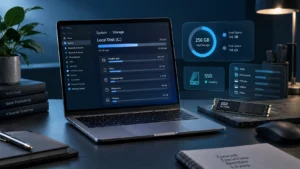
Gunakan fitur pembersihan sistem untuk menghapus file sementara, cache, dan sisa update. Membersihkan file ini membantu mengosongkan ruang penyimpanan dan meningkatkan performa.
Langkah ini penting terutama jika ruang penyimpanan hampir penuh.
6. Cek Pengaturan Daya dan Performa
Pastikan laptop tidak berada di mode hemat daya yang membatasi kinerja CPU. Ubah ke mode Balanced atau Performa sesuai kebutuhan kamu.
Pengaturan daya yang tepat bisa membuat laptop terasa jauh lebih responsif.
7. Pertimbangkan Upgrade Hardware
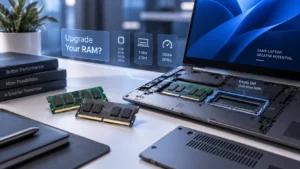
Jika laptop tetap lemot meskipun semua langkah di atas sudah dilakukan, kemungkinan spesifikasinya sudah tidak mencukupi. Upgrade RAM atau mengganti hard disk ke SSD adalah solusi paling efektif.
Upgrade ini sering kali memberikan peningkatan performa yang signifikan tanpa harus membeli laptop baru.
8. Lakukan Pemeriksaan Profesional Jika Diperlukan
Jika laptop sering hang, panas berlebihan, atau tetap lambat dalam jangka panjang, sebaiknya lakukan pemeriksaan lebih lanjut oleh teknisi.
Pemeriksaan profesional membantu memastikan tidak ada masalah hardware atau sistem yang lebih serius.
Kesimpulan
Laptop lemot setelah update bukan berarti perangkat kamu rusak. Umumnya, kondisi ini terjadi karena proses penyesuaian sistem, driver yang belum optimal, penumpukan file sisa update, atau spesifikasi laptop yang mulai terbatas untuk menjalankan versi sistem terbaru. Dengan langkah penanganan yang tepat, performa laptop sering kali bisa kembali normal.
Namun, jika setelah dilakukan optimasi laptop masih terasa lambat, itu bisa menjadi tanda bahwa upgrade hardware sudah diperlukan. Upgrade yang tepat tidak hanya mengatasi masalah lemot, tetapi juga membuat laptop lebih siap digunakan dalam jangka panjang.
Jika laptop kamu masih lemot meski update sudah selesai dan optimasi sudah dilakukan, upgrade hardware bisa jadi solusi paling efektif. Upgrade RAM atau mengganti penyimpanan ke SSD mampu meningkatkan performa secara signifikan tanpa harus membeli laptop baru.
Kamu bisa melakukan upgrade laptop dengan aman melalui Laptop Go. Laptop Go menyediakan layanan upgrade RAM, SSD, serta pengecekan performa yang ditangani oleh teknisi berpengalaman agar laptop kamu kembali cepat dan stabil setelah update.
FAQ tentang Laptop Lemot Setelah Update
1. Apakah laptop lemot setelah update itu normal?
Ya, cukup normal, terutama dalam beberapa hari pertama setelah update sistem.
2. Berapa lama laptop biasanya kembali normal setelah update?
Umumnya 1–3 hari, tergantung spesifikasi laptop dan proses latar belakang sistem.
3. Apakah upgrade RAM bisa mengatasi laptop lemot setelah update?
Bisa, terutama jika RAM sebelumnya terbatas dan sering penuh.
4. Apakah mengganti HDD ke SSD masih efektif?
Sangat efektif. SSD memberi peningkatan performa paling terasa.
5. Kapan sebaiknya laptop dibawa ke teknisi?
Jika laptop tetap lemot lebih dari beberapa hari, sering hang, atau terasa panas berlebihan.