
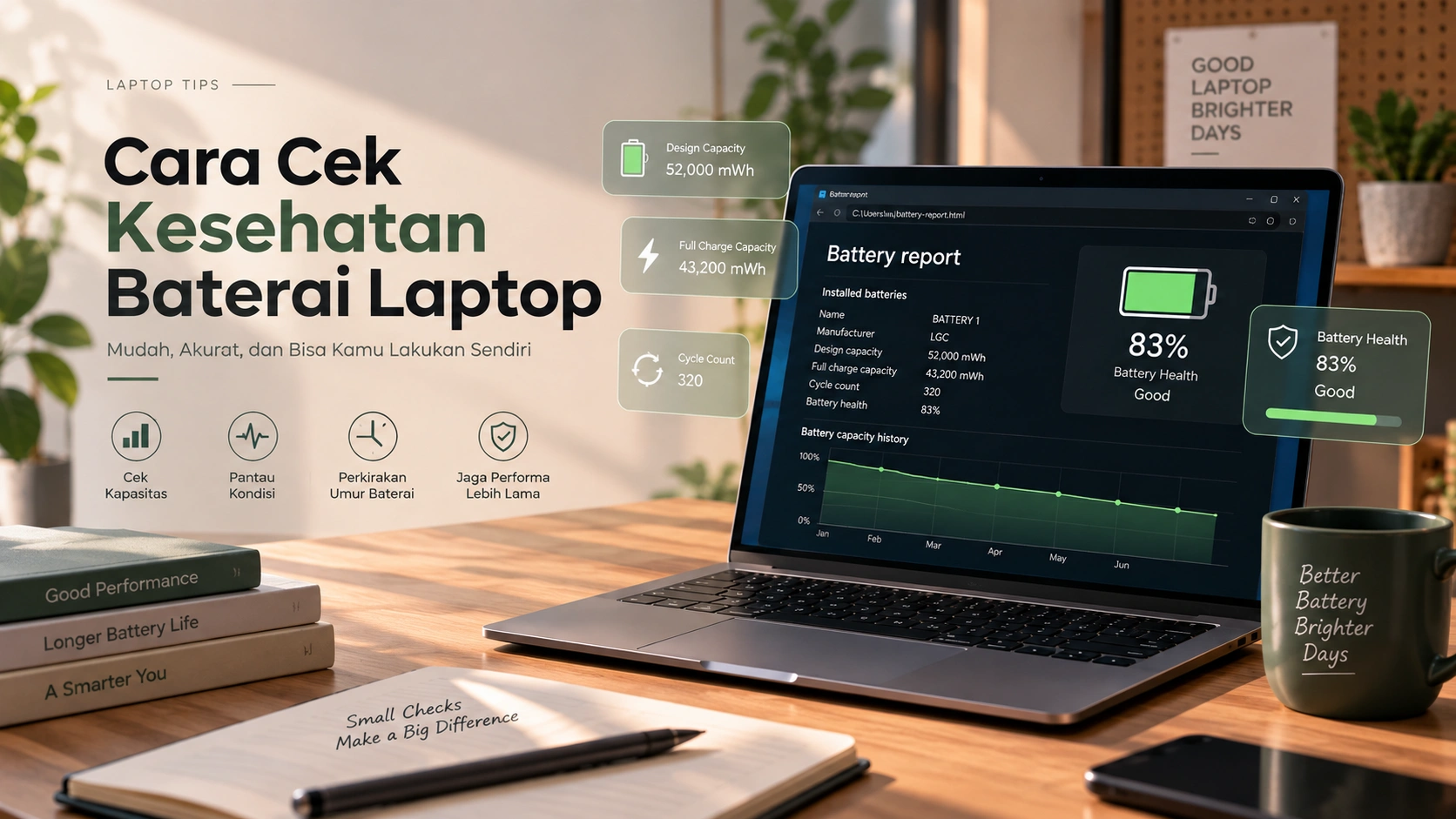
Cara cek kesehatan baterai laptop penting dilakukan jika perangkat mulai cepat kehabisan daya, sering mati mendadak, atau durasi pemakaiannya terasa jauh lebih singkat. Dengan mengetahui kondisi baterai, kamu bisa menentukan apakah cukup melakukan perawatan atau sudah waktunya mengganti baterai. Kabar baiknya, kamu tidak selalu membutuhkan aplikasi tambahan untuk melakukan pengecekan. Windows menyediakan beberapa informasi yang bisa membantu kamu melihat kapasitas baterai dan memperkirakan seberapa baik kondisinya. Mengapa Kesehatan Baterai Laptop Perlu Dicek? Baterai merupakan komponen yang kapasitasnya akan menurun setelah digunakan dalam jangka waktu tertentu. Penurunan tersebut merupakan hal yang wajar, tetapi kondisi baterai tetap perlu dipantau agar kamu bisa mengetahui kapan performanya mulai bermasalah. Dengan melakukan cek kesehatan baterai laptop secara berkala, kamu dapat mengetahui apakah daya tahan baterai masih normal atau sudah mengalami penurunan yang cukup signifikan. Cara Cek Kesehatan Baterai Laptop di Windows Windows memiliki fitur bawaan yang dapat menghasilkan battery report. Laporan ini berisi informasi mengenai kapasitas baterai, riwayat penggunaan, hingga perkiraan penurunan kapasitas. 1. Membuat Battery Report melalui Command Prompt Cara ini cocok jika kamu ingin mendapatkan informasi baterai yang cukup lengkap tanpa memasang aplikasi tambahan. Kamu hanya perlu menggunakan Command Prompt yang sudah tersedia di Windows. Sebelum menjalankan perintah, pastikan kamu menggunakan akun yang memiliki akses untuk membuat laporan sistem. Setelah laporan dibuat, kamu dapat membukanya melalui peramban. Tekan tombol Windows, lalu cari Command Prompt. Pilih opsi Run as administrator. Ketik perintah powercfg /batteryreport, lalu tekan Enter. Windows akan membuat file battery report. Buka lokasi file yang ditampilkan setelah perintah berhasil dijalankan. Periksa bagian Installed batteries untuk melihat informasi baterai. 2. Membandingkan Design Capacity dan Full Charge Capacity Setelah laporan terbuka, kamu akan menemukan dua informasi penting, yaitu Design Capacity dan Full Charge Capacity. Keduanya dapat digunakan untuk melihat seberapa besar kapasitas baterai yang tersisa dibandingkan kapasitas ketika masih baru. Design Capacity: kapasitas baterai yang dirancang oleh produsen. Full Charge Capacity: kapasitas maksimum yang dapat ditampung baterai saat ini. Selisih yang semakin besar menunjukkan adanya penurunan kapasitas. Kapasitas yang jauh di bawah nilai desain dapat menjadi tanda baterai sudah mengalami degradasi. Sebagai gambaran, jika kapasitas desain mencapai 50.000 mWh tetapi kapasitas pengisian penuh hanya 35.000 mWh, berarti kemampuan baterai sudah menurun dibandingkan kondisi awal. Cara Membaca Kondisi Baterai Laptop Mengetahui angka kapasitas saja belum cukup. Kamu juga perlu melihat gejala yang muncul saat laptop digunakan sehari-hari karena kondisi baterai dapat dipengaruhi oleh usia, pola penggunaan, suhu, dan jumlah siklus pengisian. Kondisi Kemungkinan yang Terjadi Daya tahan masih lama Baterai relatif sehat Daya turun lebih cepat dari biasanya Kapasitas mulai menurun Persentase tiba-tiba berubah Baterai mulai tidak stabil Laptop mati meski indikator masih tinggi Baterai berpotensi bermasalah Laptop hanya bertahan sebentar tanpa charger Kapasitas baterai sudah sangat menurun Jika gejalanya semakin sering muncul, sebaiknya lakukan pengecekan lebih lanjut sebelum baterai benar-benar tidak dapat digunakan. Kapan Baterai Laptop Perlu Diganti? Baterai yang mengalami penurunan kapasitas belum tentu harus langsung diganti. Namun, penggantian dapat dipertimbangkan ketika daya tahan sudah sangat berkurang atau muncul gejala yang mengganggu penggunaan. 1. Daya Tahan Menurun Drastis Jika laptop yang sebelumnya dapat digunakan selama beberapa jam kini hanya bertahan sebentar, kondisi baterai patut diperiksa. Penurunan kapasitas yang besar dapat membuat laptop semakin bergantung pada pengisi daya. Laptop cepat kehabisan daya. Persentase baterai turun dengan cepat. Laptop sering meminta pengisian daya. Waktu penggunaan tanpa charger semakin pendek. 2. Laptop Mati Mendadak Laptop yang mati tiba-tiba meskipun indikator baterai belum menunjukkan angka rendah dapat mengindikasikan masalah pada baterai atau sistem pembacaan dayanya. Laptop mati saat tidak terhubung charger. Persentase baterai berubah secara tidak wajar. Laptop sulit menyala tanpa adaptor. Pengisian baterai tidak berjalan normal. 3. Baterai Mengalami Pembengkakan Pembengkakan merupakan kondisi yang perlu mendapat perhatian serius karena dapat memengaruhi komponen lain di dalam laptop. Jangan mencoba membongkar atau menekan baterai yang terlihat menggembung. Casing laptop terlihat terangkat. Touchpad terasa terdorong atau sulit ditekan. Bagian bawah laptop terlihat tidak rata. Segera hentikan penggunaan jika baterai tampak menggembung. 3. Cek Kondisi Baterai melalui Pengaturan Windows Windows juga menyediakan informasi dasar mengenai penggunaan baterai melalui menu Settings. Cara ini lebih sederhana jika kamu hanya ingin melihat aplikasi yang paling banyak mengonsumsi daya. Buka Settings. Pilih System. Klik Power & battery. Periksa penggunaan baterai pada bagian Battery usage. Perhatikan aplikasi yang mengonsumsi daya paling banyak. 4. Cek Baterai melalui Windows PowerShell Selain Command Prompt, kamu juga bisa menggunakan PowerShell untuk menjalankan perintah terkait laporan baterai. Metode ini berguna jika kamu terbiasa menggunakan fitur administrasi Windows. Buka menu Windows dan cari PowerShell. Pilih Run as administrator. Masukkan perintah powercfg /batteryreport. Tekan Enter dan tunggu hingga laporan selesai dibuat. Buka file laporan yang ditampilkan oleh sistem. 5. Cek Kondisi Baterai Menggunakan Aplikasi Pihak Ketiga Jika ingin mendapatkan informasi yang lebih detail, kamu dapat menggunakan aplikasi pemantau baterai dari pihak ketiga. Beberapa aplikasi dapat menampilkan kapasitas aktual, tingkat keausan, hingga battery cycle count. Pilih aplikasi yang reputasinya baik dan berasal dari sumber terpercaya. Instal aplikasi sesuai petunjuk. Periksa informasi battery health atau tingkat keausan. Bandingkan kapasitas aktual dengan kapasitas desain. Gunakan hasilnya sebagai referensi, bukan satu-satunya penentu kondisi baterai. Baca Juga: Kenapa Baterai Laptop Cepat Habis? Ini Penyebabnya Tips Menjaga Kesehatan Baterai Laptop Setelah mengetahui cara cek kesehatan baterai laptop, kamu juga bisa menjaga agar penurunan kapasitas tidak berlangsung terlalu cepat. Kebiasaan penggunaan dan kondisi suhu laptop dapat memengaruhi umur baterai dalam jangka panjang. Hindari menggunakan laptop dalam kondisi terlalu panas. Gunakan pengisi daya yang sesuai dengan spesifikasi laptop. Jangan menutup ventilasi laptop saat digunakan. Aktifkan fitur pengaturan pengisian baterai jika tersedia. Hindari membiarkan baterai benar-benar habis terlalu sering. Konsultasi Laptop dan RAM di LaptopGo Kalau kamu sudah mengetahui kapasitas RAM tetapi masih bingung apakah laptop bisa di-upgrade, konsultasi langsung dapat membantu memastikan pilihan yang tepat. Berikut beberapa cabang LaptopGo yang bisa kamu kunjungi. LaptopGo Bekasi Untuk kamu yang berada di Bekasi dan sekitarnya, LaptopGo Bekasi dapat menjadi pilihan untuk berkonsultasi mengenai laptop dan RAM. WhatsApp: +62 813 1111 8341 Alamat: Ruko Grand Galaxy City Blok RGG 7, Kota Bekasi, Jawa Barat 17147 Lokasi LaptopGo Pasar Minggu LaptopGo Pasar Minggu berada di kawasan Jakarta Selatan dan dapat dikunjungi untuk kebutuhan
Cara Cek Tipe Laptop dengan Mudah di Windows
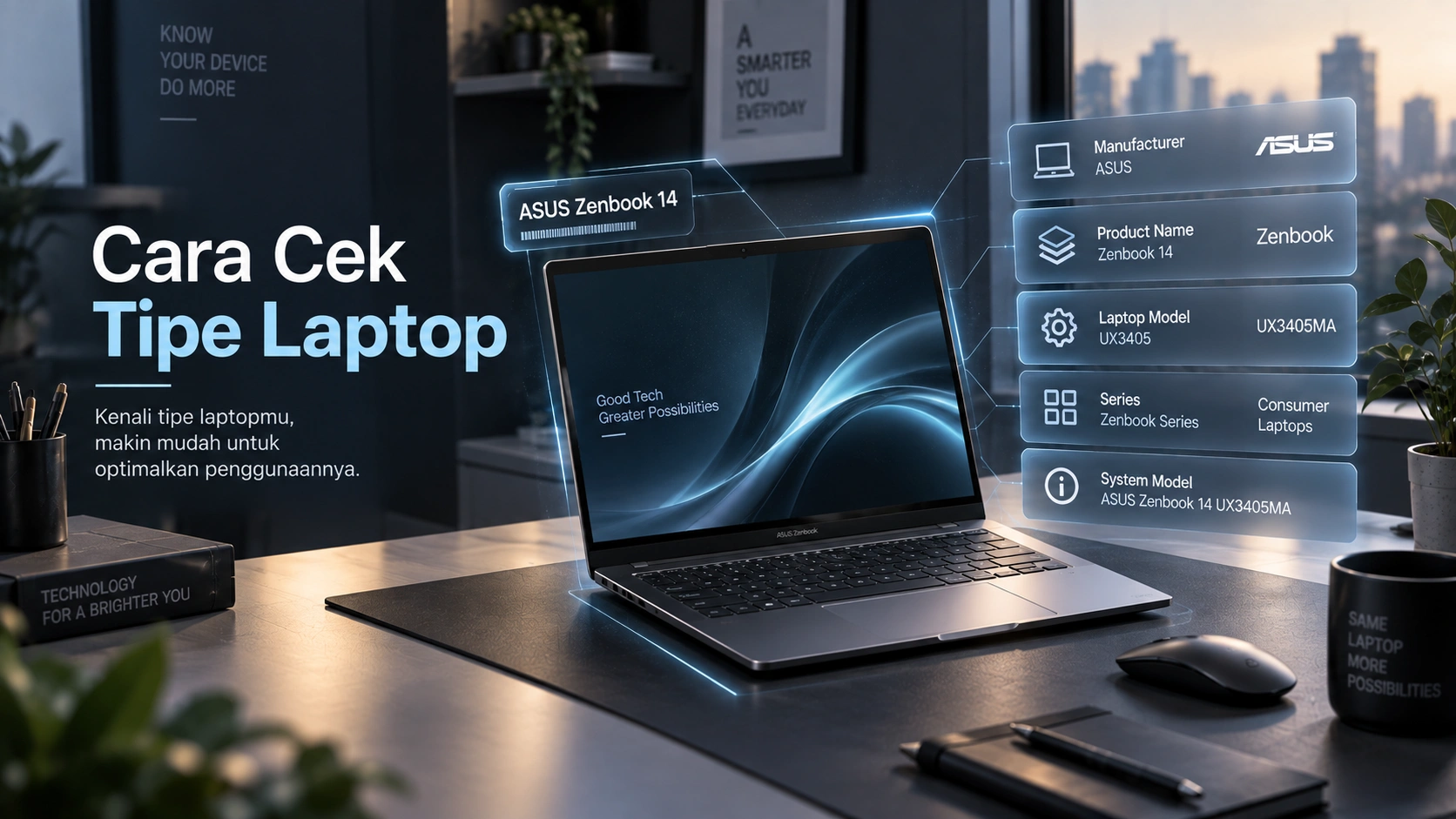
Cara cek tipe laptop penting dilakukan saat kamu ingin mengetahui model perangkat yang sedang digunakan. Informasi ini berguna ketika hendak mencari spesifikasi, mengunduh driver, membeli aksesori, hingga memastikan kompatibilitas komponen. Kamu tidak perlu langsung membongkar laptop atau memasang aplikasi tambahan. Ada beberapa cara mengetahui tipe laptop yang bisa dilakukan langsung dari Windows, bahkan hanya dalam beberapa menit. Mengapa Perlu Mengetahui Tipe Laptop? Mengetahui tipe dan model laptop membantu kamu mendapatkan informasi yang lebih spesifik mengenai perangkat. Pasalnya, satu seri laptop bisa memiliki beberapa varian dengan spesifikasi yang berbeda. Informasi model juga akan memudahkan kamu saat mencari dukungan teknis atau komponen yang sesuai. Beberapa manfaatnya antara lain: Memastikan model laptop yang digunakan. Mencari spesifikasi perangkat dengan lebih akurat. Mengunduh driver yang sesuai. Mengecek kompatibilitas RAM atau SSD. Memudahkan proses servis dan klaim garansi. Cara Cek Tipe Laptop di Windows Windows menyediakan beberapa menu bawaan yang dapat digunakan untuk melihat informasi model laptop. Metode ini praktis karena kamu tidak membutuhkan aplikasi pihak ketiga. Berikut beberapa cara cek tipe laptop yang bisa kamu coba, mulai dari metode paling sederhana hingga menggunakan informasi sistem yang lebih lengkap. 1. Melalui Settings Menu Settings merupakan cara melihat tipe laptop yang paling mudah untuk pengguna Windows 10 maupun Windows 11. Informasi perangkat biasanya ditampilkan pada halaman System. Caranya cukup mengikuti beberapa langkah berikut: Buka Settings melalui menu Start. Pilih System. Klik About. Lihat bagian Device specifications. Periksa informasi seperti nama perangkat dan model yang tersedia. 2. Menggunakan System Information Kalau kamu ingin mendapatkan informasi model yang lebih detail, System Information bisa menjadi pilihan. Fitur bawaan Windows ini menampilkan berbagai informasi perangkat dalam satu halaman. Untuk cek model laptop menggunakan fitur ini, ikuti langkah berikut: Tekan Windows + R. Ketik msinfo32. Tekan Enter. Cari bagian System Manufacturer dan System Model. Catat informasi model laptop yang ditampilkan. 3. Melalui Command Prompt Command Prompt juga dapat digunakan untuk mengetahui model laptop dengan cepat. Metode ini cocok jika kamu ingin mendapatkan informasi tanpa membuka banyak menu. Langkahnya cukup sederhana: Buka Command Prompt. Ketik perintah wmic csproduct get name. Tekan Enter. Model laptop akan muncul pada layar. Catatan: Pada beberapa versi Windows terbaru, perintah WMIC dapat tidak tersedia. Jika demikian, kamu bisa menggunakan Settings atau System Information. Baca Juga: Cara Cek Spesifikasi Laptop dengan Mudah dan Akurat Cara Cek Tipe Laptop Berdasarkan Kondisi Perangkat Selain menggunakan Windows, kamu juga dapat mengecek informasi laptop secara langsung dari perangkat. Cara ini berguna jika laptop tidak bisa masuk ke sistem operasi. Cek Label pada Bodinya Sebagian laptop memiliki label yang mencantumkan nomor model atau seri perangkat. Biasanya informasi tersebut dapat ditemukan di bagian bawah laptop atau area tertentu pada bodi. Sebelum menggunakan informasi tersebut untuk membeli komponen, pastikan nomor modelnya lengkap. Hal ini penting karena varian dalam satu seri dapat mempunyai spesifikasi yang berbeda. Cek Kardus atau Dokumen Pembelian Jika label pada laptop sudah tidak terbaca, kardus dan dokumen pembelian bisa menjadi alternatif. Nomor model biasanya tercantum pada stiker produk atau informasi transaksi. Metode ini juga membantu saat kamu ingin memastikan model laptop tanpa menyalakan perangkat. Perbedaan Tipe, Model, dan Seri Laptop Istilah tipe, model, dan seri laptop sering dianggap sama, padahal informasi tersebut bisa memiliki fungsi yang berbeda. Memahaminya akan membuat proses pencarian spesifikasi menjadi lebih akurat. Informasi Kegunaan Merek Menunjukkan produsen laptop Seri Menunjukkan keluarga atau lini produk Model Menunjukkan varian perangkat secara lebih spesifik Nomor produk Membantu identifikasi perangkat tertentu Karena itu, saat melakukan pencarian spesifikasi, sebaiknya gunakan model lengkap, bukan hanya merek atau nama serinya. Apa yang Bisa Dicek Setelah Mengetahui Model Laptop? Setelah mengetahui tipe laptop, kamu bisa melanjutkan pengecekan spesifikasi lain untuk memastikan kemampuan perangkat. Informasi tersebut dapat menjadi pertimbangan sebelum melakukan upgrade atau membeli perangkat tambahan. 1. Cek RAM dan Penyimpanan RAM dan penyimpanan merupakan dua komponen yang sering ingin diketahui setelah model laptop ditemukan. Kapasitas dan jenis komponennya dapat berbeda meskipun laptop berasal dari seri yang sama. Beberapa informasi yang dapat kamu cek meliputi: Kapasitas RAM yang terpasang. Jumlah slot RAM. Jenis RAM yang digunakan. Kapasitas SSD atau HDD. Kemungkinan melakukan upgrade. 2. Cek Spesifikasi Lengkap Model laptop juga dapat digunakan sebagai kata kunci ketika mencari spesifikasi lengkap perangkat. Kamu bisa mengetahui prosesor, kartu grafis, ukuran layar, konektivitas, hingga jenis port yang tersedia. Pastikan informasi berasal dari sumber resmi produsen atau dokumentasi produk agar tidak keliru memilih komponen. Konsultasi Laptop dan RAM di LaptopGo Kalau kamu sudah mengetahui kapasitas RAM tetapi masih bingung apakah laptop bisa di-upgrade, konsultasi langsung dapat membantu memastikan pilihan yang tepat. Berikut beberapa cabang LaptopGo yang bisa kamu kunjungi. LaptopGo Bekasi Untuk kamu yang berada di Bekasi dan sekitarnya, LaptopGo Bekasi dapat menjadi pilihan untuk berkonsultasi mengenai laptop dan RAM. WhatsApp: +62 813 1111 8341 Alamat: Ruko Grand Galaxy City Blok RGG 7, Kota Bekasi, Jawa Barat 17147 WhatsApp Lokasi LaptopGo Pasar Minggu LaptopGo Pasar Minggu berada di kawasan Jakarta Selatan dan dapat dikunjungi untuk kebutuhan laptop maupun konsultasi spesifikasi. WhatsApp: +62 822 1000 7849 Alamat: Jl. Raya Pasar Minggu No. 7, Pejaten Timur, Jakarta Selatan, DKI Jakarta 12560 WhatsApp Lokasi LaptopGo Margonda Depok Bagi kamu yang berada di Depok, LaptopGo Margonda dapat menjadi pilihan untuk mencari laptop atau berkonsultasi mengenai kebutuhan RAM. WhatsApp: +62 823 1234 4968 Alamat: Jl. Margonda No. 246 A, Kemiri Muka, Beji, Depok, Jawa Barat 16424 WhatsApp Lokasi LaptopGo Kemanggisan LaptopGo Kemanggisan melayani kebutuhan laptop bagi kamu yang berada di kawasan Jakarta Barat dan sekitarnya. WhatsApp: +62 821 7777 8314 Alamat: Jl. Kemanggisan Utama Raya No. 3D, Kemanggisan, Palmerah, Jakarta Barat, DKI Jakarta 11480 Lokasi LaptopGo Ciputat LaptopGo Ciputat dapat menjadi pilihan bagi kamu yang berada di Tangerang Selatan dan sekitarnya. WhatsApp: +62 813-6777-7482 Alamat: Jl. Ir. H. Juanda No. Raya 109, Cempaka Putih, Ciputat Timur, Tangerang Selatan, Banten 15412 Lokasi LaptopGo Summarecon Bekasi LaptopGo Summarecon Bekasi juga dapat dikunjungi untuk kebutuhan laptop dan konsultasi mengenai spesifikasi perangkat. WhatsApp: +62 822-2100-0483 Alamat: Summarecon Bekasi, Ruko Crystal Boulevard Blok ND-67, Marga Mulya, Bekasi Utara, Jawa Barat 17142 Lokasi Kesimpulan Cara cek tipe laptop bisa dilakukan dengan mudah melalui Settings, System Information, Command Prompt, maupun label pada perangkat. Setelah
Cara Cek Spesifikasi Laptop dengan Mudah dan Akurat
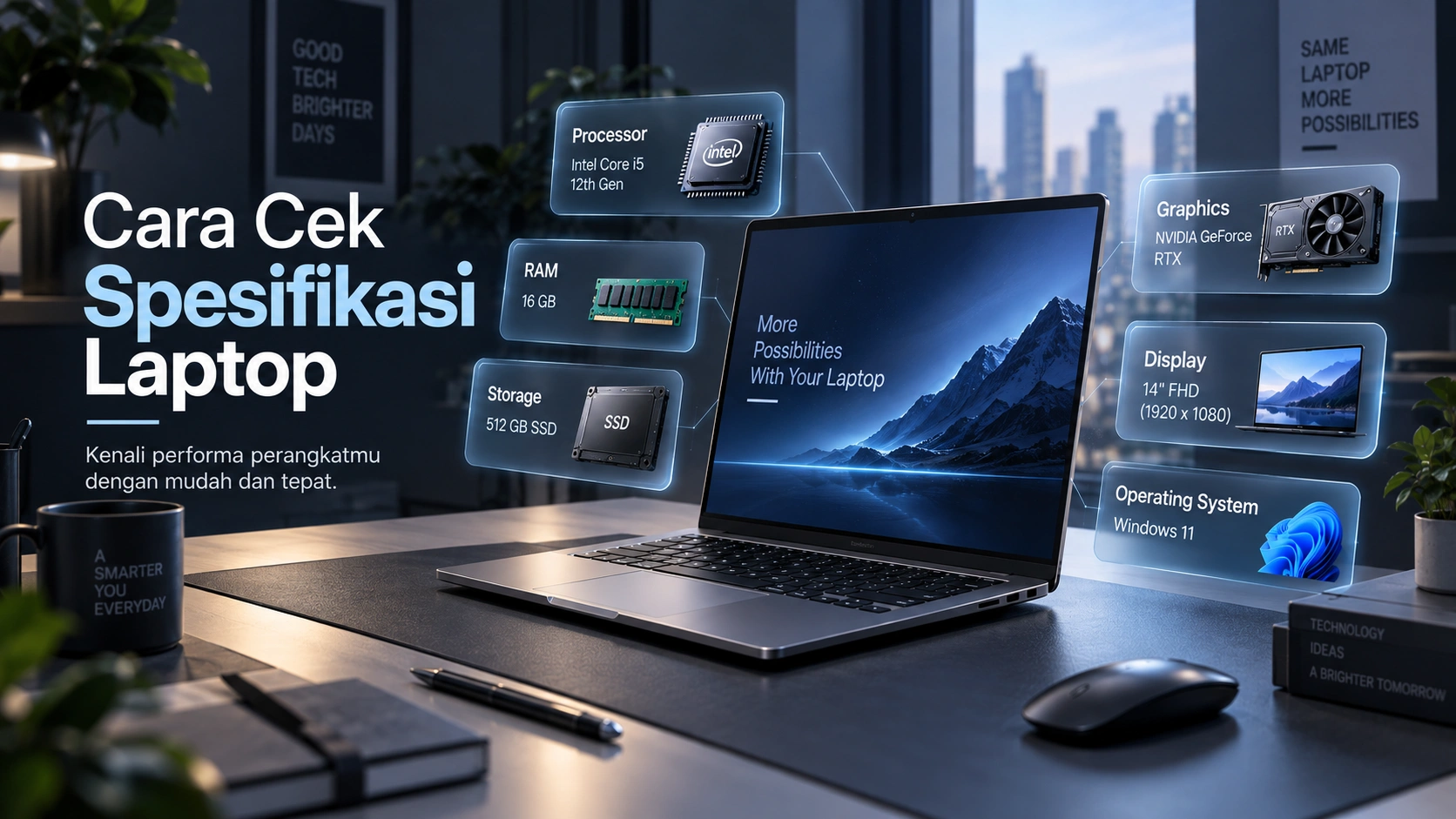
Cara cek spesifikasi laptop sebenarnya tidak sulit dan bisa dilakukan tanpa membongkar perangkat. Dengan beberapa langkah sederhana, kamu bisa mengetahui kapasitas RAM, jenis prosesor, penyimpanan, sistem operasi, hingga informasi perangkat lainnya. Mengetahui spesifikasi laptop penting dilakukan sebelum membeli perangkat, memasang aplikasi, atau memastikan laptop mampu menjalankan kebutuhan tertentu. Yuk, simak beberapa cara berikut yang bisa kamu gunakan sesuai perangkat yang dimiliki. Mengapa Perlu Mengetahui Spesifikasi Laptop? Spesifikasi laptop menunjukkan kemampuan dasar sebuah perangkat dalam menjalankan berbagai tugas. Informasi seperti prosesor, RAM, dan penyimpanan dapat membantu kamu menilai apakah laptop sesuai untuk belajar, bekerja, bermain gim, atau melakukan pekerjaan kreatif. Selain itu, mengetahui spesifikasi juga berguna ketika ingin melakukan upgrade. Kamu dapat memastikan komponen yang digunakan dan menyesuaikannya dengan kebutuhan perangkat. Cara Cek Spesifikasi Laptop di Windows Bagi pengguna Windows, ada beberapa cara praktis untuk melihat informasi perangkat. Kamu tidak membutuhkan aplikasi tambahan karena sebagian besar informasi dasar sudah tersedia di sistem. 1. Melalui Settings Cara ini cocok untuk kamu yang ingin melihat informasi dasar laptop dengan cepat. Menu Settings menyediakan informasi perangkat seperti prosesor, RAM, tipe sistem, dan versi Windows. Langkah-langkahnya sebagai berikut: Buka menu Start. Pilih Settings. Klik System. Pilih About. Lihat informasi pada bagian Device specifications dan Windows specifications. Dari menu tersebut, kamu bisa mengetahui nama prosesor, kapasitas RAM, tipe sistem, hingga versi Windows yang digunakan. 2. Menggunakan System Information Jika ingin mendapatkan informasi yang lebih lengkap, System Information bisa menjadi pilihan. Fitur bawaan Windows ini menampilkan berbagai detail perangkat dalam satu halaman. Cara membukanya cukup mudah: Tekan Windows + R pada keyboard. Ketik msinfo32. Tekan Enter. Periksa informasi perangkat pada jendela System Information. Kamu dapat menemukan informasi seperti model laptop, prosesor, RAM, versi BIOS, dan berbagai komponen sistem lainnya. 3. Menggunakan DirectX Diagnostic Tool DirectX Diagnostic Tool atau DxDiag dapat digunakan untuk melihat informasi perangkat keras, terutama prosesor, RAM, kartu grafis, dan komponen yang berkaitan dengan sistem grafis. Caranya: Tekan Windows + R. Ketik dxdiag. Tekan Enter. Pilih tab System atau Display untuk melihat informasi yang dibutuhkan. Metode ini cukup berguna jika kamu ingin mengetahui kemampuan laptop untuk kebutuhan grafis atau permainan. Informasi Apa Saja yang Perlu Dicek? Setelah mengetahui cara melihat spesifikasi laptop, jangan hanya memperhatikan satu komponen. Setiap bagian memiliki fungsi berbeda dan saling memengaruhi performa perangkat. Komponen Informasi yang Perlu Diperhatikan Prosesor Merek, seri, generasi, dan jumlah inti RAM Kapasitas dan jenis RAM Penyimpanan Kapasitas dan jenis SSD atau HDD GPU Jenis kartu grafis dan kapasitas VRAM Sistem operasi Versi Windows dan tipe sistem Layar Ukuran, resolusi, dan jenis panel Model laptop Nama dan seri perangkat Memahami informasi tersebut akan memudahkan kamu menentukan apakah spesifikasi laptop sudah sesuai dengan kebutuhan. Misalnya, pekerjaan desain dan penyuntingan video biasanya membutuhkan komponen yang lebih tinggi dibandingkan penggunaan untuk mengetik atau menjelajah internet. Baca Juga: 11 Rekomendasi Laptop Kerja Terbaik, Awet & Anti Lemot Cara Cek Spesifikasi Laptop Berdasarkan Komponen Jika kamu ingin mengecek bagian tertentu secara lebih spesifik, beberapa informasi dapat ditemukan melalui menu yang berbeda. Berikut beberapa komponen yang paling sering diperiksa. 1. Cara Cek Prosesor Laptop Prosesor berperan penting dalam menentukan kemampuan laptop menjalankan berbagai tugas. Untuk melihatnya, kamu bisa membuka Settings > System > About atau menggunakan System Information. Perhatikan nama dan seri prosesor karena keduanya dapat membantu mengidentifikasi kelas serta generasi perangkat. 2. Cara Cek RAM Laptop RAM berpengaruh terhadap kemampuan laptop menjalankan beberapa aplikasi secara bersamaan. Semakin sesuai kapasitas RAM dengan kebutuhan, semakin nyaman pula penggunaan laptop untuk aktivitas multitasking. Informasi RAM dapat dilihat melalui Settings > System > About. Kamu juga dapat membuka Task Manager dengan menekan Ctrl + Shift + Esc, kemudian memilih tab Performance dan Memory. 3. Cara Cek Penyimpanan Laptop Untuk mengetahui kapasitas penyimpanan, buka Settings > System > Storage. Di sana kamu dapat melihat penggunaan ruang penyimpanan dan kapasitas yang tersedia. Jika ingin mengetahui apakah laptop menggunakan SSD atau HDD, informasi tersebut dapat diperiksa melalui Task Manager > Performance. Jenis penyimpanan penting diperhatikan karena SSD umumnya menawarkan waktu akses yang lebih cepat dibandingkan HDD. 4. Cara Melihat Tipe dan Model Laptop Model laptop diperlukan ketika ingin mencari driver, spesifikasi lengkap, aksesori, atau komponen pengganti. Informasi tersebut biasanya dapat ditemukan melalui menu Settings > System > About atau System Information. Kamu juga dapat memeriksa label pada bodi laptop atau bagian bawah perangkat. Pastikan nama model dicatat dengan tepat agar tidak salah ketika mencari informasi atau komponen yang kompatibel. 5. Cara Cek Kartu Grafis Laptop Kartu grafis atau Graphics Processing Unit (GPU) berperan penting dalam menampilkan visual pada layar dan menjalankan aktivitas yang membutuhkan kemampuan grafis tinggi. Informasi ini penting terutama jika kamu menggunakan laptop untuk desain, editing video, atau bermain gim. Untuk mengeceknya, kamu bisa menggunakan Task Manager dengan langkah berikut: Tekan Ctrl + Shift + Esc untuk membuka Task Manager. Pilih tab Performance. Klik GPU pada panel sebelah kiri. Periksa nama GPU dan informasi memorinya. Kalau laptop memiliki lebih dari satu GPU, biasanya beberapa perangkat akan menampilkan GPU terintegrasi dan GPU khusus. Dari sini, kamu bisa mengetahui kartu grafis apa yang digunakan sebelum menyesuaikan laptop dengan kebutuhanmu. Kapan Sebaiknya Cek Spesifikasi Laptop? Mengecek spesifikasi sebaiknya tidak hanya dilakukan ketika laptop mengalami masalah. Informasi tersebut juga penting sebelum memasang aplikasi dengan kebutuhan sistem tertentu, membeli perangkat bekas, atau melakukan upgrade komponen. Dengan mengetahui spesifikasi sejak awal, kamu bisa menghindari pemasangan aplikasi yang terlalu berat dan lebih mudah menentukan peningkatan komponen yang memang diperlukan. Kesimpulan Mengetahui cara cek spesifikasi laptop dapat membantu kamu memahami kemampuan perangkat tanpa harus membongkarnya. Mulai dari RAM, prosesor, penyimpanan, kartu grafis, hingga model laptop bisa diperiksa menggunakan fitur bawaan Windows. Jika kamu sedang mencari laptop yang sesuai dengan kebutuhan belajar, bekerja, desain, editing, maupun aktivitas lainnya, kamu juga bisa berkonsultasi langsung dengan tim LaptopGo. Konsultasi Laptop dan RAM di LaptopGo Kalau kamu sudah mengetahui kapasitas RAM tetapi masih bingung apakah laptop bisa di-upgrade, konsultasi langsung dapat membantu memastikan pilihan yang tepat. Berikut beberapa cabang LaptopGo yang bisa kamu kunjungi. LaptopGo Bekasi Untuk kamu yang berada di Bekasi dan sekitarnya, LaptopGo Bekasi dapat menjadi pilihan untuk berkonsultasi mengenai laptop dan RAM. WhatsApp: +62 813
Kenapa Baterai Laptop Cepat Habis? Ini Penyebabnya
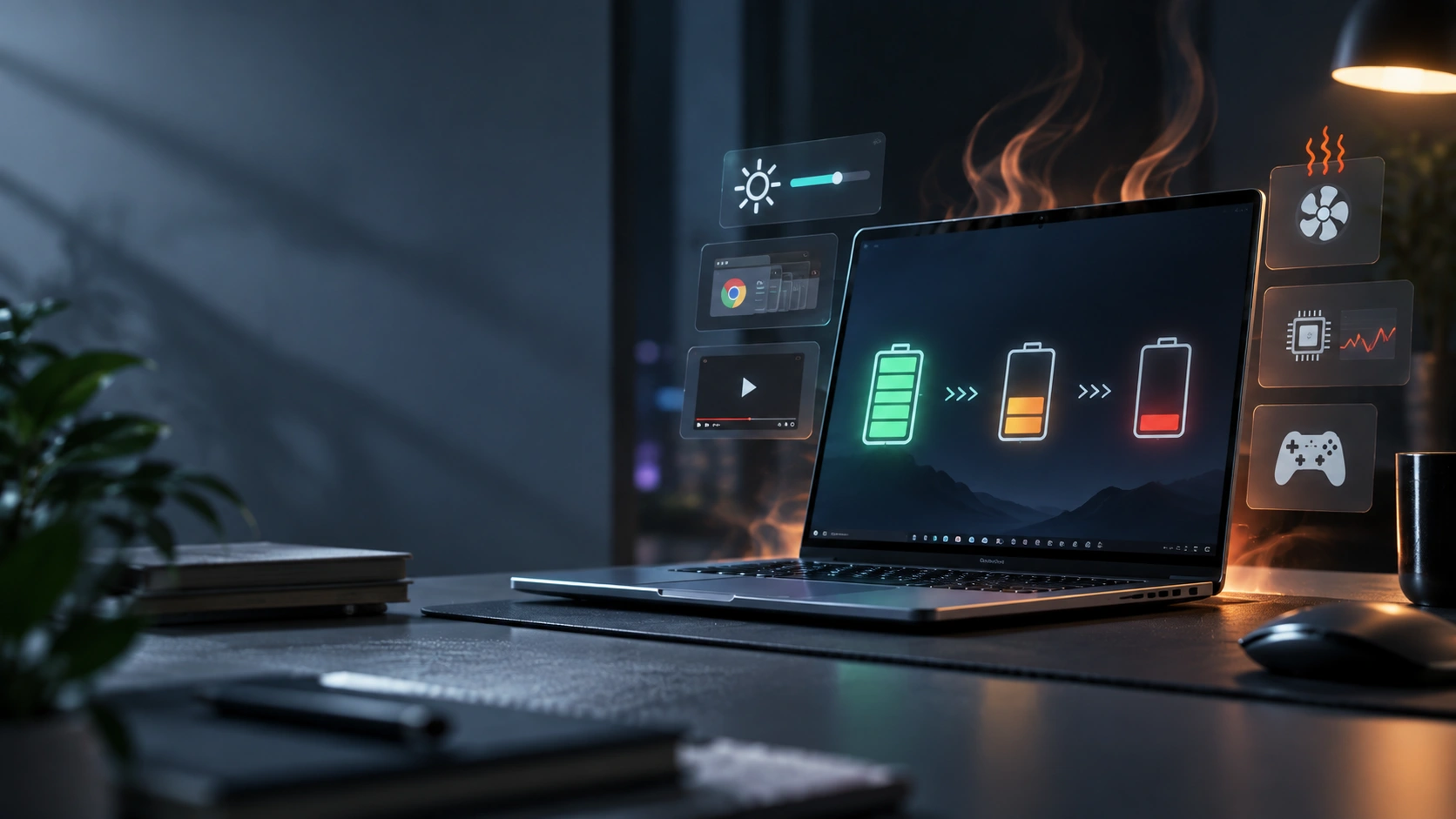
Kenapa baterai laptop cepat habis padahal baru saja diisi penuh? Kondisi ini cukup umum terjadi, terutama ketika laptop sudah lama digunakan atau banyak aplikasi berjalan secara bersamaan. Namun, baterai yang boros juga bisa menjadi tanda adanya pengaturan atau komponen yang perlu diperiksa. Jangan buru-buru menganggap baterai laptop sudah rusak. Ada beberapa penyebab yang bisa membuat daya terkuras lebih cepat, mulai dari tingkat kecerahan layar, aplikasi yang berjalan di latar belakang, hingga kondisi kesehatan baterai. Berikut penjelasan dan cara mengatasinya. Kenapa Baterai Laptop Cepat Habis? Sebelum mengganti baterai, penting untuk mengetahui penyebabnya terlebih dahulu. Tidak semua kasus baterai boros disebabkan oleh kerusakan komponen. Beberapa faktor berikut cukup sering menjadi penyebab baterai laptop cepat habis dalam penggunaan sehari-hari. 1. Kecerahan Layar Terlalu Tinggi Layar menjadi salah satu komponen yang membutuhkan daya cukup besar, terutama jika tingkat kecerahannya diatur terlalu tinggi. Penggunaan dalam kondisi tersebut secara terus-menerus dapat membuat baterai lebih cepat terkuras. Jika kamu sering menggunakan laptop tanpa charger, menurunkan kecerahan layar ke tingkat yang nyaman dapat membantu menghemat daya. 2. Banyak Aplikasi Berjalan Bersamaan Aplikasi yang aktif akan menggunakan sumber daya seperti prosesor dan memori. Semakin banyak aplikasi yang berjalan, semakin besar pula konsumsi daya laptop. Coba tutup aplikasi yang tidak sedang digunakan dan periksa aplikasi yang tetap aktif di latar belakang. Langkah sederhana ini bisa membantu memperpanjang waktu penggunaan baterai. 3. Laptop Menjalankan Tugas Berat Aktivitas seperti bermain gim, mengedit video, membuat desain, atau menjalankan aplikasi dengan kebutuhan grafis tinggi membutuhkan daya lebih besar. Karena itu, baterai laptop cepat habis saat digunakan untuk pekerjaan berat merupakan kondisi yang cukup wajar. Untuk aktivitas tersebut, penggunaan charger biasanya lebih ideal agar performa laptop tetap stabil. 4. Kondisi Baterai Mulai Menurun Baterai laptop memiliki masa pakai dan kapasitasnya dapat menurun setelah digunakan dalam waktu lama. Ketika kapasitas aktual sudah jauh berkurang, laptop akan terasa lebih cepat kehabisan daya meskipun indikator menunjukkan baterai penuh. Jika laptop yang sebelumnya mampu bertahan berjam-jam kini hanya bertahan sebentar, kesehatan baterai perlu diperiksa. 5. Suhu Laptop Terlalu Tinggi Laptop yang bekerja dalam kondisi terlalu panas dapat membutuhkan daya lebih besar karena sistem harus bekerja lebih keras untuk menjaga suhu tetap stabil. Kondisi ini bisa terjadi ketika ventilasi tertutup debu atau laptop digunakan di permukaan yang menghambat sirkulasi udara. Pastikan lubang ventilasi tidak tertutup dan bersihkan bagian dalam laptop secara berkala. Jika laptop tetap cepat panas meskipun digunakan untuk aktivitas ringan, sebaiknya lakukan pemeriksaan agar penyebabnya bisa diketahui. Baca Juga: Langkah Mudah Update BIOS Laptop agar Performa Tetap Stabil Cara Mengatasi Baterai Laptop Cepat Habis Setelah mengetahui penyebabnya, kamu bisa melakukan beberapa langkah sederhana untuk mengurangi konsumsi daya. Penyesuaian kecil pada penggunaan laptop sering kali sudah cukup membantu. Berikut beberapa cara yang bisa dicoba sebelum membawa laptop untuk diperiksa lebih lanjut. Mengatur Penggunaan Laptop Kebiasaan penggunaan sehari-hari berpengaruh terhadap daya tahan baterai. Kamu bisa mengurangi beban laptop dengan beberapa pengaturan berikut: Turunkan kecerahan layar ke tingkat yang nyaman. Tutup aplikasi yang tidak sedang digunakan. Matikan Bluetooth atau koneksi lain jika tidak diperlukan. Gunakan mode hemat daya ketika sedang menggunakan baterai. Kurangi penggunaan aplikasi berat saat tidak terhubung ke charger. Hindari membiarkan banyak tab browser terbuka tanpa kebutuhan. Memeriksa Kesehatan Baterai Jika baterai tetap cepat habis setelah pengaturan penggunaan diperbaiki, langkah berikutnya adalah memeriksa kondisi baterai. Pemeriksaan ini dapat membantu membedakan antara konsumsi daya yang normal dan penurunan kapasitas baterai. Berikut gambaran kondisi yang bisa menjadi perhatian: Kondisi Kemungkinan penyebab Baterai cepat habis saat aplikasi berat digunakan Beban kerja tinggi Baterai cepat turun meski penggunaan ringan Kapasitas baterai menurun Persentase baterai tidak stabil Kemungkinan masalah baterai atau sistem Laptop mati tiba-tiba saat baterai masih tersisa Perlu pemeriksaan lebih lanjut Jika ditemukan gejala yang tidak normal, sebaiknya lakukan pemeriksaan oleh teknisi agar penyebabnya dapat diketahui dengan lebih tepat. Kapan Baterai Laptop Perlu Diganti? Baterai yang mengalami penurunan kapasitas tidak selalu harus langsung diganti. Namun, penggantian dapat dipertimbangkan jika daya tahan sudah sangat menurun dan mengganggu aktivitas. Beberapa tanda berikut dapat menjadi pertimbangan untuk melakukan pemeriksaan atau penggantian baterai: Laptop hanya mampu digunakan sebentar tanpa charger. Persentase baterai turun dengan sangat cepat. Laptop mati mendadak meskipun indikator masih menunjukkan daya. Baterai mengalami perubahan bentuk atau terlihat menggembung. Penggunaan laptop menjadi tidak nyaman karena harus terus terhubung ke charger. Jika baterai terlihat menggembung, jangan mencoba membongkar atau menggunakan laptop secara normal. Segera hentikan penggunaan dan minta pemeriksaan teknisi karena kondisi tersebut berpotensi membahayakan perangkat. Kesimpulan Mengetahui kenapa baterai laptop cepat habis dapat membantu kamu menentukan solusi yang tepat tanpa langsung mengganti komponen. Penyebabnya bisa berasal dari penggunaan aplikasi berat, kecerahan layar, banyaknya aplikasi yang aktif, hingga kapasitas baterai yang memang sudah menurun. Jika setelah melakukan beberapa pengaturan baterai tetap cepat habis, pemeriksaan lebih lanjut dapat membantu memastikan apakah masalah berasal dari baterai atau komponen lainnya. Kunjungi LaptopGo di cabang terdekat atau hubungi tim LaptopGo untuk mendapatkan konsultasi mengenai kondisi laptop dan kebutuhan perangkat kamu. Tim LaptopGo siap membantu melakukan pengecekan serta memberikan solusi yang sesuai untuk kebutuhan penggunaan laptop. Konsultasi Laptop dan RAM di LaptopGo Kalau kamu sudah mengetahui kapasitas RAM tetapi masih bingung apakah laptop bisa di-upgrade, konsultasi langsung dapat membantu memastikan pilihan yang tepat. Berikut beberapa cabang LaptopGo yang bisa kamu kunjungi. LaptopGo Bekasi Untuk kamu yang berada di Bekasi dan sekitarnya, LaptopGo Bekasi dapat menjadi pilihan untuk berkonsultasi mengenai laptop dan RAM. WhatsApp: +62 813 1111 8341 Alamat: Ruko Grand Galaxy City Blok RGG 7, Kota Bekasi, Jawa Barat 17147 WhatsApp Lokasi LaptopGo Pasar Minggu LaptopGo Pasar Minggu berada di kawasan Jakarta Selatan dan dapat dikunjungi untuk kebutuhan laptop maupun konsultasi spesifikasi. WhatsApp: +62 822 1000 7849 Alamat: Jl. Raya Pasar Minggu No. 7, Pejaten Timur, Jakarta Selatan, DKI Jakarta 12560 WhatsApp Lokasi LaptopGo Margonda Depok Bagi kamu yang berada di Depok, LaptopGo Margonda dapat menjadi pilihan untuk mencari laptop atau berkonsultasi mengenai kebutuhan RAM. WhatsApp: +62 823 1234 4968 Alamat: Jl. Margonda No. 246 A, Kemiri Muka, Beji, Depok, Jawa Barat 16424 WhatsApp Lokasi LaptopGo Kemanggisan LaptopGo Kemanggisan melayani kebutuhan laptop bagi kamu yang berada di kawasan Jakarta Barat dan sekitarnya. WhatsApp: +62 821 7777 8314 Alamat: Jl.

Ciri SSD Laptop Rusak: Tanda dan Cara Mengatasinya
Ciri SSD laptop rusak terkadang sulit dikenali karena gejalanya bisa terlihat seperti masalah sistem biasa. Laptop yang tiba-tiba melambat, sering mengalami freeze, atau gagal masuk ke Windows bisa menjadi tanda adanya masalah pada SSD. Padahal, SSD merupakan salah satu komponen penting yang menyimpan sistem operasi, aplikasi, hingga berbagai file pribadi. Karena itu, mengenali tanda SSD laptop rusak sejak awal dapat membantu kamu mengamankan data sebelum kerusakan semakin parah. Apa Saja Ciri SSD Laptop Rusak? Ada beberapa gejala yang bisa menunjukkan SSD mulai mengalami masalah. Meski begitu, satu gejala saja belum tentu berarti SSD benar-benar rusak karena bisa juga disebabkan oleh sistem operasi, koneksi, atau komponen lainnya. Berikut beberapa ciri SSD laptop rusak yang umum terjadi: Ciri yang Muncul Kemungkinan Masalah Laptop semakin lambat SSD mengalami penurunan performa atau masalah sistem Sering freeze Gangguan pada proses baca/tulis data SSD tidak terdeteksi Masalah SSD, koneksi, atau slot Gagal booting Data sistem atau SSD mengalami gangguan File sering rusak Kemungkinan terjadi masalah pada penyimpanan Muncul error berulang Bisa berkaitan dengan kondisi SSD atau sistem Jika beberapa gejala muncul secara bersamaan dan semakin sering terjadi, sebaiknya kamu segera melakukan pengecekan. Jangan menunggu sampai laptop benar-benar tidak bisa digunakan. Tanda SSD Laptop Bermasalah yang Perlu Diwaspadai Selain performa yang menurun, ada beberapa tanda lain yang lebih spesifik. Semakin sering gejalanya muncul, semakin penting untuk melakukan pemeriksaan terhadap kondisi SSD. 1. Laptop Menjadi Sangat Lambat Laptop yang menggunakan SSD seharusnya memiliki waktu akses data yang relatif cepat. Jika performanya tiba-tiba menurun drastis, proses membuka aplikasi, memindahkan file, atau menjalankan sistem bisa terasa jauh lebih lambat. Namun, SSD laptop lemot tidak selalu berarti perangkat penyimpanannya rusak. Kapasitas penyimpanan yang hampir penuh, sistem yang bermasalah, atau aplikasi yang berjalan di latar belakang juga dapat memengaruhi performa. 2. Laptop Sering Freeze atau Tidak Merespons Freeze yang terjadi berulang ketika membuka file atau aplikasi dapat menjadi salah satu tanda SSD laptop rusak. Kondisi ini bisa terjadi ketika sistem mengalami kesulitan membaca atau menulis data. Jika laptop sering tidak merespons dan kemudian kembali normal setelah beberapa saat, sebaiknya jangan langsung mengabaikannya. Lakukan pencadangan data penting terlebih dahulu sebelum melakukan pemeriksaan lebih lanjut. 3. SSD Tidak Terbaca oleh Laptop Salah satu gejala yang cukup serius adalah SSD laptop tidak terbaca. SSD bisa tidak muncul di BIOS, File Explorer, atau menu penyimpanan pada sistem operasi. Masalah ini tidak selalu berasal dari SSD. Koneksi, slot penyimpanan, atau pengaturan sistem juga dapat menjadi penyebab. Pemeriksaan lebih lanjut diperlukan untuk mengetahui sumber masalahnya. 4. Laptop Gagal Booting Jika laptop tiba-tiba gagal masuk ke sistem operasi atau terus kembali ke menu boot, kemungkinan terdapat masalah pada media penyimpanan atau data sistem. Kondisi seperti ini sebaiknya tidak langsung disimpulkan sebagai SSD rusak. Pemeriksaan pada BIOS, konfigurasi boot, dan kondisi sistem perlu dilakukan untuk memastikan penyebabnya. 5. Sering Muncul Blue Screen atau Error Jika laptop berulang kali mengalami blue screen atau error ketika mengakses file dan menjalankan aplikasi, kondisi ini bisa menjadi salah satu indikasi adanya masalah pada SSD. Terutama jika sebelumnya laptop berjalan normal dan masalah mulai muncul secara berulang. Meski begitu, gejala ini tidak selalu disebabkan oleh SSD. Masalah driver, sistem operasi, atau komponen lain juga dapat memicunya. Karena itu, diperlukan pemeriksaan lebih lanjut untuk memastikan sumber masalahnya. Cara Cek SSD Laptop untuk Mengetahui Kondisinya Setelah mengetahui gejalanya, kamu bisa melakukan pemeriksaan awal untuk melihat kesehatan SSD. Cara ini berguna untuk membedakan antara masalah SSD dan gangguan pada sistem. Periksa Kesehatan SSD Beberapa perangkat lunak dapat membaca informasi S.M.A.R.T. dan memberikan gambaran mengenai kondisi SSD. Informasi tersebut dapat mencakup kesehatan, suhu, serta indikator penggunaan SSD. Sebaiknya jangan hanya mengandalkan satu indikator. Jika muncul peringatan kesehatan atau nilai yang menunjukkan kondisi tidak normal, pertimbangkan untuk mencadangkan data dan melakukan pemeriksaan lebih lanjut. Periksa Apakah SSD Terdeteksi Sistem Kamu juga dapat memeriksa apakah SSD masih dikenali oleh BIOS atau sistem operasi. Jika SSD sama sekali tidak muncul, masalahnya dapat berkaitan dengan perangkat keras maupun koneksi. Jika kamu kurang memahami pengaturan BIOS atau komponen internal laptop, sebaiknya jangan membongkar perangkat sendiri. Pemeriksaan oleh teknisi dapat membantu mengurangi risiko kerusakan tambahan. Baca Juga: 7 Cara Cek Kesehatan SSD Laptop dengan Mudah Apa Penyebab SSD Laptop Rusak? Kerusakan SSD dapat dipengaruhi oleh berbagai faktor. SSD memang tidak menggunakan komponen mekanis seperti HDD, tetapi tetap memiliki batas penggunaan dan dapat mengalami kegagalan. Beberapa penyebab SSD laptop rusak antara lain: Usia dan penggunaan SSD yang sudah tinggi. Terlalu sering melakukan proses baca dan tulis data dalam jumlah besar. Kerusakan pada komponen atau controller SSD. Masalah daya atau gangguan kelistrikan. Suhu perangkat yang terlalu tinggi dalam waktu lama. Kerusakan sistem atau firmware tertentu. Karena penyebabnya bisa berbeda-beda, pemeriksaan menyeluruh diperlukan sebelum menentukan apakah SSD harus diperbaiki atau diganti. Cara Mengatasi SSD Laptop Rusak Penanganannya bergantung pada tingkat masalah yang terjadi. Jika SSD masih terdeteksi dan laptop masih dapat digunakan, prioritaskan pencadangan data penting terlebih dahulu. Jika SSD sudah tidak terbaca, sering menyebabkan error, atau menunjukkan tanda kerusakan serius, penggantian SSD bisa menjadi pilihan. Untuk data yang sangat penting, hindari terlalu sering mencoba menyalakan atau menulis data ke SSD yang bermasalah. Jika kamu tidak yakin dengan kondisi SSD, teknisi dapat membantu melakukan diagnosis dan menentukan solusi yang sesuai dengan kondisi perangkat. Kapan SSD Laptop Harus Diganti? Tidak semua SSD yang mengalami penurunan performa harus langsung diganti. Namun, penggantian lebih layak dipertimbangkan ketika SSD terus mengalami gangguan, tidak terdeteksi, atau menunjukkan indikator kesehatan yang buruk. Sebelum mengganti SSD, pastikan data penting sudah dicadangkan jika masih memungkinkan. Kamu juga dapat mempertimbangkan kapasitas dan jenis SSD yang sesuai dengan laptop agar penggantian tidak menimbulkan masalah kompatibilitas. Konsultasi dan Pengecekan Laptop di LaptopGo Jika kamu menemukan beberapa ciri SSD laptop rusak seperti SSD tidak terbaca, laptop sering freeze, atau gagal booting, jangan menunggu sampai perangkat benar-benar tidak dapat digunakan. LaptopGo menyediakan layanan di beberapa lokasi untuk membantu kebutuhan pengecekan dan konsultasi laptop. Kamu dapat menghubungi cabang terdekat sesuai lokasi berikut. LaptopGo Bekasi LaptopGo Bekasi berlokasi di Ruko Grand Galaxy City Blok RGG 7, Kota Bekasi, Jawa Barat 17147. Cabang ini dapat menjadi pilihan bagi kamu yang berada di area

Ciri Baterai Laptop Rusak yang Perlu Kamu Kenali
Ciri baterai laptop rusak sering kali muncul secara perlahan dan baru terasa ketika laptop mulai sulit digunakan tanpa charger. Baterai yang dulu mampu bertahan berjam-jam mungkin tiba-tiba cepat habis, persentasenya tidak stabil, atau laptop mati meski indikator masih menunjukkan daya. Kalau kamu mengalami kondisi tersebut, jangan langsung menganggap laptop harus diganti. Bisa jadi masalahnya hanya berasal dari baterai yang sudah menurun kondisinya. Yuk, kenali tanda-tandanya supaya kamu bisa menentukan langkah yang tepat sebelum masalah menjadi lebih parah. Ciri Baterai Laptop Rusak yang Perlu Diperhatikan Mengetahui tanda kerusakan sejak awal dapat membantu kamu menghindari gangguan saat bekerja, belajar, atau menjalankan aktivitas penting lainnya. Beberapa gejala juga dapat menjadi petunjuk bahwa baterai sudah mendekati akhir masa pakainya. 1. Baterai Cepat Habis Salah satu tanda baterai laptop rusak yang paling mudah dikenali adalah daya yang jauh lebih cepat habis dibandingkan sebelumnya. Laptop yang biasanya dapat digunakan selama beberapa jam mungkin hanya mampu bertahan sebentar meskipun digunakan untuk aktivitas ringan. Kondisi ini umumnya terjadi karena kapasitas baterai telah menurun akibat usia pemakaian dan jumlah siklus pengisian yang sudah tinggi. 2. Persentase Baterai Tidak Stabil Indikator baterai yang tiba-tiba meloncat dari persentase tertentu ke angka yang jauh lebih rendah juga patut diperhatikan. Misalnya, daya menunjukkan 60 persen tetapi beberapa saat kemudian turun menjadi 20 persen. Gejala tersebut dapat menunjukkan bahwa sistem tidak lagi membaca kapasitas baterai secara akurat atau kemampuan baterai menyimpan energi sudah menurun. 3. Laptop Mati Mendadak Laptop yang mati secara tiba-tiba ketika indikator masih menunjukkan sisa daya merupakan salah satu tanda yang cukup serius. Kondisi ini dapat terjadi ketika baterai tidak mampu mempertahankan tegangan yang dibutuhkan laptop. Jika kejadian berulang, sebaiknya segera periksa kondisi baterai dan jangan menunggu sampai laptop benar-benar tidak dapat digunakan tanpa charger. 4. Baterai Tidak Bertambah Saat Diisi Baterai laptop yang tidak bertambah meskipun sudah terhubung ke sumber listrik bisa disebabkan oleh beberapa hal. Masalah dapat berasal dari baterai, charger, konektor pengisian, atau sistem pengelolaan daya. Karena penyebabnya tidak selalu baterai, pemeriksaan menyeluruh diperlukan sebelum memutuskan untuk menggantinya. Baca Juga: General Cleaning Laptop: Solusi Anti Panas & Performa Gahar Cara Mengetahui Kondisi Baterai Laptop Selain memperhatikan gejala saat laptop digunakan, kamu juga bisa melakukan pemeriksaan melalui sistem operasi. Cara ini membantu memberikan gambaran mengenai kesehatan baterai sebelum membawa laptop ke tempat servis. Periksa melalui Windows Windows menyediakan informasi baterai yang dapat membantu kamu melihat kondisi penggunaan daya. Untuk pemeriksaan yang lebih detail, kamu dapat membuat battery report melalui Command Prompt. Setelah laporan dibuat, perhatikan informasi mengenai kapasitas desain dan kapasitas baterai saat ini. Semakin besar perbedaannya, semakin besar pula indikasi bahwa kapasitas baterai telah menurun. Perhatikan Perbedaan Kapasitas Agar lebih mudah memahami hasil pemeriksaan, kamu bisa membandingkan kapasitas baterai ketika masih baru dengan kapasitas yang dapat ditampung saat ini. Kondisi Indikasi Kapasitas masih mendekati desain Kondisi relatif baik Kapasitas mulai menurun Baterai mengalami penurunan Kapasitas turun jauh Performa baterai sudah berkurang Laptop mati mendadak Perlu pemeriksaan lebih lanjut Angka kapasitas tidak selalu menjadi satu-satunya penentu. Usia baterai, pola penggunaan, suhu laptop, dan gejala yang muncul juga perlu dipertimbangkan. Penyebab Baterai Laptop Rusak Setelah mengetahui ciri baterai laptop rusak, penting juga memahami faktor yang dapat mempercepat penurunannya. Baterai merupakan komponen yang memang memiliki usia pakai sehingga kapasitasnya akan berkurang seiring waktu. Usia dan Siklus Pengisian Setiap baterai memiliki jumlah siklus pengisian tertentu sebelum kapasitasnya mengalami penurunan. Semakin lama laptop digunakan, kemampuan baterai menyimpan daya secara umum akan semakin berkurang. Suhu Laptop Terlalu Panas Panas berlebih dapat mempercepat degradasi baterai. Penggunaan laptop dalam kondisi ventilasi terhalang, misalnya di atas kasur atau permukaan yang tidak rata, dapat membuat suhu meningkat. Karena itu, pastikan sistem pendingin bekerja dengan baik dan lubang ventilasi tidak tertutup ketika laptop digunakan. Apa yang Harus Dilakukan Jika Baterai Laptop Rusak? Jika baterai sudah menunjukkan beberapa tanda kerusakan, jangan memaksakan penggunaan tanpa pemeriksaan. Untuk sementara, gunakan charger sesuai spesifikasi laptop dan hindari penggunaan yang membuat perangkat terlalu panas. Jika baterai sudah tidak mampu menyimpan daya atau laptop sering mati mendadak, penggantian baterai mungkin menjadi solusi. Namun, pemeriksaan teknisi tetap disarankan agar kamu tidak salah mengganti komponen jika sumber masalah sebenarnya berasal dari charger atau sistem pengisian. Kesimpulan Mengenali ciri baterai laptop rusak sejak awal dapat membantu kamu menentukan apakah baterai masih layak digunakan atau sudah perlu diganti. Tanda seperti baterai cepat habis, persentase tidak stabil, laptop mati mendadak, hingga baterai tidak bertambah saat diisi sebaiknya tidak diabaikan. Jika kamu menemukan gejala tersebut dan membutuhkan pemeriksaan lebih lanjut, kamu dapat mengunjungi cabang LaptopGo terdekat untuk mendapatkan bantuan dari teknisi. LaptopGo Bekasi +62 813 1111 8341 Ruko Grand Galaxy City Blok RGG 7, Kota Bekasi, Jawa Barat 17147 WhatsApp LaptopGo Bekasi Lokasi LaptopGo Bekasi LaptopGo Pasar Minggu +62 822 1000 7849 Jl. Raya Pasar Minggu No. 7, Pejaten Timur, Kec. Pasar Minggu, Jakarta Selatan, DKI Jakarta 12560 WhatsApp LaptopGo Pasar Minggu Lokasi LaptopGo Pasar Minggu LaptopGo Margonda Depok +62 823 1234 4968 Jl. Margonda No. 246 A, Kemiri Muka, Kecamatan Beji, Kota Depok, Jawa Barat 16424 WhatsApp LaptopGo Margonda Depok Lokasi LaptopGo Margonda Depok LaptopGo Kemanggisan +62 821 7777 8314 Jl. Kemanggisan Utama Raya No. 3D, Kemanggisan, Kec. Palmerah, Jakarta Barat, DKI Jakarta 11480 WhatsApp LaptopGo Kemanggisan Lokasi LaptopGo Kemanggisan LaptopGo Ciputat +62 813-6777-7482 Jl. Ir. H. Juanda No. Raya 109, Cemp. Putih, Kec. Ciputat Timur, Kota Tangerang Selatan, Banten 15412 WhatsApp LaptopGo Ciputat Lokasi LaptopGo Ciputat LaptopGo Summarecon Bekasi +62 822-2100-0483 Summarecon Bekasi, Ruko Crystal Boulevard, Blok ND-67, Marga Mulya, Kec. Bekasi Utara, Kota Bekasi, Jawa Barat 17142 FAQ Apakah baterai laptop yang cepat habis pasti rusak? Tidak selalu. Baterai cepat habis dapat dipengaruhi penggunaan aplikasi berat, tingkat kecerahan layar, pengaturan daya, atau proses background. Namun, jika terjadi terus-menerus, kondisi baterai sebaiknya diperiksa. Berapa lama baterai laptop biasanya bertahan? Masa pakai berbeda tergantung jenis baterai, laptop, pola penggunaan, suhu, dan kebiasaan pengisian. Seiring waktu, kapasitas baterai secara alami akan menurun. Apakah baterai laptop rusak bisa diperbaiki? Pada beberapa kasus, baterai yang sudah mengalami penurunan kapasitas lebih tepat diganti daripada diperbaiki. Teknisi dapat membantu menentukan solusi berdasarkan kondisi baterai. Apakah laptop aman digunakan sambil dicas? Secara umum, laptop dirancang

Cara Mengatasi Laptop Hang dengan Mudah dan Aman
Cara mengatasi laptop hang sebenarnya bisa dilakukan dengan beberapa langkah sederhana sebelum kamu membawanya ke tempat servis. Kondisi laptop yang tiba-tiba tidak merespons, kursor tidak bergerak, atau aplikasi berhenti bekerja memang cukup mengganggu, terutama saat kamu sedang bekerja atau mengerjakan tugas. Laptop hang bisa terjadi karena banyak faktor, mulai dari penggunaan RAM yang terlalu tinggi, terlalu banyak aplikasi berjalan, suhu perangkat yang panas, hingga masalah pada penyimpanan. Karena itu, penting untuk mengetahui penyebabnya agar solusi yang dipilih tidak sekadar menjadi perbaikan sementara. Penyebab Laptop Hang yang Perlu Kamu Ketahui Sebelum mencoba berbagai solusi, kamu perlu mengetahui apa yang membuat laptop berhenti merespons. Setiap penyebab membutuhkan penanganan yang berbeda agar masalah tidak terus berulang. Beberapa penyebab yang cukup umum antara lain: RAM penuh karena terlalu banyak aplikasi berjalan bersamaan. Penyimpanan hampir penuh sehingga sistem bekerja lebih lambat. Suhu laptop terlalu panas akibat sirkulasi udara yang kurang baik. Aplikasi atau sistem operasi mengalami gangguan. Komponen penyimpanan mulai bermasalah. Driver yang tidak sesuai atau belum diperbarui. Cara Mengatasi Laptop Hang dengan Mudah Setelah mengetahui penyebabnya, kamu bisa mencoba beberapa langkah berikut secara berurutan. Mulailah dari cara yang paling sederhana sebelum melakukan tindakan yang lebih teknis. 1. Tunggu Beberapa Saat Jika laptop baru saja menjalankan aplikasi berat, sistem mungkin membutuhkan waktu untuk kembali merespons. Jangan langsung mematikan laptop karena proses yang sedang berjalan bisa saja belum selesai. Tunggu selama beberapa saat sambil memperhatikan apakah kursor atau aplikasi kembali normal. Jika tetap tidak merespons, lanjutkan ke langkah berikutnya. 2. Tutup Aplikasi yang Tidak Diperlukan Aplikasi yang terlalu banyak berjalan dapat memenuhi RAM dan membuat laptop menjadi tidak responsif. Kamu bisa menutup aplikasi yang tidak sedang digunakan untuk mengurangi beban sistem. Jika laptop masih dapat merespons, buka Task Manager dengan menekan Ctrl + Shift + Esc, lalu periksa aplikasi yang menggunakan CPU atau RAM secara berlebihan. 3. Restart Laptop Melakukan restart dapat membantu menghentikan proses yang bermasalah dan memuat ulang sistem. Cara ini cukup efektif jika laptop hang disebabkan oleh aplikasi atau proses sistem yang mengalami gangguan sementara. Jika laptop masih merespons, lakukan restart melalui menu Windows. Hindari langsung menekan tombol daya jika masih ada cara normal untuk mematikan perangkat. 4. Periksa Suhu Laptop Laptop yang terlalu panas dapat mengalami penurunan performa bahkan berhenti merespons. Kondisi ini lebih sering terjadi ketika laptop digunakan untuk bermain gim, mengedit video, atau menjalankan aplikasi berat dalam waktu lama. Pastikan lubang ventilasi tidak tertutup dan gunakan laptop di permukaan yang memungkinkan udara mengalir dengan baik. Membersihkan debu pada sistem pendingin juga dapat membantu menjaga suhu perangkat. 5. Bersihkan File Sementara File sementara yang menumpuk dapat memenuhi ruang penyimpanan dan ikut memengaruhi performa laptop. Membersihkannya secara berkala bisa membantu menjaga ruang penyimpanan tetap lega. Di Windows, kamu bisa menggunakan fitur Disk Cleanup atau Storage Sense untuk menghapus file sementara yang sudah tidak diperlukan. Pastikan kamu tidak menghapus file pribadi yang masih dibutuhkan. Baca Juga: 11 Rekomendasi Laptop Kerja Terbaik, Awet & Anti Lemot Langkah Lanjutan Jika Laptop Masih Hang Jika beberapa cara sebelumnya belum berhasil, kamu perlu melakukan pemeriksaan yang sedikit lebih mendalam. Tujuannya untuk mengetahui apakah masalah berasal dari sistem atau komponen laptop. Periksa Penggunaan RAM dan Penyimpanan RAM dan penyimpanan memiliki peran penting terhadap kelancaran sistem. Jika kapasitas RAM terlalu terbatas atau ruang penyimpanan hampir penuh, laptop dapat terasa lambat dan lebih mudah mengalami freeze. Kondisi Dampak yang Mungkin Terjadi Tindakan RAM hampir penuh Aplikasi lambat atau tidak merespons Tutup aplikasi Penyimpanan hampir penuh Sistem terasa berat Hapus file yang tidak diperlukan Suhu terlalu tinggi Performa menurun Bersihkan ventilasi Aplikasi bermasalah Laptop dapat hang Perbarui atau hapus aplikasi Perbarui Sistem dan Driver Sistem operasi dan driver yang bermasalah dapat menyebabkan ketidakstabilan. Periksa pembaruan Windows dan pastikan driver penting, seperti grafis dan chipset, menggunakan versi yang sesuai. Hindari mengunduh driver dari sumber yang tidak jelas. Gunakan pembaruan resmi agar risiko mendapatkan perangkat lunak yang tidak aman dapat diminimalkan. Lakukan Pemeriksaan Jika Masalah Terus Berulang Jika laptop tetap hang meskipun sudah di-restart dan dibersihkan dari aplikasi yang tidak diperlukan, masalahnya bisa berkaitan dengan komponen seperti RAM, SSD, HDD, atau sistem pendingin. Pada tahap ini, sebaiknya jangan membongkar komponen sendiri jika kamu tidak memiliki pengalaman. Pemeriksaan teknisi dapat membantu menemukan sumber masalah tanpa meningkatkan risiko kerusakan. Kapan Laptop Hang Perlu Dibawa ke Teknisi? Tidak semua masalah laptop hang dapat diselesaikan dengan pengaturan sistem. Jika laptop sering mengalami hang, mati mendadak, muncul suara tidak normal, atau performanya terus menurun, pemeriksaan lebih lanjut sebaiknya dilakukan. Terutama jika masalah muncul berulang meskipun penggunaan aplikasi sudah dikurangi. Pemeriksaan profesional dapat membantu memastikan apakah sumber masalah berasal dari perangkat keras atau perangkat lunak. Kesimpulan Laptop hang bisa disebabkan oleh banyak hal, mulai dari RAM penuh, penyimpanan yang hampir penuh, suhu tinggi, hingga masalah pada komponen. Dengan mengetahui penyebabnya, kamu bisa memilih cara mengatasi laptop hang yang paling sesuai dan tidak langsung mengambil langkah yang berisiko. Jika masalah terus muncul atau laptop sudah tidak dapat digunakan dengan normal, kamu bisa meminta bantuan teknisi untuk melakukan pemeriksaan. LaptopGo menyediakan layanan jual beli dan service laptop di beberapa lokasi untuk membantu menangani kebutuhan perangkat kamu. Kamu bisa mengunjungi LaptopGo Summarecon Bekasi, LaptopGo Pasar Minggu, LaptopGo Kemanggisan, atau LaptopGo Ciputat sesuai lokasi terdekat. LaptopGo juga memiliki cabang di Margonda Depok dan Bekasi untuk memudahkan konsultasi serta kebutuhan laptop secara langsung. Lokasi LaptopGo Berikut beberapa lokasi LaptopGo yang bisa kamu kunjungi untuk mendapatkan bantuan terkait laptop: LaptopGo Bekasi Telepon: +62 813 1111 8341 Alamat: Ruko Grand Galaxy City Blok RGG 7, Kota Bekasi, Jawa Barat 17147 WhatsApp Lokasi LaptopGo Pasar Minggu Telepon: +62 822 1000 7849 Alamat: Jl. Raya Pasar Minggu No. 7, Pejaten Timur, Kec. Pasar, Kota Jakarta Selatan, DKI Jakarta 12560 WhatsApp Lokasi LaptopGo Margonda Depok Telepon: +62 823 1234 4968 Alamat: Jl. Margonda No. 246 A, Kemiri Muka, Kecamatan Beji, Kota Depok, Jawa Barat 16424 WhatsApp Lokasi LaptopGo Kemanggisan Telepon: +62 821 7777 8314 Alamat: Jl. Kemanggisan Utama Raya No. 3D, Kemanggisan, Kec. Palmerah, Kota Jakarta Barat, DKI Jakarta 11480 WhatsApp Lokasi LaptopGo Ciputat Telepon: +62 813 6777 7482 Alamat: Jl. Ir H. Juanda No. Raya 109, RT.06/RW01,

Cara Mengatasi Laptop Freeze agar Normal Lagi
Cara mengatasi laptop freeze penting diketahui ketika perangkat tiba-tiba macet, kursor tidak bergerak, atau aplikasi tidak bisa digunakan. Kondisi ini bisa terjadi karena terlalu banyak aplikasi berjalan, kapasitas RAM terbatas, suhu laptop terlalu tinggi, hingga masalah pada sistem atau penyimpanan. Jangan langsung panik atau buru-buru membawa laptop ke tempat servis. Ada beberapa langkah sederhana yang bisa kamu coba untuk mengatasi laptop yang tidak merespons, mulai dari menutup aplikasi bermasalah hingga melakukan pemeriksaan pada komponen laptop. Penyebab Laptop Mengalami Freeze Sebelum mengetahui cara mengatasinya, kamu perlu memahami penyebab laptop freeze. Dengan begitu, langkah yang dilakukan bisa disesuaikan dengan sumber masalahnya. Beberapa penyebab yang cukup umum antara lain: RAM terlalu penuh karena banyak aplikasi berjalan bersamaan. Penyimpanan hampir penuh sehingga sistem bekerja lebih lambat. Suhu laptop terlalu tinggi atau mengalami overheating. Aplikasi atau sistem operasi mengalami gangguan. Driver belum diperbarui atau mengalami masalah. SSD atau HDD mulai mengalami penurunan performa. Cara Mengatasi Laptop Freeze Jika laptop masih merespons sebagian, kamu bisa mencoba beberapa langkah berikut secara berurutan. Mulailah dari cara yang paling sederhana sebelum melakukan tindakan yang lebih drastis. 1. Tutup Aplikasi yang Tidak Merespons Aplikasi yang mengalami masalah dapat membuat sistem terasa macet, terutama jika menggunakan banyak RAM atau sumber daya prosesor. Coba tutup aplikasi tersebut melalui Task Manager. Tekan Ctrl + Shift + Esc. Cari aplikasi yang berstatus tidak merespons. Pilih aplikasi tersebut. Klik End Task. Tunggu beberapa saat dan gunakan laptop kembali. 2. Kurangi Aplikasi yang Berjalan Terlalu banyak aplikasi yang aktif secara bersamaan dapat membebani laptop. Kondisi ini lebih mudah terjadi pada laptop dengan kapasitas RAM yang terbatas. Tutup aplikasi yang sedang tidak digunakan. Kurangi jumlah tab browser yang terbuka. Periksa aplikasi yang berjalan di latar belakang. Nonaktifkan program startup yang tidak diperlukan. 3. Restart Laptop Jika laptop masih bisa menerima perintah, melakukan restart dapat menjadi solusi sederhana untuk mengatasi laptop freeze. Sistem akan memulai kembali proses dan membersihkan penggunaan sumber daya sementara. Simpan pekerjaan jika laptop masih bisa digunakan. Klik menu Start. Pilih Power. Klik Restart. Tunggu hingga laptop menyala kembali. 4. Paksa Laptop Mati Jika laptop benar-benar tidak merespons dan tidak bisa melakukan restart secara normal, kamu dapat melakukan force shutdown sebagai pilihan terakhir. Tekan dan tahan tombol power selama beberapa detik. Lepaskan setelah laptop mati. Tunggu beberapa saat. Nyalakan kembali laptop. Periksa apakah masalah masih terjadi. Perlu diperhatikan, cara ini sebaiknya tidak terlalu sering dilakukan karena dapat menyebabkan pekerjaan yang belum tersimpan hilang. Cara Mencegah Laptop Freeze Berulang Setelah laptop kembali normal, sebaiknya cari tahu penyebabnya agar masalah tidak terus berulang. Perawatan sederhana dapat membantu menjaga performa perangkat tetap stabil. Penyebab Langkah pencegahan RAM penuh Kurangi aplikasi yang berjalan bersamaan Penyimpanan penuh Sisakan ruang penyimpanan yang cukup Suhu tinggi Bersihkan ventilasi dan sistem pendingin Sistem bermasalah Perbarui sistem operasi secara berkala Driver bermasalah Gunakan driver yang sesuai dan terbaru SSD/HDD bermasalah Periksa kondisi dan kesehatan penyimpanan Periksa RAM dan Penyimpanan RAM dan media penyimpanan memiliki peran penting terhadap kelancaran laptop. Jika RAM sering penuh atau ruang penyimpanan terlalu sedikit, laptop bisa terasa lambat bahkan mengalami freeze. Periksa penggunaan RAM melalui Task Manager. Hapus file yang tidak diperlukan. Pastikan ruang penyimpanan tidak terlalu penuh. Periksa kesehatan SSD atau HDD jika laptop sering macet. Perhatikan Suhu Laptop Overheating juga dapat menyebabkan penurunan performa dan membuat laptop tidak stabil. Debu yang menumpuk pada ventilasi atau sistem pendingin yang kurang optimal dapat memperparah kondisi tersebut. Jangan menggunakan laptop di permukaan yang menutup ventilasi. Bersihkan lubang ventilasi secara berkala. Hindari penggunaan laptop di tempat yang terlalu panas. Pertimbangkan pemeriksaan sistem pendingin jika laptop cepat panas. Baca Juga: Dampak IC Power Rusak pada Laptop Mati Total Kapan Laptop Freeze Perlu Diperiksa Teknisi? Jika laptop terus mengalami freeze meskipun sudah melakukan langkah di atas, masalahnya mungkin berkaitan dengan komponen atau sistem yang membutuhkan pemeriksaan lebih lanjut. Terutama jika laptop sering macet setelah dinyalakan, muncul suara tidak normal, mengalami blue screen, atau performanya menurun secara drastis. Dalam kondisi tersebut, pemeriksaan teknisi dapat membantu menemukan sumber masalah tanpa harus melakukan penggantian komponen secara sembarangan. Kesimpulan Mengetahui cara mengatasi laptop freeze dapat membantu kamu menangani laptop yang tiba-tiba macet tanpa langsung panik. Mulai dengan menutup aplikasi yang bermasalah, mengurangi beban sistem, melakukan restart, hingga memeriksa RAM, penyimpanan, dan suhu laptop jika masalah terus berulang. Jika laptop tetap sering freeze atau kamu membutuhkan pemeriksaan lebih lanjut, kunjungi LaptopGo di cabang terdekat untuk mendapatkan bantuan dari tim yang berpengalaman. Kamu juga dapat menghubungi cabang pilihanmu untuk berkonsultasi mengenai masalah laptop sebelum menentukan langkah perbaikannya. LaptopGo Bekasi Telepon: +62 813 1111 8341 Alamat: Ruko Grand Galaxy City Blok RGG 7, Kota Bekasi, Jawa Barat 17147 WhatsApp: +62 813 1111 8341 Lokasi: Google Maps LaptopGo Pasar Minggu Telepon: +62 822 1000 7849 Alamat: Jl. Raya Pasar Minggu No. 7, Pejaten Timur, Kec. Pasar Minggu, Kota Jakarta Selatan, DKI Jakarta 12560 WhatsApp: +62 822 1000 7849 Lokasi: Google Maps LaptopGo Margonda Depok Telepon: +62 823 1234 4968 Alamat: Jl. Margonda No. 246 A, Kemiri Muka, Kecamatan Beji, Kota Depok, Jawa Barat 16424 WhatsApp: +62 823 1234 4968 Lokasi: Google Maps LaptopGo Kemanggisan Telepon: +62 821 7777 8314 Alamat: Jl. Kemanggisan Utama Raya No. 3D, Kemanggisan, Kec. Palmerah, Kota Jakarta Barat, DKI Jakarta 11480 WhatsApp: +62 821 7777 8314 Lokasi: Google Maps LaptopGo Ciputat Telepon: +62 813 6777 7482 Alamat: Jl. Ir. H. Juanda No. Raya 109, Cemp. Putih, Kec. Ciputat Timur, Kota Tangerang Selatan, Banten 15412 WhatsApp: +62 813 6777 7482 Lokasi: Google Maps LaptopGo Summarecon Bekasi Telepon: +62 822 2100 0483 Alamat: Summarecon Bekasi, Ruko Crystal Boulevard, Blok ND-67, Marga Mulya, Kec. Bekasi Utara, Kota Bekasi, Jawa Barat 17142 FAQ Apakah laptop freeze bisa diperbaiki sendiri? Bisa, terutama jika penyebabnya adalah aplikasi yang bermasalah, RAM penuh, atau sistem yang terlalu terbebani. Coba langkah dasar seperti menutup aplikasi dan melakukan restart. Kenapa laptop sering freeze padahal masih baru? Laptop baru tetap bisa mengalami freeze akibat masalah aplikasi, driver, sistem operasi, suhu, atau proses tertentu yang menggunakan banyak sumber daya. Apakah RAM penuh bisa membuat laptop freeze? Ya. Ketika RAM hampir penuh, sistem dapat menjadi sangat lambat dan dalam kondisi

7 Cara Cek Kesehatan SSD Laptop dengan Mudah
Cara cek kesehatan SSD laptop penting dilakukan untuk mengetahui apakah media penyimpanan masih bekerja dengan baik atau mulai mengalami penurunan performa. Pemeriksaan ini juga dapat membantu kamu mengenali tanda-tanda SSD bermasalah sebelum menyebabkan data sulit diakses. SSD memang tidak memiliki komponen mekanis seperti hard disk, tetapi tetap mempunyai batas usia dan jumlah penulisan data. Karena itu, rutin mengecek kondisi SSD bisa menjadi langkah sederhana untuk menjaga performa laptop sekaligus mengantisipasi risiko kehilangan data. Mengapa Kesehatan SSD Laptop Perlu Dicek? SSD menyimpan sistem operasi, aplikasi, dokumen, hingga berbagai file pribadi. Ketika kondisinya mulai menurun, laptop bisa mengalami gejala seperti proses booting yang lebih lama, aplikasi terasa lambat, atau muncul pesan kesalahan saat mengakses file. Mengetahui kondisi SSD sejak awal membuat kamu memiliki waktu untuk melakukan pencadangan data atau mempertimbangkan penggantian SSD. Beberapa informasi yang biasanya diperiksa meliputi kesehatan perangkat, suhu, usia pemakaian, serta jumlah data yang sudah ditulis. Informasi SSD Yang Perlu Diperhatikan Health Persentase kondisi SSD Temperature Suhu saat SSD digunakan Total data written Jumlah data yang sudah ditulis Power-on hours Lama SSD telah digunakan Error Indikasi kesalahan pada perangkat Cara Cek Kesehatan SSD Laptop Ada beberapa cara untuk mengetahui kondisi SSD, mulai dari menggunakan fitur bawaan Windows hingga aplikasi khusus. Pilih metode yang paling mudah sesuai dengan sistem operasi dan informasi yang ingin kamu periksa. 1. Menggunakan Windows PowerShell Windows menyediakan PowerShell yang dapat digunakan untuk melakukan pemeriksaan dasar terhadap kondisi media penyimpanan. Cara ini cukup praktis karena tidak memerlukan pemasangan aplikasi tambahan. Buka PowerShell sebagai administrator, kemudian jalankan perintah pemeriksaan SSD. Hasilnya dapat memberikan gambaran awal mengenai kondisi perangkat penyimpanan. 2. Menggunakan Aplikasi Pemantau SSD Untuk informasi yang lebih lengkap, kamu bisa menggunakan aplikasi pemantau kesehatan SSD. Aplikasi seperti ini biasanya membaca data SMART (Self-Monitoring, Analysis and Reporting Technology) dari SSD. Data tersebut dapat menampilkan informasi kesehatan, suhu, total data yang sudah ditulis, serta indikator lain tergantung merek dan model SSD. Perlu diingat, tampilan dan istilah yang digunakan bisa berbeda pada setiap aplikasi. 3. Melihat Kondisi SSD Berdasarkan Gejala Selain menggunakan alat pemeriksaan, kondisi SSD juga dapat diamati dari perubahan performa laptop. Cara ini tidak menggantikan pemeriksaan teknis, tetapi bisa menjadi tanda awal bahwa SSD perlu diperiksa lebih lanjut. Jika laptop tiba-tiba sering mengalami freeze, gagal membaca file, atau proses membuka aplikasi menjadi jauh lebih lambat, sebaiknya jangan langsung menyimpulkan SSD rusak. Lakukan pemeriksaan dan pencadangan data terlebih dahulu. 4. Menggunakan Aplikasi Resmi dari Produsen SSD Beberapa produsen SSD menyediakan aplikasi resmi untuk memantau kondisi perangkat mereka. Aplikasi tersebut biasanya dirancang untuk membaca informasi SSD secara lebih spesifik. Selain melihat kesehatan SSD, beberapa aplikasi produsen juga menyediakan informasi firmware, kapasitas, suhu, hingga fitur pemeliharaan tertentu. Pastikan kamu menggunakan aplikasi yang sesuai dengan merek SSD. 5. Mengecek Kondisi SSD Melalui BIOS atau UEFI Pada beberapa laptop, informasi mengenai perangkat penyimpanan dapat ditemukan melalui BIOS atau UEFI. Cara ini bisa menjadi alternatif jika kamu mengalami kendala saat masuk ke Windows. Namun, informasi yang ditampilkan setiap laptop bisa berbeda. Tidak semua BIOS atau UEFI menyediakan indikator kesehatan SSD secara lengkap, sehingga metode ini lebih tepat digunakan sebagai pemeriksaan tambahan. 6. Memeriksa Performa SSD Perubahan performa juga dapat menjadi petunjuk awal kondisi SSD. Jika proses booting, membuka aplikasi, atau memindahkan file terasa jauh lebih lambat dibandingkan biasanya, SSD sebaiknya diperiksa lebih lanjut. Meski begitu, laptop yang lambat tidak selalu disebabkan oleh SSD. Faktor seperti kapasitas penyimpanan yang hampir penuh, RAM, sistem operasi, atau aplikasi yang berjalan di latar belakang juga dapat memengaruhi performa. 7. Memeriksa Suhu dan Penggunaan SSD Suhu dan jumlah penggunaan SSD juga dapat memberikan gambaran mengenai kondisinya. SSD yang sering bekerja dalam beban berat perlu mendapatkan sirkulasi udara yang baik agar suhu tetap terkendali. Kamu bisa melihat suhu serta jumlah data yang sudah ditulis melalui aplikasi pemantau SSD. Informasi tersebut dapat membantu kamu memahami tingkat penggunaan SSD dan memantau perubahan kondisinya dari waktu ke waktu. Apa Arti Health pada SSD? Nilai health menunjukkan perkiraan kondisi SSD berdasarkan data yang dibaca dari perangkat. Namun, angka tersebut sebaiknya tidak digunakan sebagai satu-satunya patokan untuk menentukan apakah SSD masih aman digunakan. Health Masih Tinggi Jika nilai kesehatan masih tinggi dan tidak terdapat peringatan, SSD umumnya masih berada dalam kondisi yang baik. Kamu tetap perlu memantau perubahan nilai tersebut secara berkala. Kondisi SSD juga perlu dilihat bersama faktor lain, seperti suhu dan jumlah data yang sudah ditulis. SSD dengan health tinggi tetap dapat mengalami masalah jika terdapat kerusakan atau kesalahan tertentu. Health Mulai Menurun Penurunan nilai health tidak selalu berarti SSD akan langsung rusak. Namun, kondisi tersebut bisa menjadi pengingat untuk mulai lebih rutin melakukan pencadangan data penting. Jika nilai kesehatan terus menurun atau muncul peringatan dari aplikasi pemeriksaan, pertimbangkan pemeriksaan lebih lanjut. Untuk data yang sangat penting, jangan menunggu sampai SSD benar-benar tidak dapat digunakan. Muncul Peringatan atau Error Peringatan kesalahan perlu mendapat perhatian lebih, terutama jika disertai laptop sering macet, file sulit dibuka, atau sistem operasi mengalami kegagalan. Segera cadangkan data yang masih dapat diakses. Jangan mengandalkan SSD yang sudah menunjukkan banyak kesalahan untuk menyimpan satu-satunya salinan file penting. Jika gejala semakin parah, pemeriksaan oleh teknisi dapat membantu menentukan apakah SSD perlu diganti. Baca Juga: Ganti SSD Laptop Berbagai Merek Jabodetabek Kapan SSD Laptop Sebaiknya Diganti? Tidak ada satu angka health yang dapat dijadikan batas mutlak untuk semua SSD. Setiap SSD memiliki spesifikasi, teknologi flash, kapasitas, dan tingkat ketahanan tulis yang berbeda. Penggantian sebaiknya dipertimbangkan ketika SSD menunjukkan penurunan kondisi yang signifikan, muncul kesalahan berulang, atau performanya mulai mengganggu penggunaan laptop. Pastikan data penting sudah dicadangkan sebelum proses penggantian dilakukan. Tips Menjaga Kesehatan SSD Laptop Setelah mengetahui cara cek kesehatan SSD laptop, kamu juga perlu menjaga penggunaannya agar SSD dapat bekerja secara optimal. Perawatan sederhana dapat membantu mengurangi risiko masalah pada perangkat penyimpanan. Beberapa kebiasaan yang bisa diterapkan antara lain: Sisakan ruang penyimpanan agar SSD tidak selalu dalam kondisi penuh. Lakukan pencadangan data penting secara berkala. Hindari mematikan laptop secara paksa terlalu sering. Pastikan sistem operasi dan perangkat lunak diperbarui sesuai kebutuhan. Pantau suhu SSD jika laptop sering digunakan untuk pekerjaan berat. Periksa kondisi SSD ketika mulai muncul gejala seperti

Cara Cek RAM Laptop: 5 Metode Mudah di Windows
Cara cek RAM laptop penting dilakukan saat kamu ingin mengetahui kapasitas memori yang terpasang, terutama sebelum menjalankan aplikasi tertentu atau melakukan upgrade. Informasi RAM juga bisa membantu kamu memahami kemampuan laptop dalam menjalankan beberapa aplikasi secara bersamaan. Tidak perlu membongkar laptop atau memasang aplikasi tambahan untuk melihatnya. Windows sudah menyediakan beberapa fitur bawaan yang dapat digunakan untuk mengecek RAM dengan cepat. Berikut lima cara yang bisa kamu coba. Cara Cek RAM Laptop di Windows Ada beberapa metode untuk mengetahui kapasitas dan informasi RAM pada laptop Windows. Setiap metode menampilkan informasi yang sedikit berbeda, sehingga kamu bisa memilih cara yang paling sesuai dengan kebutuhan. Kalau hanya ingin mengetahui RAM laptop berapa GB, metode pertama dan kedua biasanya sudah cukup. Sementara metode lainnya bisa memberikan informasi yang lebih detail. 1. Melalui Task Manager Task Manager merupakan cara paling praktis untuk mengecek RAM laptop sekaligus melihat penggunaannya secara real-time. Menu ini juga dapat menunjukkan informasi seperti kecepatan RAM dan jumlah memori yang sedang digunakan. Berikut langkah-langkahnya: Tekan Ctrl + Shift + Esc. Pilih tab Performance. Klik Memory. Lihat kapasitas RAM pada bagian informasi memori. Periksa juga penggunaan dan kecepatan RAM jika diperlukan. Cara ini cocok digunakan ketika laptop terasa lambat atau mengalami penurunan performa saat banyak aplikasi dibuka. 2. Melalui Settings Jika kamu hanya ingin mengetahui kapasitas RAM tanpa melihat banyak informasi teknis, menu Settings bisa menjadi pilihan yang lebih sederhana. Informasi tersebut tersedia pada bagian spesifikasi perangkat. Langkahnya sebagai berikut: Buka Settings melalui menu Start. Pilih System. Klik About. Cari bagian Device specifications. Lihat informasi Installed RAM. Angka pada bagian Installed RAM menunjukkan kapasitas RAM yang terpasang dan dikenali oleh Windows, misalnya 8 GB atau 16 GB. 3. Menggunakan System Information System Information menyediakan informasi perangkat yang lebih lengkap. Selain RAM, kamu juga dapat menemukan berbagai detail mengenai sistem dan perangkat keras laptop. Untuk mengeceknya, ikuti langkah berikut: Tekan Windows + R. Ketik msinfo32. Tekan Enter. Cari Installed Physical Memory (RAM). Perhatikan kapasitas RAM yang tercantum. Metode ini berguna jika kamu sedang mencatat spesifikasi laptop secara lebih lengkap, misalnya untuk kebutuhan servis atau sebelum membeli komponen tambahan. 4. Melalui Command Prompt Kamu juga bisa melakukan cara cek RAM laptop menggunakan Command Prompt. Metode ini menggunakan perintah tertentu untuk menampilkan kapasitas RAM yang terpasang pada perangkat. Caranya cukup sederhana: Buka Command Prompt. Ketik wmic memorychip get capacity. Tekan Enter. Sistem akan menampilkan kapasitas RAM dalam satuan byte. Karena hasilnya menggunakan satuan byte, metode ini memang sedikit kurang praktis bagi pengguna awam. Namun, cara tersebut tetap berguna jika kamu ingin mengecek informasi RAM melalui perintah Windows. 5. Menggunakan DirectX Diagnostic Tool DirectX Diagnostic Tool atau DxDiag juga dapat digunakan untuk melihat informasi RAM. Fitur ini merupakan bagian dari Windows dan dapat membantu mengecek spesifikasi dasar perangkat. Berikut langkah yang bisa kamu lakukan: Tekan Windows + R. Ketik dxdiag. Tekan Enter. Jika muncul konfirmasi, pilih Yes. Pada tab System, cari informasi Memory. Selain RAM, DxDiag juga menampilkan informasi lain seperti prosesor dan versi DirectX. Karena itu, fitur ini cukup berguna ketika kamu ingin melihat spesifikasi dasar laptop dalam satu tempat. Baca Juga: Perbedaan RAM DDR4 dan DDR5 untuk Performa Laptop Informasi RAM yang Perlu Diperhatikan Mengetahui kapasitas RAM saja belum tentu cukup jika kamu berencana melakukan upgrade. Ada beberapa informasi lain yang perlu diperiksa agar RAM baru sesuai dengan laptop. Berikut beberapa spesifikasi yang penting diperhatikan: Informasi Keterangan Kapasitas Jumlah RAM, misalnya 8 GB atau 16 GB Kecepatan Kecepatan kerja RAM, biasanya dinyatakan dalam MHz Jenis Teknologi RAM seperti DDR4 atau DDR5 Slot Jumlah tempat RAM yang tersedia Kapasitas maksimal Batas RAM yang dapat didukung laptop Pastikan informasi tersebut sesuai dengan model laptop. Tidak semua laptop memiliki RAM yang dapat dilepas atau ditambah karena sebagian perangkat menggunakan RAM soldered. Kapan Perlu Mengecek RAM Laptop? Mengecek RAM tidak hanya diperlukan ketika laptop mengalami masalah. Informasi tersebut juga berguna ketika kamu ingin memastikan spesifikasi perangkat sebelum menjalankan aplikasi atau melakukan perubahan komponen. Beberapa situasi yang bisa menjadi alasan untuk mengecek RAM antara lain: Laptop terasa lambat ketika banyak aplikasi dibuka. Ingin mengetahui kapasitas RAM laptop. Ingin menjalankan aplikasi dengan kebutuhan RAM tertentu. Berencana melakukan upgrade RAM. Ingin memastikan spesifikasi laptop bekas. Ingin membandingkan spesifikasi beberapa laptop. Dengan mengetahui kondisi RAM, kamu bisa menentukan apakah laptop sudah cukup untuk kebutuhan sehari-hari atau membutuhkan peningkatan komponen. Konsultasi Laptop dan RAM di LaptopGo Kalau kamu sudah mengetahui kapasitas RAM tetapi masih bingung apakah laptop bisa di-upgrade, konsultasi langsung dapat membantu memastikan pilihan yang tepat. Berikut beberapa cabang LaptopGo yang bisa kamu kunjungi. LaptopGo Bekasi Untuk kamu yang berada di Bekasi dan sekitarnya, LaptopGo Bekasi dapat menjadi pilihan untuk berkonsultasi mengenai laptop dan RAM. WhatsApp: +62 813 1111 8341 Alamat: Ruko Grand Galaxy City Blok RGG 7, Kota Bekasi, Jawa Barat 17147 WhatsApp Lokasi LaptopGo Pasar Minggu LaptopGo Pasar Minggu berada di kawasan Jakarta Selatan dan dapat dikunjungi untuk kebutuhan laptop maupun konsultasi spesifikasi. WhatsApp: +62 822 1000 7849 Alamat: Jl. Raya Pasar Minggu No. 7, Pejaten Timur, Jakarta Selatan, DKI Jakarta 12560 WhatsApp Lokasi LaptopGo Margonda Depok Bagi kamu yang berada di Depok, LaptopGo Margonda dapat menjadi pilihan untuk mencari laptop atau berkonsultasi mengenai kebutuhan RAM. WhatsApp: +62 823 1234 4968 Alamat: Jl. Margonda No. 246 A, Kemiri Muka, Beji, Depok, Jawa Barat 16424 WhatsApp Lokasi LaptopGo Kemanggisan LaptopGo Kemanggisan melayani kebutuhan laptop bagi kamu yang berada di kawasan Jakarta Barat dan sekitarnya. WhatsApp: +62 821 7777 8314 Alamat: Jl. Kemanggisan Utama Raya No. 3D, Kemanggisan, Palmerah, Jakarta Barat, DKI Jakarta 11480 WhatsApp Lokasi LaptopGo Ciputat LaptopGo Ciputat dapat menjadi pilihan bagi kamu yang berada di Tangerang Selatan dan sekitarnya. WhatsApp: +62 813-6777-7482 Alamat: Jl. Ir. H. Juanda No. Raya 109, Cempaka Putih, Ciputat Timur, Tangerang Selatan, Banten 15412 WhatsApp Lokasi LaptopGo Summarecon Bekasi LaptopGo Summarecon Bekasi juga dapat dikunjungi untuk kebutuhan laptop dan konsultasi mengenai spesifikasi perangkat. WhatsApp: +62 822-2100-0483 Alamat: Summarecon Bekasi, Ruko Crystal Boulevard Blok ND-67, Marga Mulya, Bekasi Utara, Jawa Barat 17142 Kesimpulan Cara cek RAM laptop dapat dilakukan dengan mudah melalui lima fitur bawaan Windows, yaitu Task Manager, Settings, System Information, Command Prompt, dan
