Cara mengetahui tipe RAM laptop penting dilakukan sebelum melakukan upgrade atau mengganti modul RAM. Dengan mengetahui jenis, kapasitas, kecepatan, dan generasi RAM yang digunakan, kamu bisa menghindari kesalahan saat memilih RAM baru.
Tidak perlu langsung membongkar laptop untuk mengeceknya. Windows menyediakan beberapa cara praktis untuk melihat informasi RAM, baik melalui Task Manager, System Information, maupun aplikasi tertentu. Berikut panduan yang bisa kamu ikuti.
Mengapa Perlu Mengetahui Tipe RAM Laptop?
Mengetahui tipe RAM laptop bukan hanya berguna saat ingin menambah kapasitas memori. Informasi ini juga membantu memastikan RAM pengganti memiliki spesifikasi yang sesuai dengan laptop.
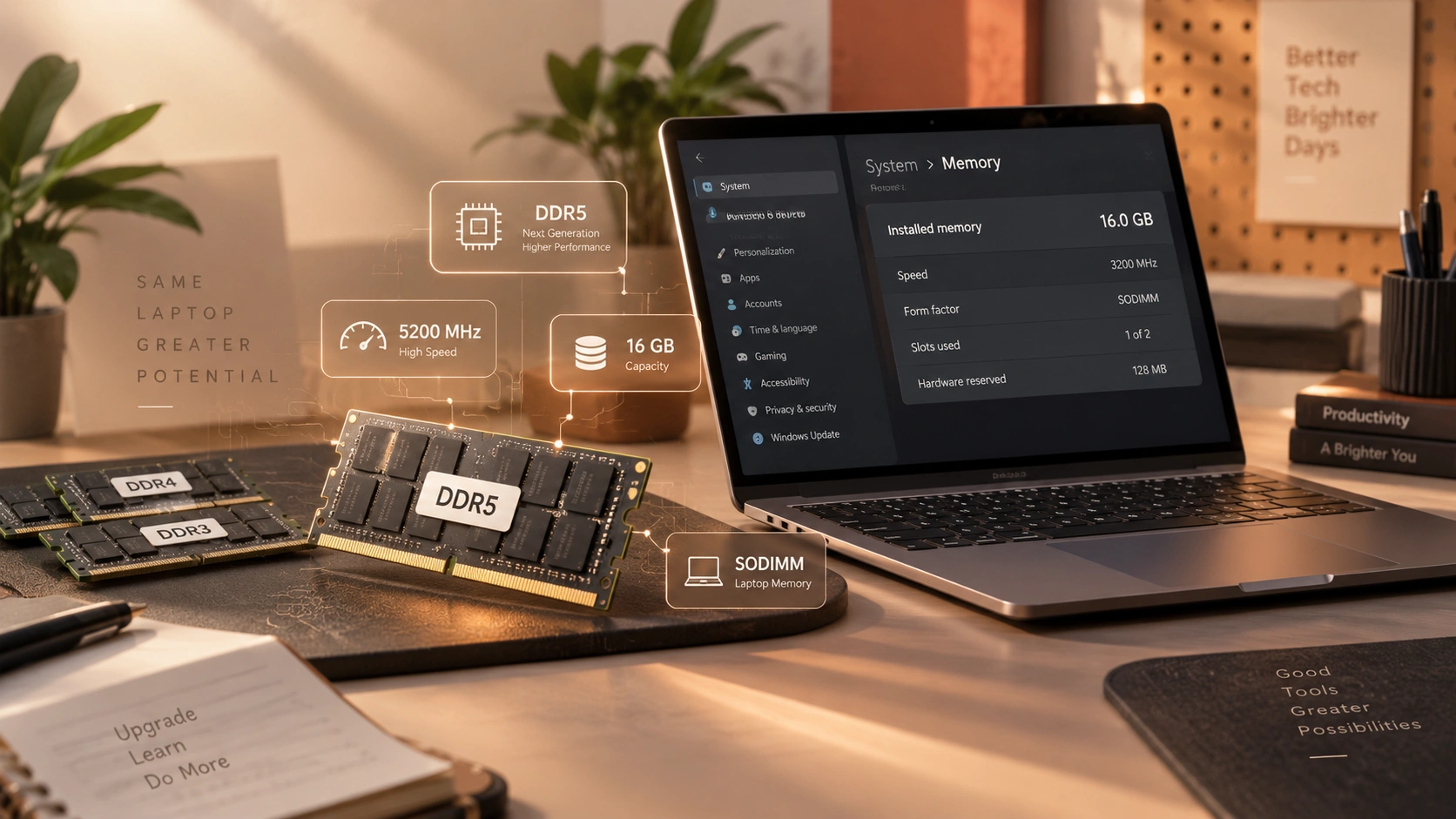
Setiap laptop memiliki dukungan RAM yang berbeda. Perbedaan generasi seperti DDR3, DDR4, dan DDR5 membuat RAM tidak selalu bisa digunakan secara silang karena memiliki karakteristik dan bentuk fisik yang berbeda.
Cara Mengetahui Tipe RAM Laptop di Windows
Ada beberapa metode yang dapat digunakan untuk melihat informasi RAM tanpa harus membuka casing laptop. Pilih cara yang paling mudah sesuai kebutuhanmu.
1. Cek RAM melalui Task Manager
Task Manager merupakan cara paling cepat untuk melihat informasi dasar RAM. Selain kapasitas, fitur ini juga dapat menampilkan kecepatan memori dan jumlah slot yang digunakan pada laptop tertentu.
Berikut langkah yang bisa dilakukan:
- Tekan
Ctrl + Shift + Escuntuk membuka Task Manager. - Pilih menu Performance.
- Klik Memory.
- Periksa informasi kapasitas, kecepatan, dan slot RAM yang tersedia.
Namun, Task Manager tidak selalu menampilkan jenis DDR secara langsung. Jika informasi generasi RAM tidak tersedia, kamu bisa menggunakan metode berikutnya.
2. Gunakan System Information
System Information dapat membantu melihat informasi perangkat keras yang terpasang di laptop. Cara ini cocok jika kamu ingin mengetahui spesifikasi dasar tanpa memasang aplikasi tambahan.
Langkahnya cukup sederhana:
- Tekan
Windows + R. - Ketik
msinfo32, lalu tekan Enter. - Cari bagian informasi mengenai memori dan sistem.
- Perhatikan informasi RAM yang ditampilkan.
Metode ini lebih berguna untuk melihat informasi sistem secara umum. Untuk mengetahui DDR secara lebih spesifik, kamu dapat menggunakan metode melalui Command Prompt.
3. Cek Tipe RAM melalui Command Prompt
Command Prompt dapat digunakan untuk mendapatkan informasi teknis mengenai RAM yang terpasang. Cara ini dapat membantu mengetahui tipe memori berdasarkan kode tertentu.
Buka Command Prompt, lalu masukkan perintah berikut:
wmic memorychip get devicelocator, memorytype, speed
Setelah menekan Enter, sistem akan menampilkan informasi terkait tipe dan kecepatan RAM. Nilai pada bagian MemoryType dapat digunakan sebagai petunjuk untuk mengidentifikasi generasi RAM.
Perbedaan DDR3, DDR4, dan DDR5 pada RAM Laptop
Setelah mengetahui cara cek tipe RAM laptop, penting juga memahami perbedaan generasi RAM. Hal ini berguna agar kamu tidak salah membeli RAM saat melakukan upgrade.
| Tipe RAM | Karakteristik Umum | Penggunaan |
|---|---|---|
| DDR3 | Generasi lebih lama dengan kecepatan lebih rendah | Laptop generasi lama |
| DDR4 | Lebih cepat dan efisien dibanding DDR3 | Banyak laptop modern |
| DDR5 | Bandwidth lebih tinggi dan teknologi lebih baru | Laptop generasi terbaru |
Perlu diperhatikan bahwa kompatibilitas RAM tidak hanya ditentukan oleh generasinya. Laptop juga memiliki batas kapasitas, jumlah slot, serta dukungan kecepatan memori tertentu.]
Baca Juga: RAM 8GB Cukup untuk Apa? Ini Kebutuhan yang Sesuai
Apa Saja yang Perlu Dicek Selain Tipe RAM?
Cara mengetahui jenis RAM laptop sebaiknya tidak berhenti pada informasi DDR saja. Sebelum membeli RAM baru, ada beberapa spesifikasi lain yang perlu diperiksa agar modul yang dipilih benar-benar kompatibel.
1. Kapasitas RAM
Kapasitas menunjukkan jumlah memori yang tersedia, misalnya 4 GB, 8 GB, 16 GB, atau lebih. Kapasitas yang dibutuhkan bergantung pada aktivitas, mulai dari pekerjaan ringan hingga desain dan editing.
2. Kecepatan RAM
Kecepatan biasanya ditampilkan dalam satuan MHz atau MT/s, tergantung sistem dan sumber informasi yang digunakan. Sebaiknya pilih RAM dengan spesifikasi yang didukung oleh laptop agar dapat bekerja secara optimal.
3. Jumlah Slot RAM
Jumlah slot menentukan apakah laptop masih memiliki ruang untuk menambahkan modul RAM. Pada laptop dengan satu slot, pilihan upgrade tentu berbeda dibandingkan perangkat yang memiliki dua slot.
4. Bentuk RAM
Laptop umumnya menggunakan modul SO-DIMM yang berukuran lebih kecil dibandingkan RAM desktop. Karena itu, RAM desktop tidak dapat langsung digunakan pada laptop meskipun memiliki generasi DDR yang sama.
Cara Mengetahui RAM Laptop Bisa Di-Upgrade atau Tidak
Setelah mengetahui tipe RAM laptop, langkah berikutnya adalah memastikan apakah memorinya dapat ditingkatkan. Tidak semua laptop memiliki konfigurasi RAM yang sama.
Beberapa laptop menggunakan RAM yang dapat dilepas, sementara sebagian lainnya menggunakan memori yang tersolder langsung pada motherboard. Kamu juga perlu mengecek kapasitas maksimum RAM yang didukung perangkat.
Sebelum membeli RAM, periksa beberapa hal berikut:
- Jenis RAM yang digunakan, seperti DDR4 atau DDR5.
- Kapasitas RAM yang sudah terpasang.
- Jumlah slot yang tersedia.
- Kapasitas maksimum yang didukung laptop.
- Kecepatan RAM yang kompatibel.
- Apakah RAM menggunakan konfigurasi soldered atau dapat dilepas.
Jika informasi tersebut belum jelas, sebaiknya cek buku manual laptop atau spesifikasi resmi dari produsennya.
Kesimpulan
Cara mengetahui tipe RAM laptop dapat dilakukan dengan mudah melalui fitur bawaan Windows seperti Task Manager, System Information, dan Command Prompt. Selain mengetahui generasi RAM seperti DDR3, DDR4, atau DDR5, kamu juga perlu memperhatikan kapasitas, kecepatan, jumlah slot, dan bentuk RAM sebelum melakukan upgrade.
Dengan memahami spesifikasi tersebut, kamu bisa memilih RAM yang lebih sesuai dan mengurangi risiko membeli komponen yang tidak kompatibel dengan laptop.
Konsultasi Laptop dan RAM di LaptopGo
Kalau kamu sudah mengetahui kapasitas RAM tetapi masih bingung apakah laptop bisa di-upgrade, konsultasi langsung dapat membantu memastikan pilihan yang tepat. LaptopGo menyediakan layanan konsultasi laptop dan memiliki beberapa cabang yang dapat dikunjungi, termasuk Bekasi, Pasar Minggu, Margonda Depok, Kemanggisan, Ciputat, dan Summarecon Bekasi.
LaptopGo Bekasi
Untuk kamu yang berada di Bekasi dan sekitarnya, LaptopGo Bekasi dapat menjadi pilihan untuk berkonsultasi mengenai laptop dan kebutuhan perangkat lainnya.
-
Alamat: Ruko Grand Galaxy City Blok RGG 7, Kota Bekasi, Jawa Barat 17147
LaptopGo Pasar Minggu
LaptopGo Pasar Minggu berada di kawasan Jakarta Selatan dan dapat dikunjungi untuk kebutuhan laptop maupun konsultasi spesifikasi.
-
Alamat: Jl. Raya Pasar Minggu No. 7, Pejaten Timur, Jakarta Selatan, DKI Jakarta 12560
LaptopGo Margonda Depok
Bagi kamu yang berada di Depok, LaptopGo Margonda dapat menjadi pilihan untuk mencari laptop atau berkonsultasi mengenai kebutuhan aksesoris lainnya.
-
Alamat: Jl. Margonda No. 246 A, Kemiri Muka, Beji, Depok, Jawa Barat 16424
LaptopGo Kemanggisan
LaptopGo Kemanggisan melayani kebutuhan laptop bagi kamu yang berada di kawasan Jakarta Barat dan sekitarnya.
-
Alamat: Jl. Kemanggisan Utama Raya No. 3D, Kemanggisan, Palmerah, Jakarta Barat, DKI Jakarta 11480
LaptopGo Ciputat
LaptopGo Ciputat dapat menjadi pilihan bagi kamu yang berada di Tangerang Selatan dan sekitarnya.
-
Alamat: Jl. Ir. H. Juanda No. Raya 109, Cempaka Putih, Ciputat Timur, Tangerang Selatan, Banten 15412
LaptopGo Summarecon Bekasi
LaptopGo Summarecon Bekasi juga dapat dikunjungi untuk kebutuhan laptop dan konsultasi mengenai spesifikasi perangkat.
-
Alamat: Summarecon Bekasi, Ruko Crystal Boulevard Blok ND-67, Marga Mulya, Bekasi Utara, Jawa Barat 17142
Kamu juga bisa menghubungi tim LaptopGo melalui halaman resmi LaptopGo untuk mendapatkan informasi lebih lanjut mengenai laptop, RAM, dan kebutuhan upgrade.
FAQ
1. Bagaimana cara mengetahui tipe RAM laptop?
Kamu bisa menggunakan Task Manager, System Information, atau Command Prompt untuk melihat informasi RAM yang terpasang.
2. Apakah Task Manager bisa mengetahui DDR RAM?
Task Manager dapat menampilkan beberapa informasi RAM, tetapi jenis DDR tidak selalu ditampilkan secara langsung pada semua laptop.
3. Bagaimana cara cek RAM DDR3, DDR4, atau DDR5?
Kamu dapat menggunakan informasi perangkat melalui Command Prompt atau aplikasi pihak ketiga yang membaca detail perangkat keras secara lebih lengkap.
4. Apakah semua RAM laptop bisa di-upgrade?
Tidak. Sebagian laptop memiliki RAM yang dapat dilepas, sedangkan beberapa model menggunakan RAM yang tersolder pada motherboard.
5. Apakah RAM DDR4 bisa dipasang ke laptop DDR5?
Tidak. DDR4 dan DDR5 memiliki perbedaan fisik serta karakteristik teknis sehingga tidak dapat digunakan secara silang pada slot yang berbeda.