Cara cek kapasitas SSD laptop penting dilakukan untuk mengetahui seberapa besar ruang penyimpanan yang tersedia di perangkat. Informasi ini berguna saat kamu ingin memasang aplikasi, menyimpan file berukuran besar, atau mempertimbangkan apakah kapasitas SSD saat ini masih mencukupi.
Kabar baiknya, kamu tidak perlu membongkar laptop untuk mengeceknya. Windows menyediakan beberapa cara praktis untuk melihat kapasitas SSD, mulai dari File Explorer hingga pengaturan sistem. Berikut panduan singkat yang bisa kamu ikuti.
Cara Cek Kapasitas SSD Laptop di Windows
Untuk mengetahui kapasitas penyimpanan SSD, kamu bisa menggunakan fitur bawaan Windows. Cara ini paling sederhana karena tidak membutuhkan aplikasi tambahan.
1. Cek melalui File Explorer
File Explorer dapat menunjukkan kapasitas dan ruang penyimpanan yang tersedia pada SSD laptop. Langkahnya cukup mudah dilakukan.
- Tekan Windows + E untuk membuka File Explorer.
- Pilih menu This PC.
- Cari bagian Devices and drives.
- Perhatikan kapasitas dan ruang kosong pada drive, misalnya Local Disk (C:).
- Klik kanan pada drive, lalu pilih Properties untuk melihat informasi penyimpanan secara lebih detail.
Cara ini cocok jika kamu hanya ingin mengetahui berapa banyak ruang yang masih tersedia tanpa melihat spesifikasi SSD secara lebih mendalam.
2. Cek melalui Settings
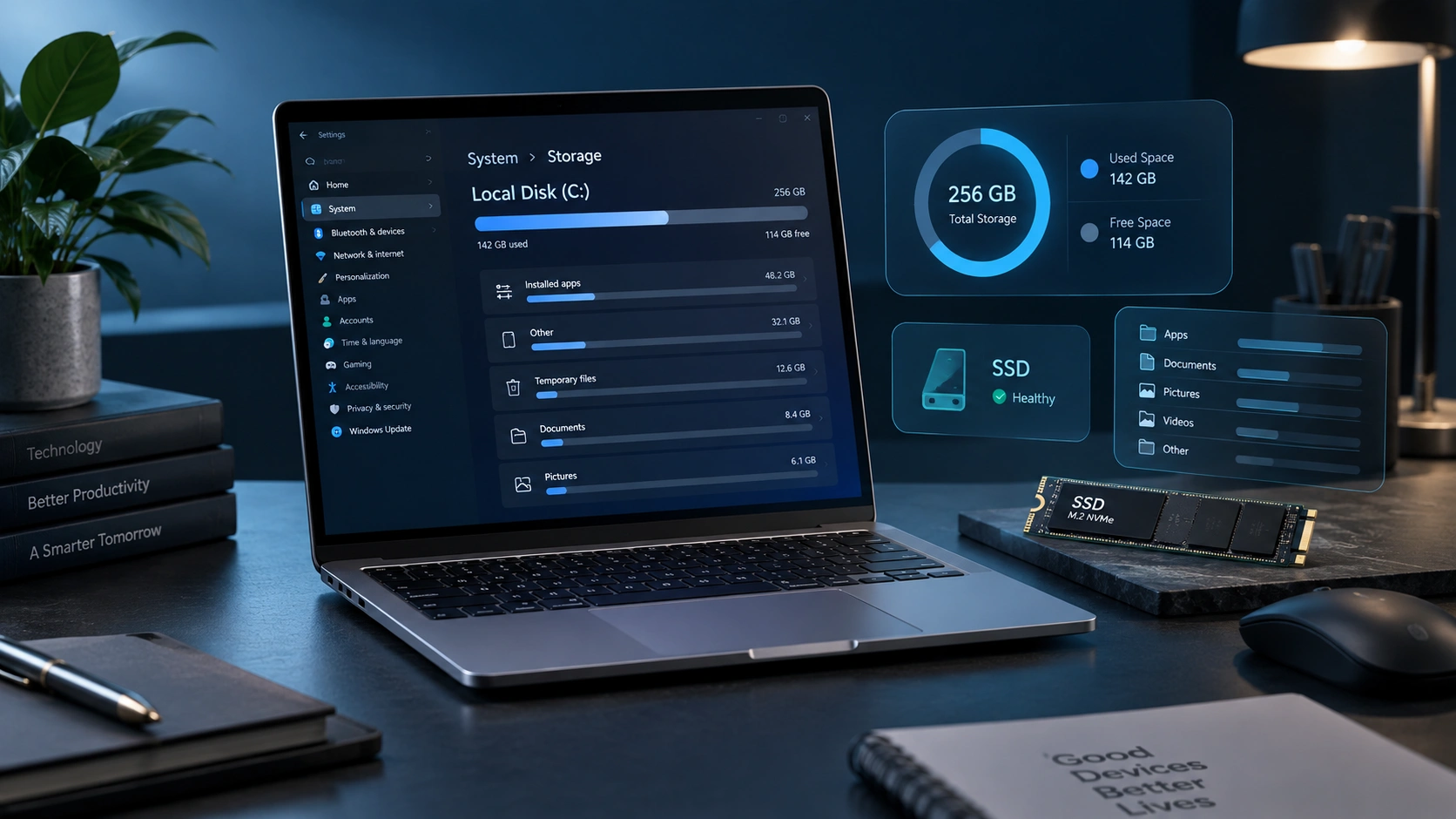
Selain File Explorer, Windows juga menyediakan informasi penyimpanan melalui Settings. Metode ini memberikan gambaran mengenai penggunaan ruang berdasarkan kategori file.
- Buka Settings.
- Pilih System.
- Klik Storage.
- Tunggu hingga Windows menampilkan informasi penggunaan penyimpanan.
- Periksa kapasitas dan ruang yang masih tersedia pada drive.
Dari halaman ini, kamu juga dapat melihat kategori yang menggunakan banyak ruang, seperti aplikasi, dokumen, gambar, atau file sementara.
Perbedaan Kapasitas SSD dan Ruang Penyimpanan Tersedia
Saat melakukan pengecekan, angka kapasitas SSD yang terlihat di Windows bisa lebih kecil dibandingkan kapasitas yang tertulis pada spesifikasi laptop. Hal ini normal dan tidak selalu menunjukkan adanya masalah pada SSD.
Berikut gambaran sederhananya:
| Informasi | Keterangan |
|---|---|
| Kapasitas SSD | Total kapasitas penyimpanan yang dimiliki SSD |
| Ruang terpakai | Kapasitas yang sudah digunakan sistem dan file |
| Ruang tersedia | Kapasitas yang masih dapat digunakan |
| Partisi | Pembagian ruang SSD menjadi beberapa drive |
Sebagai contoh, SSD dengan kapasitas nominal 512 GB tidak selalu menampilkan ruang sekitar 512 GB di Windows. Sebagian kapasitas digunakan untuk sistem, format penyimpanan, serta perbedaan perhitungan kapasitas antara produsen dan sistem operasi.
Cara Mengetahui Kapasitas SSD Secara Lebih Detail
Jika ingin mengetahui kapasitas SSD sekaligus jenis perangkat penyimpanannya, kamu dapat menggunakan informasi sistem Windows. Langkah ini berguna ketika ingin memastikan spesifikasi sebelum melakukan upgrade.
1. Cek melalui Task Manager
Task Manager dapat digunakan untuk melihat perangkat penyimpanan yang terpasang di laptop. Selain kapasitas, beberapa informasi perangkat juga dapat ditampilkan.
- Tekan Ctrl + Shift + Esc.
- Pilih tab Performance.
- Klik bagian Disk.
- Periksa nama dan informasi kapasitas penyimpanan yang ditampilkan.
Jika laptop memiliki lebih dari satu media penyimpanan, periksa setiap bagian Disk untuk mengetahui kapasitas masing-masing perangkat.
2. Cek melalui Disk Management
Disk Management memberikan informasi yang lebih teknis mengenai pembagian penyimpanan pada laptop.
- Tekan Windows + X.
- Pilih Disk Management.
- Perhatikan daftar disk dan partisi yang tersedia.
- Lihat kapasitas setiap disk serta pembagian ruangnya.
Metode ini berguna jika kamu ingin mengetahui apakah SSD terbagi menjadi beberapa partisi atau terdapat lebih dari satu perangkat penyimpanan.
Baca Juga: Cara Cek RAM Laptop: 5 Metode Mudah di WindowsApakah SSD Membuat Laptop Lebih Cepat? Ini Faktanya
Mengapa Perlu Mengecek Kapasitas SSD Laptop?
Mengetahui kapasitas SSD bukan hanya berguna ketika ruang penyimpanan mulai penuh. Informasi ini juga dapat membantu kamu menentukan kebutuhan penyimpanan dalam penggunaan sehari-hari.
Beberapa manfaatnya antara lain:
- mengetahui sisa ruang untuk menyimpan file;
- memastikan kapasitas SSD sesuai dengan spesifikasi laptop;
- menentukan kebutuhan upgrade SSD;
- menghindari penyimpanan terlalu penuh;
- membantu memilih SSD pengganti dengan kapasitas yang sesuai.
SSD yang terlalu penuh juga dapat membuat pengelolaan file menjadi lebih sulit. Karena itu, mengecek kapasitas secara berkala merupakan kebiasaan yang baik untuk pengguna laptop.
Kapan Perlu Upgrade Kapasitas SSD?
Setelah melakukan cara cek kapasitas SSD laptop, kamu mungkin menemukan bahwa ruang penyimpanan sudah hampir penuh. Kondisi tersebut dapat menjadi pertimbangan untuk melakukan upgrade, terutama jika kebutuhan penyimpanan terus bertambah.
Pertimbangkan upgrade apabila:
- ruang kosong SSD terus menipis;
- sering menyimpan video atau file berukuran besar;
- membutuhkan banyak aplikasi;
- laptop digunakan untuk desain atau video editing;
- kapasitas SSD bawaan tidak lagi mencukupi kebutuhan.
Namun, sebelum membeli SSD baru, pastikan terlebih dahulu jenis SSD, ukuran, antarmuka, serta dukungan slot pada laptop.
Konsultasi Laptop dan RAM di LaptopGo
Kalau kamu sudah mengetahui kapasitas penyimpanan tetapi masih bingung apakah laptop mendukung upgrade SSD atau RAM, konsultasi langsung dapat membantu memastikan pilihan yang tepat. Berikut beberapa cabang LaptopGo yang bisa kamu kunjungi.
Kamu dapat berkonsultasi mengenai kompatibilitas komponen, kapasitas penyimpanan, RAM, hingga kebutuhan laptop sesuai aktivitas yang dilakukan.
LaptopGo Bekasi
Untuk kamu yang berada di Bekasi dan sekitarnya, LaptopGo Bekasi dapat menjadi pilihan untuk berkonsultasi mengenai laptop dan kebutuhan perangkat lainnya.
-
Alamat: Ruko Grand Galaxy City Blok RGG 7, Kota Bekasi, Jawa Barat 17147
LaptopGo Pasar Minggu
LaptopGo Pasar Minggu berada di kawasan Jakarta Selatan dan dapat dikunjungi untuk kebutuhan laptop maupun konsultasi spesifikasi.
-
Alamat: Jl. Raya Pasar Minggu No. 7, Pejaten Timur, Jakarta Selatan, DKI Jakarta 12560
LaptopGo Margonda Depok
Bagi kamu yang berada di Depok, LaptopGo Margonda dapat menjadi pilihan untuk mencari laptop atau berkonsultasi mengenai kebutuhan aksesoris lainnya.
-
Alamat: Jl. Margonda No. 246 A, Kemiri Muka, Beji, Depok, Jawa Barat 16424
LaptopGo Kemanggisan
LaptopGo Kemanggisan melayani kebutuhan laptop bagi kamu yang berada di kawasan Jakarta Barat dan sekitarnya.
-
Alamat: Jl. Kemanggisan Utama Raya No. 3D, Kemanggisan, Palmerah, Jakarta Barat, DKI Jakarta 11480
LaptopGo Ciputat
LaptopGo Ciputat dapat menjadi pilihan bagi kamu yang berada di Tangerang Selatan dan sekitarnya.
-
Alamat: Jl. Ir. H. Juanda No. Raya 109, Cempaka Putih, Ciputat Timur, Tangerang Selatan, Banten 15412
LaptopGo Summarecon Bekasi
LaptopGo Summarecon Bekasi juga dapat dikunjungi untuk kebutuhan laptop dan konsultasi mengenai spesifikasi perangkat.
-
Alamat: Summarecon Bekasi, Ruko Crystal Boulevard Blok ND-67, Marga Mulya, Bekasi Utara, Jawa Barat 17142
Kesimpulan
Cara cek kapasitas SSD laptop dapat dilakukan dengan mudah melalui fitur bawaan Windows seperti File Explorer, Settings, Task Manager, dan Disk Management. Dengan mengecek kapasitas total, ruang yang sudah digunakan, serta sisa penyimpanan, kamu bisa mengetahui apakah kapasitas SSD masih mencukupi kebutuhan atau sudah waktunya mempertimbangkan upgrade.
Jika kamu membutuhkan bantuan untuk mengecek kondisi laptop, memilih SSD atau RAM, maupun berkonsultasi mengenai spesifikasi lainnya, kamu dapat mengunjungi LaptopGo di cabang terdekat atau hubungi kami di sini. Tim LaptopGo siap membantu kamu menemukan solusi laptop yang sesuai untuk bekerja, belajar, desain, editing, maupun aktivitas lainnya.
FAQ
1. Bagaimana cara cek kapasitas SSD laptop?
Kamu bisa membuka File Explorer > This PC untuk melihat kapasitas dan ruang kosong pada drive. Informasi yang lebih detail juga tersedia melalui Settings dan Task Manager.
2. Apakah kapasitas SSD di Windows bisa lebih kecil?
Ya. Kapasitas yang ditampilkan Windows dapat lebih kecil dari kapasitas nominal SSD karena perbedaan sistem perhitungan serta penggunaan sebagian ruang untuk sistem dan format penyimpanan.
3. Bagaimana cara mengetahui SSD laptop sudah penuh?
Buka This PC di File Explorer, kemudian periksa indikator ruang penyimpanan pada drive. Kamu juga bisa melihat penggunaan penyimpanan berdasarkan kategori melalui menu Settings > System > Storage.
4. Apakah kapasitas SSD bisa ditambah?
Bisa, selama laptop memiliki slot yang kompatibel atau SSD bawaan dapat diganti dengan kapasitas yang lebih besar. Kompatibilitas perlu diperiksa terlebih dahulu.
5. Berapa kapasitas SSD yang ideal untuk laptop?
Kebutuhan setiap pengguna berbeda. SSD 512 GB umumnya cukup untuk aktivitas harian, sedangkan pengguna yang menyimpan banyak file atau melakukan editing dapat mempertimbangkan kapasitas 1 TB atau lebih.