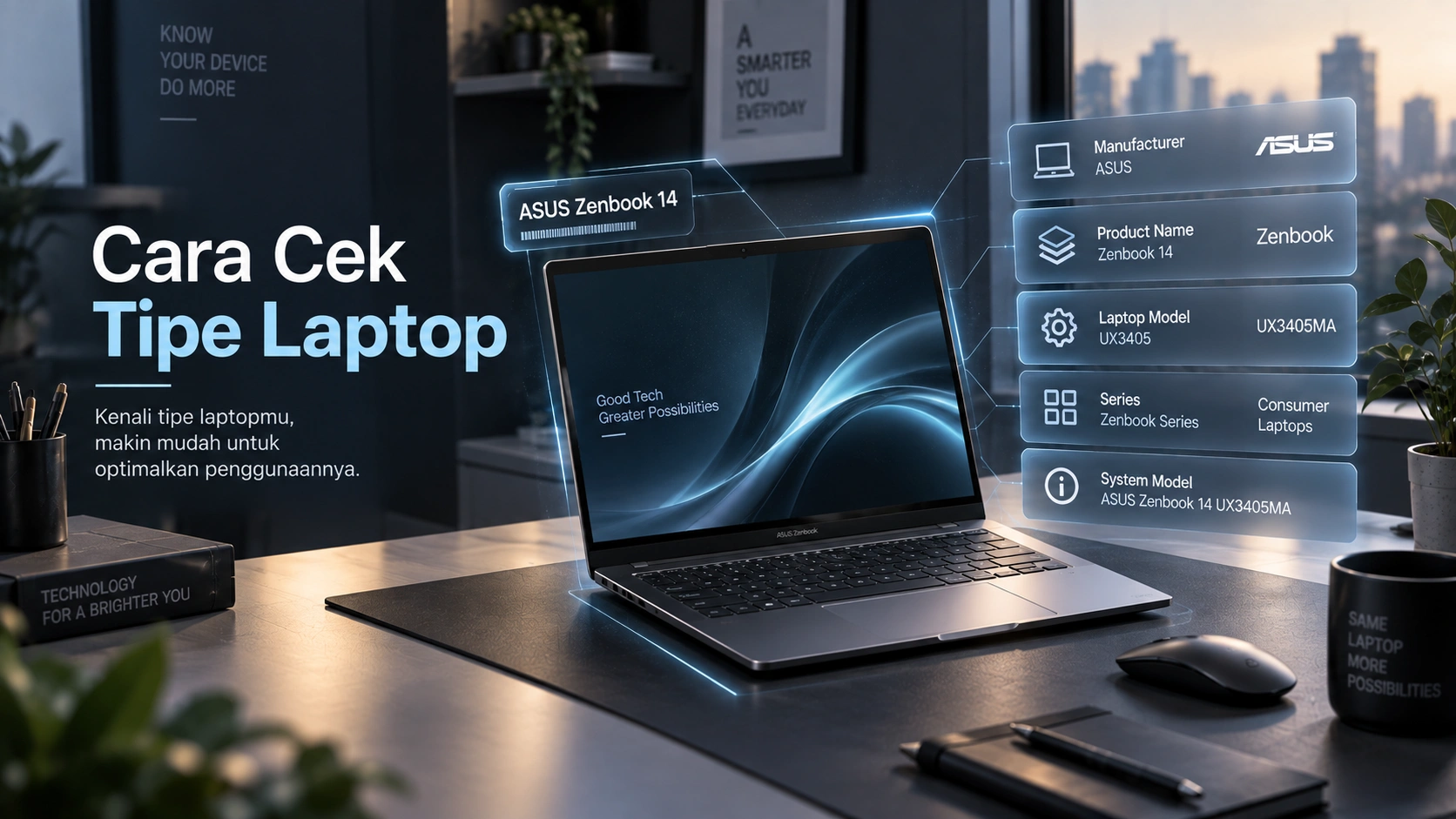
Cara cek tipe laptop penting dilakukan saat kamu ingin mengetahui model perangkat yang sedang digunakan. Informasi ini berguna ketika hendak mencari spesifikasi, mengunduh driver, membeli aksesori, hingga memastikan kompatibilitas komponen.
Kamu tidak perlu langsung membongkar laptop atau memasang aplikasi tambahan. Ada beberapa cara mengetahui tipe laptop yang bisa dilakukan langsung dari Windows, bahkan hanya dalam beberapa menit.
Mengapa Perlu Mengetahui Tipe Laptop?
Mengetahui tipe dan model laptop membantu kamu mendapatkan informasi yang lebih spesifik mengenai perangkat. Pasalnya, satu seri laptop bisa memiliki beberapa varian dengan spesifikasi yang berbeda.
Informasi model juga akan memudahkan kamu saat mencari dukungan teknis atau komponen yang sesuai. Beberapa manfaatnya antara lain:
- Memastikan model laptop yang digunakan.
- Mencari spesifikasi perangkat dengan lebih akurat.
- Mengunduh driver yang sesuai.
- Mengecek kompatibilitas RAM atau SSD.
- Memudahkan proses servis dan klaim garansi.
Cara Cek Tipe Laptop di Windows
Windows menyediakan beberapa menu bawaan yang dapat digunakan untuk melihat informasi model laptop. Metode ini praktis karena kamu tidak membutuhkan aplikasi pihak ketiga.
Berikut beberapa cara cek tipe laptop yang bisa kamu coba, mulai dari metode paling sederhana hingga menggunakan informasi sistem yang lebih lengkap.
1. Melalui Settings
Menu Settings merupakan cara melihat tipe laptop yang paling mudah untuk pengguna Windows 10 maupun Windows 11. Informasi perangkat biasanya ditampilkan pada halaman System.
Caranya cukup mengikuti beberapa langkah berikut:
- Buka Settings melalui menu Start.
- Pilih System.
- Klik About.
- Lihat bagian Device specifications.
- Periksa informasi seperti nama perangkat dan model yang tersedia.
2. Menggunakan System Information
Kalau kamu ingin mendapatkan informasi model yang lebih detail, System Information bisa menjadi pilihan. Fitur bawaan Windows ini menampilkan berbagai informasi perangkat dalam satu halaman.
Untuk cek model laptop menggunakan fitur ini, ikuti langkah berikut:
- Tekan Windows + R.
- Ketik
msinfo32. - Tekan Enter.
- Cari bagian System Manufacturer dan System Model.
- Catat informasi model laptop yang ditampilkan.
3. Melalui Command Prompt
Command Prompt juga dapat digunakan untuk mengetahui model laptop dengan cepat. Metode ini cocok jika kamu ingin mendapatkan informasi tanpa membuka banyak menu.
Langkahnya cukup sederhana:
- Buka Command Prompt.
- Ketik perintah
wmic csproduct get name. - Tekan Enter.
- Model laptop akan muncul pada layar.
Catatan: Pada beberapa versi Windows terbaru, perintah WMIC dapat tidak tersedia. Jika demikian, kamu bisa menggunakan Settings atau System Information.
Baca Juga: Cara Cek Spesifikasi Laptop dengan Mudah dan Akurat
Cara Cek Tipe Laptop Berdasarkan Kondisi Perangkat
Selain menggunakan Windows, kamu juga dapat mengecek informasi laptop secara langsung dari perangkat. Cara ini berguna jika laptop tidak bisa masuk ke sistem operasi.
Cek Label pada Bodinya
Sebagian laptop memiliki label yang mencantumkan nomor model atau seri perangkat. Biasanya informasi tersebut dapat ditemukan di bagian bawah laptop atau area tertentu pada bodi.
Sebelum menggunakan informasi tersebut untuk membeli komponen, pastikan nomor modelnya lengkap. Hal ini penting karena varian dalam satu seri dapat mempunyai spesifikasi yang berbeda.
Cek Kardus atau Dokumen Pembelian
Jika label pada laptop sudah tidak terbaca, kardus dan dokumen pembelian bisa menjadi alternatif. Nomor model biasanya tercantum pada stiker produk atau informasi transaksi.
Metode ini juga membantu saat kamu ingin memastikan model laptop tanpa menyalakan perangkat.
Perbedaan Tipe, Model, dan Seri Laptop
Istilah tipe, model, dan seri laptop sering dianggap sama, padahal informasi tersebut bisa memiliki fungsi yang berbeda. Memahaminya akan membuat proses pencarian spesifikasi menjadi lebih akurat.
| Informasi | Kegunaan |
|---|---|
| Merek | Menunjukkan produsen laptop |
| Seri | Menunjukkan keluarga atau lini produk |
| Model | Menunjukkan varian perangkat secara lebih spesifik |
| Nomor produk | Membantu identifikasi perangkat tertentu |
Karena itu, saat melakukan pencarian spesifikasi, sebaiknya gunakan model lengkap, bukan hanya merek atau nama serinya.
Apa yang Bisa Dicek Setelah Mengetahui Model Laptop?
Setelah mengetahui tipe laptop, kamu bisa melanjutkan pengecekan spesifikasi lain untuk memastikan kemampuan perangkat. Informasi tersebut dapat menjadi pertimbangan sebelum melakukan upgrade atau membeli perangkat tambahan.
1. Cek RAM dan Penyimpanan
RAM dan penyimpanan merupakan dua komponen yang sering ingin diketahui setelah model laptop ditemukan. Kapasitas dan jenis komponennya dapat berbeda meskipun laptop berasal dari seri yang sama.
Beberapa informasi yang dapat kamu cek meliputi:
- Kapasitas RAM yang terpasang.
- Jumlah slot RAM.
- Jenis RAM yang digunakan.
- Kapasitas SSD atau HDD.
- Kemungkinan melakukan upgrade.
2. Cek Spesifikasi Lengkap
Model laptop juga dapat digunakan sebagai kata kunci ketika mencari spesifikasi lengkap perangkat. Kamu bisa mengetahui prosesor, kartu grafis, ukuran layar, konektivitas, hingga jenis port yang tersedia.
Pastikan informasi berasal dari sumber resmi produsen atau dokumentasi produk agar tidak keliru memilih komponen.
Konsultasi Laptop dan RAM di LaptopGo
Kalau kamu sudah mengetahui kapasitas RAM tetapi masih bingung apakah laptop bisa di-upgrade, konsultasi langsung dapat membantu memastikan pilihan yang tepat. Berikut beberapa cabang LaptopGo yang bisa kamu kunjungi.
LaptopGo Bekasi
Untuk kamu yang berada di Bekasi dan sekitarnya, LaptopGo Bekasi dapat menjadi pilihan untuk berkonsultasi mengenai laptop dan RAM.
-
WhatsApp: +62 813 1111 8341
-
Alamat: Ruko Grand Galaxy City Blok RGG 7, Kota Bekasi, Jawa Barat 17147
LaptopGo Pasar Minggu
LaptopGo Pasar Minggu berada di kawasan Jakarta Selatan dan dapat dikunjungi untuk kebutuhan laptop maupun konsultasi spesifikasi.
-
WhatsApp: +62 822 1000 7849
-
Alamat: Jl. Raya Pasar Minggu No. 7, Pejaten Timur, Jakarta Selatan, DKI Jakarta 12560
LaptopGo Margonda Depok
Bagi kamu yang berada di Depok, LaptopGo Margonda dapat menjadi pilihan untuk mencari laptop atau berkonsultasi mengenai kebutuhan RAM.
-
WhatsApp: +62 823 1234 4968
-
Alamat: Jl. Margonda No. 246 A, Kemiri Muka, Beji, Depok, Jawa Barat 16424
LaptopGo Kemanggisan
LaptopGo Kemanggisan melayani kebutuhan laptop bagi kamu yang berada di kawasan Jakarta Barat dan sekitarnya.
-
Alamat: Jl. Kemanggisan Utama Raya No. 3D, Kemanggisan, Palmerah, Jakarta Barat, DKI Jakarta 11480
LaptopGo Ciputat
LaptopGo Ciputat dapat menjadi pilihan bagi kamu yang berada di Tangerang Selatan dan sekitarnya.
-
Alamat: Jl. Ir. H. Juanda No. Raya 109, Cempaka Putih, Ciputat Timur, Tangerang Selatan, Banten 15412
LaptopGo Summarecon Bekasi
LaptopGo Summarecon Bekasi juga dapat dikunjungi untuk kebutuhan laptop dan konsultasi mengenai spesifikasi perangkat.
-
Alamat: Summarecon Bekasi, Ruko Crystal Boulevard Blok ND-67, Marga Mulya, Bekasi Utara, Jawa Barat 17142
Kesimpulan
Cara cek tipe laptop bisa dilakukan dengan mudah melalui Settings, System Information, Command Prompt, maupun label pada perangkat. Setelah mengetahui model secara lengkap, kamu bisa mencari spesifikasi dan memastikan komponen yang kompatibel dengan lebih akurat.
Kalau kamu masih bingung menentukan spesifikasi, melakukan upgrade RAM, atau memilih laptop yang sesuai kebutuhan, kunjungi LaptopGo di cabang terdekat atau hubungi kami melalui WhatsApp untuk mendapatkan konsultasi. Tim LaptopGo siap membantu kamu menemukan solusi laptop yang tepat untuk bekerja, belajar, desain, editing, maupun kebutuhan lainnya.
FAQ
1. Bagaimana cara cek tipe laptop paling cepat?
Kamu bisa membuka Settings > System > About. Informasi perangkat akan ditampilkan pada bagian spesifikasi perangkat.
2. Apakah tipe laptop sama dengan nomor seri?
Tidak selalu. Tipe atau model menunjukkan identitas model perangkat, sedangkan nomor seri biasanya merupakan identitas unik untuk unit laptop tertentu.
3. Apakah bisa cek tipe laptop tanpa menyalakannya?
Bisa. Kamu dapat melihat label pada bagian bawah laptop, kardus, atau dokumen pembelian untuk menemukan informasi model.
4. Kenapa satu seri laptop bisa memiliki spesifikasi berbeda?
Karena produsen dapat menyediakan beberapa varian dalam satu seri dengan perbedaan prosesor, RAM, penyimpanan, layar, atau kartu grafis.
5. Apakah model laptop diperlukan saat upgrade RAM?
Sangat disarankan. Mengetahui model lengkap membantu memastikan jenis, kapasitas, dan kompatibilitas RAM sebelum melakukan upgrade.