Cara cek kesehatan baterai laptop penting dilakukan jika perangkat mulai cepat kehabisan daya, sering mati mendadak, atau durasi pemakaiannya terasa jauh lebih singkat. Dengan mengetahui kondisi baterai, kamu bisa menentukan apakah cukup melakukan perawatan atau sudah waktunya mengganti baterai.
Kabar baiknya, kamu tidak selalu membutuhkan aplikasi tambahan untuk melakukan pengecekan. Windows menyediakan beberapa informasi yang bisa membantu kamu melihat kapasitas baterai dan memperkirakan seberapa baik kondisinya.
Mengapa Kesehatan Baterai Laptop Perlu Dicek?
Baterai merupakan komponen yang kapasitasnya akan menurun setelah digunakan dalam jangka waktu tertentu. Penurunan tersebut merupakan hal yang wajar, tetapi kondisi baterai tetap perlu dipantau agar kamu bisa mengetahui kapan performanya mulai bermasalah.
Dengan melakukan cek kesehatan baterai laptop secara berkala, kamu dapat mengetahui apakah daya tahan baterai masih normal atau sudah mengalami penurunan yang cukup signifikan.
Cara Cek Kesehatan Baterai Laptop di Windows
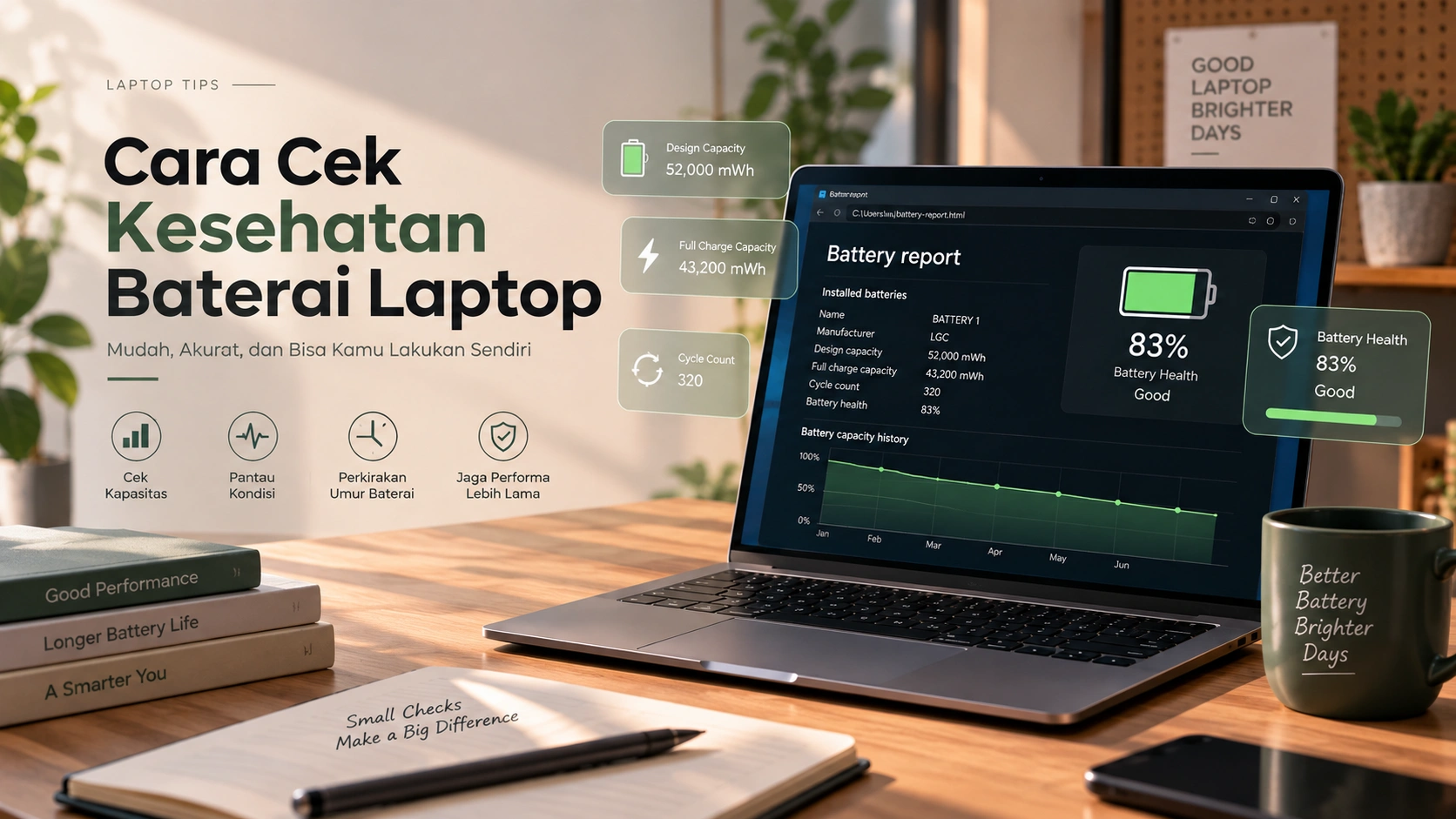
Windows memiliki fitur bawaan yang dapat menghasilkan battery report. Laporan ini berisi informasi mengenai kapasitas baterai, riwayat penggunaan, hingga perkiraan penurunan kapasitas.
1. Membuat Battery Report melalui Command Prompt
Cara ini cocok jika kamu ingin mendapatkan informasi baterai yang cukup lengkap tanpa memasang aplikasi tambahan. Kamu hanya perlu menggunakan Command Prompt yang sudah tersedia di Windows.
Sebelum menjalankan perintah, pastikan kamu menggunakan akun yang memiliki akses untuk membuat laporan sistem. Setelah laporan dibuat, kamu dapat membukanya melalui peramban.
- Tekan tombol Windows, lalu cari Command Prompt.
- Pilih opsi Run as administrator.
- Ketik perintah
powercfg /batteryreport, lalu tekan Enter. - Windows akan membuat file battery report.
- Buka lokasi file yang ditampilkan setelah perintah berhasil dijalankan.
- Periksa bagian Installed batteries untuk melihat informasi baterai.
2. Membandingkan Design Capacity dan Full Charge Capacity
Setelah laporan terbuka, kamu akan menemukan dua informasi penting, yaitu Design Capacity dan Full Charge Capacity. Keduanya dapat digunakan untuk melihat seberapa besar kapasitas baterai yang tersisa dibandingkan kapasitas ketika masih baru.
- Design Capacity: kapasitas baterai yang dirancang oleh produsen.
- Full Charge Capacity: kapasitas maksimum yang dapat ditampung baterai saat ini.
- Selisih yang semakin besar menunjukkan adanya penurunan kapasitas.
- Kapasitas yang jauh di bawah nilai desain dapat menjadi tanda baterai sudah mengalami degradasi.
Sebagai gambaran, jika kapasitas desain mencapai 50.000 mWh tetapi kapasitas pengisian penuh hanya 35.000 mWh, berarti kemampuan baterai sudah menurun dibandingkan kondisi awal.
Cara Membaca Kondisi Baterai Laptop
Mengetahui angka kapasitas saja belum cukup. Kamu juga perlu melihat gejala yang muncul saat laptop digunakan sehari-hari karena kondisi baterai dapat dipengaruhi oleh usia, pola penggunaan, suhu, dan jumlah siklus pengisian.
| Kondisi | Kemungkinan yang Terjadi |
|---|---|
| Daya tahan masih lama | Baterai relatif sehat |
| Daya turun lebih cepat dari biasanya | Kapasitas mulai menurun |
| Persentase tiba-tiba berubah | Baterai mulai tidak stabil |
| Laptop mati meski indikator masih tinggi | Baterai berpotensi bermasalah |
| Laptop hanya bertahan sebentar tanpa charger | Kapasitas baterai sudah sangat menurun |
Jika gejalanya semakin sering muncul, sebaiknya lakukan pengecekan lebih lanjut sebelum baterai benar-benar tidak dapat digunakan.
Kapan Baterai Laptop Perlu Diganti?
Baterai yang mengalami penurunan kapasitas belum tentu harus langsung diganti. Namun, penggantian dapat dipertimbangkan ketika daya tahan sudah sangat berkurang atau muncul gejala yang mengganggu penggunaan.
1. Daya Tahan Menurun Drastis
Jika laptop yang sebelumnya dapat digunakan selama beberapa jam kini hanya bertahan sebentar, kondisi baterai patut diperiksa. Penurunan kapasitas yang besar dapat membuat laptop semakin bergantung pada pengisi daya.
- Laptop cepat kehabisan daya.
- Persentase baterai turun dengan cepat.
- Laptop sering meminta pengisian daya.
- Waktu penggunaan tanpa charger semakin pendek.
2. Laptop Mati Mendadak
Laptop yang mati tiba-tiba meskipun indikator baterai belum menunjukkan angka rendah dapat mengindikasikan masalah pada baterai atau sistem pembacaan dayanya.
- Laptop mati saat tidak terhubung charger.
- Persentase baterai berubah secara tidak wajar.
- Laptop sulit menyala tanpa adaptor.
- Pengisian baterai tidak berjalan normal.
3. Baterai Mengalami Pembengkakan
Pembengkakan merupakan kondisi yang perlu mendapat perhatian serius karena dapat memengaruhi komponen lain di dalam laptop. Jangan mencoba membongkar atau menekan baterai yang terlihat menggembung.
- Casing laptop terlihat terangkat.
- Touchpad terasa terdorong atau sulit ditekan.
- Bagian bawah laptop terlihat tidak rata.
- Segera hentikan penggunaan jika baterai tampak menggembung.
3. Cek Kondisi Baterai melalui Pengaturan Windows
Windows juga menyediakan informasi dasar mengenai penggunaan baterai melalui menu Settings. Cara ini lebih sederhana jika kamu hanya ingin melihat aplikasi yang paling banyak mengonsumsi daya.
- Buka Settings.
- Pilih System.
- Klik Power & battery.
- Periksa penggunaan baterai pada bagian Battery usage.
- Perhatikan aplikasi yang mengonsumsi daya paling banyak.
4. Cek Baterai melalui Windows PowerShell
Selain Command Prompt, kamu juga bisa menggunakan PowerShell untuk menjalankan perintah terkait laporan baterai. Metode ini berguna jika kamu terbiasa menggunakan fitur administrasi Windows.
- Buka menu Windows dan cari PowerShell.
- Pilih Run as administrator.
- Masukkan perintah
powercfg /batteryreport. - Tekan Enter dan tunggu hingga laporan selesai dibuat.
- Buka file laporan yang ditampilkan oleh sistem.
5. Cek Kondisi Baterai Menggunakan Aplikasi Pihak Ketiga
Jika ingin mendapatkan informasi yang lebih detail, kamu dapat menggunakan aplikasi pemantau baterai dari pihak ketiga. Beberapa aplikasi dapat menampilkan kapasitas aktual, tingkat keausan, hingga battery cycle count.
- Pilih aplikasi yang reputasinya baik dan berasal dari sumber terpercaya.
- Instal aplikasi sesuai petunjuk.
- Periksa informasi battery health atau tingkat keausan.
- Bandingkan kapasitas aktual dengan kapasitas desain.
- Gunakan hasilnya sebagai referensi, bukan satu-satunya penentu kondisi baterai.
Baca Juga: Kenapa Baterai Laptop Cepat Habis? Ini Penyebabnya
Tips Menjaga Kesehatan Baterai Laptop
Setelah mengetahui cara cek kesehatan baterai laptop, kamu juga bisa menjaga agar penurunan kapasitas tidak berlangsung terlalu cepat. Kebiasaan penggunaan dan kondisi suhu laptop dapat memengaruhi umur baterai dalam jangka panjang.
- Hindari menggunakan laptop dalam kondisi terlalu panas.
- Gunakan pengisi daya yang sesuai dengan spesifikasi laptop.
- Jangan menutup ventilasi laptop saat digunakan.
- Aktifkan fitur pengaturan pengisian baterai jika tersedia.
- Hindari membiarkan baterai benar-benar habis terlalu sering.
Konsultasi Laptop dan RAM di LaptopGo
Kalau kamu sudah mengetahui kapasitas RAM tetapi masih bingung apakah laptop bisa di-upgrade, konsultasi langsung dapat membantu memastikan pilihan yang tepat. Berikut beberapa cabang LaptopGo yang bisa kamu kunjungi.
LaptopGo Bekasi
Untuk kamu yang berada di Bekasi dan sekitarnya, LaptopGo Bekasi dapat menjadi pilihan untuk berkonsultasi mengenai laptop dan RAM.
-
Alamat: Ruko Grand Galaxy City Blok RGG 7, Kota Bekasi, Jawa Barat 17147
LaptopGo Pasar Minggu
LaptopGo Pasar Minggu berada di kawasan Jakarta Selatan dan dapat dikunjungi untuk kebutuhan laptop maupun konsultasi spesifikasi.
-
Alamat: Jl. Raya Pasar Minggu No. 7, Pejaten Timur, Jakarta Selatan, DKI Jakarta 12560
LaptopGo Margonda Depok
Bagi kamu yang berada di Depok, LaptopGo Margonda dapat menjadi pilihan untuk mencari laptop atau berkonsultasi mengenai kebutuhan RAM.
-
Alamat: Jl. Margonda No. 246 A, Kemiri Muka, Beji, Depok, Jawa Barat 16424
LaptopGo Kemanggisan
LaptopGo Kemanggisan melayani kebutuhan laptop bagi kamu yang berada di kawasan Jakarta Barat dan sekitarnya.
-
Alamat: Jl. Kemanggisan Utama Raya No. 3D, Kemanggisan, Palmerah, Jakarta Barat, DKI Jakarta 11480
LaptopGo Ciputat
LaptopGo Ciputat dapat menjadi pilihan bagi kamu yang berada di Tangerang Selatan dan sekitarnya.
-
Alamat: Jl. Ir. H. Juanda No. Raya 109, Cempaka Putih, Ciputat Timur, Tangerang Selatan, Banten 15412
LaptopGo Summarecon Bekasi
LaptopGo Summarecon Bekasi juga dapat dikunjungi untuk kebutuhan laptop dan konsultasi mengenai spesifikasi perangkat.
-
Alamat: Summarecon Bekasi, Ruko Crystal Boulevard Blok ND-67, Marga Mulya, Bekasi Utara, Jawa Barat 17142
Kesimpulan
Cara cek kesehatan baterai laptop dapat dilakukan dengan mudah menggunakan fitur bawaan Windows, terutama melalui battery report. Dengan membandingkan kapasitas desain dan kapasitas pengisian penuh, kamu bisa mendapatkan gambaran mengenai kondisi baterai dan mengetahui kapan performanya mulai menurun.
Jika kamu membutuhkan bantuan untuk mengecek kondisi laptop, memilih perangkat, atau berkonsultasi mengenai RAM dan spesifikasi lainnya, kamu dapat mengunjungi LaptopGo di cabang terdekat atau hubungi kami disini. Tim LaptopGo siap membantu kamu menemukan solusi laptop yang sesuai dengan kebutuhan bekerja, belajar, desain, editing, maupun aktivitas lainnya.
FAQ
Apakah kesehatan baterai laptop bisa dicek tanpa aplikasi?
Bisa. Windows menyediakan fitur battery report yang dapat digunakan untuk melihat informasi kapasitas dan penggunaan baterai.
Berapa persen kesehatan baterai laptop yang masih bagus?
Tidak ada satu angka yang berlaku untuk semua laptop. Perbandingan Design Capacity dan Full Charge Capacity lebih berguna untuk melihat seberapa besar kapasitas yang sudah berkurang.
Apakah baterai laptop cepat habis berarti rusak?
Belum tentu. Baterai cepat habis dapat dipengaruhi kapasitas yang menurun, penggunaan aplikasi berat, tingkat kecerahan layar, atau pengaturan daya.
Apakah baterai laptop yang sudah menurun bisa diperbaiki?
Umumnya, kapasitas baterai yang sudah mengalami degradasi tidak dapat dikembalikan seperti baru. Jika penurunannya sudah mengganggu, penggantian baterai biasanya menjadi pilihan.
Apakah laptop boleh terus digunakan sambil dicas?
Pada umumnya boleh, terutama jika laptop dan pengisi dayanya bekerja normal. Namun, pastikan sirkulasi udara baik agar suhu perangkat tidak terlalu tinggi.