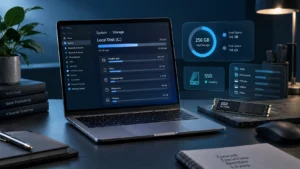
Cara cek kesehatan SSD laptop penting dilakukan untuk mengetahui apakah media penyimpanan masih bekerja dengan baik atau mulai mengalami penurunan performa. Pemeriksaan ini juga dapat membantu kamu mengenali tanda-tanda SSD bermasalah sebelum menyebabkan data sulit diakses.
SSD memang tidak memiliki komponen mekanis seperti hard disk, tetapi tetap mempunyai batas usia dan jumlah penulisan data. Karena itu, rutin mengecek kondisi SSD bisa menjadi langkah sederhana untuk menjaga performa laptop sekaligus mengantisipasi risiko kehilangan data.
Mengapa Kesehatan SSD Laptop Perlu Dicek?
SSD menyimpan sistem operasi, aplikasi, dokumen, hingga berbagai file pribadi. Ketika kondisinya mulai menurun, laptop bisa mengalami gejala seperti proses booting yang lebih lama, aplikasi terasa lambat, atau muncul pesan kesalahan saat mengakses file.
Mengetahui kondisi SSD sejak awal membuat kamu memiliki waktu untuk melakukan pencadangan data atau mempertimbangkan penggantian SSD. Beberapa informasi yang biasanya diperiksa meliputi kesehatan perangkat, suhu, usia pemakaian, serta jumlah data yang sudah ditulis.
| Informasi SSD | Yang Perlu Diperhatikan |
|---|---|
| Health | Persentase kondisi SSD |
| Temperature | Suhu saat SSD digunakan |
| Total data written | Jumlah data yang sudah ditulis |
| Power-on hours | Lama SSD telah digunakan |
| Error | Indikasi kesalahan pada perangkat |
Cara Cek Kesehatan SSD Laptop
Ada beberapa cara untuk mengetahui kondisi SSD, mulai dari menggunakan fitur bawaan Windows hingga aplikasi khusus. Pilih metode yang paling mudah sesuai dengan sistem operasi dan informasi yang ingin kamu periksa.
1. Menggunakan Windows PowerShell
Windows menyediakan PowerShell yang dapat digunakan untuk melakukan pemeriksaan dasar terhadap kondisi media penyimpanan. Cara ini cukup praktis karena tidak memerlukan pemasangan aplikasi tambahan.
Buka PowerShell sebagai administrator, kemudian jalankan perintah pemeriksaan SSD. Hasilnya dapat memberikan gambaran awal mengenai kondisi perangkat penyimpanan.
2. Menggunakan Aplikasi Pemantau SSD
Untuk informasi yang lebih lengkap, kamu bisa menggunakan aplikasi pemantau kesehatan SSD. Aplikasi seperti ini biasanya membaca data SMART (Self-Monitoring, Analysis and Reporting Technology) dari SSD.
Data tersebut dapat menampilkan informasi kesehatan, suhu, total data yang sudah ditulis, serta indikator lain tergantung merek dan model SSD. Perlu diingat, tampilan dan istilah yang digunakan bisa berbeda pada setiap aplikasi.
3. Melihat Kondisi SSD Berdasarkan Gejala
Selain menggunakan alat pemeriksaan, kondisi SSD juga dapat diamati dari perubahan performa laptop. Cara ini tidak menggantikan pemeriksaan teknis, tetapi bisa menjadi tanda awal bahwa SSD perlu diperiksa lebih lanjut.
Jika laptop tiba-tiba sering mengalami freeze, gagal membaca file, atau proses membuka aplikasi menjadi jauh lebih lambat, sebaiknya jangan langsung menyimpulkan SSD rusak. Lakukan pemeriksaan dan pencadangan data terlebih dahulu.
4. Menggunakan Aplikasi Resmi dari Produsen SSD
Beberapa produsen SSD menyediakan aplikasi resmi untuk memantau kondisi perangkat mereka. Aplikasi tersebut biasanya dirancang untuk membaca informasi SSD secara lebih spesifik.
Selain melihat kesehatan SSD, beberapa aplikasi produsen juga menyediakan informasi firmware, kapasitas, suhu, hingga fitur pemeliharaan tertentu. Pastikan kamu menggunakan aplikasi yang sesuai dengan merek SSD.
5. Mengecek Kondisi SSD Melalui BIOS atau UEFI
Pada beberapa laptop, informasi mengenai perangkat penyimpanan dapat ditemukan melalui BIOS atau UEFI. Cara ini bisa menjadi alternatif jika kamu mengalami kendala saat masuk ke Windows.
Namun, informasi yang ditampilkan setiap laptop bisa berbeda. Tidak semua BIOS atau UEFI menyediakan indikator kesehatan SSD secara lengkap, sehingga metode ini lebih tepat digunakan sebagai pemeriksaan tambahan.
6. Memeriksa Performa SSD
Perubahan performa juga dapat menjadi petunjuk awal kondisi SSD. Jika proses booting, membuka aplikasi, atau memindahkan file terasa jauh lebih lambat dibandingkan biasanya, SSD sebaiknya diperiksa lebih lanjut.
Meski begitu, laptop yang lambat tidak selalu disebabkan oleh SSD. Faktor seperti kapasitas penyimpanan yang hampir penuh, RAM, sistem operasi, atau aplikasi yang berjalan di latar belakang juga dapat memengaruhi performa.
7. Memeriksa Suhu dan Penggunaan SSD
Suhu dan jumlah penggunaan SSD juga dapat memberikan gambaran mengenai kondisinya. SSD yang sering bekerja dalam beban berat perlu mendapatkan sirkulasi udara yang baik agar suhu tetap terkendali.
Kamu bisa melihat suhu serta jumlah data yang sudah ditulis melalui aplikasi pemantau SSD. Informasi tersebut dapat membantu kamu memahami tingkat penggunaan SSD dan memantau perubahan kondisinya dari waktu ke waktu.
Apa Arti Health pada SSD?
Nilai health menunjukkan perkiraan kondisi SSD berdasarkan data yang dibaca dari perangkat. Namun, angka tersebut sebaiknya tidak digunakan sebagai satu-satunya patokan untuk menentukan apakah SSD masih aman digunakan.
Health Masih Tinggi
Jika nilai kesehatan masih tinggi dan tidak terdapat peringatan, SSD umumnya masih berada dalam kondisi yang baik. Kamu tetap perlu memantau perubahan nilai tersebut secara berkala.
Kondisi SSD juga perlu dilihat bersama faktor lain, seperti suhu dan jumlah data yang sudah ditulis. SSD dengan health tinggi tetap dapat mengalami masalah jika terdapat kerusakan atau kesalahan tertentu.
Health Mulai Menurun
Penurunan nilai health tidak selalu berarti SSD akan langsung rusak. Namun, kondisi tersebut bisa menjadi pengingat untuk mulai lebih rutin melakukan pencadangan data penting.
Jika nilai kesehatan terus menurun atau muncul peringatan dari aplikasi pemeriksaan, pertimbangkan pemeriksaan lebih lanjut. Untuk data yang sangat penting, jangan menunggu sampai SSD benar-benar tidak dapat digunakan.
Muncul Peringatan atau Error
Peringatan kesalahan perlu mendapat perhatian lebih, terutama jika disertai laptop sering macet, file sulit dibuka, atau sistem operasi mengalami kegagalan. Segera cadangkan data yang masih dapat diakses.
Jangan mengandalkan SSD yang sudah menunjukkan banyak kesalahan untuk menyimpan satu-satunya salinan file penting. Jika gejala semakin parah, pemeriksaan oleh teknisi dapat membantu menentukan apakah SSD perlu diganti.
Baca Juga: Ganti SSD Laptop Berbagai Merek Jabodetabek
Kapan SSD Laptop Sebaiknya Diganti?
Tidak ada satu angka health yang dapat dijadikan batas mutlak untuk semua SSD. Setiap SSD memiliki spesifikasi, teknologi flash, kapasitas, dan tingkat ketahanan tulis yang berbeda.
Penggantian sebaiknya dipertimbangkan ketika SSD menunjukkan penurunan kondisi yang signifikan, muncul kesalahan berulang, atau performanya mulai mengganggu penggunaan laptop. Pastikan data penting sudah dicadangkan sebelum proses penggantian dilakukan.
Tips Menjaga Kesehatan SSD Laptop
Setelah mengetahui cara cek kesehatan SSD laptop, kamu juga perlu menjaga penggunaannya agar SSD dapat bekerja secara optimal. Perawatan sederhana dapat membantu mengurangi risiko masalah pada perangkat penyimpanan.
Beberapa kebiasaan yang bisa diterapkan antara lain:
- Sisakan ruang penyimpanan agar SSD tidak selalu dalam kondisi penuh.
- Lakukan pencadangan data penting secara berkala.
- Hindari mematikan laptop secara paksa terlalu sering.
- Pastikan sistem operasi dan perangkat lunak diperbarui sesuai kebutuhan.
- Pantau suhu SSD jika laptop sering digunakan untuk pekerjaan berat.
- Periksa kondisi SSD ketika mulai muncul gejala seperti laptop melambat atau file sulit diakses.
Konsultasi SSD dan Laptop di LaptopGo
Kalau hasil pemeriksaan membuat kamu ragu dengan kondisi SSD, kamu bisa membawa laptop untuk diperiksa lebih lanjut. LaptopGo menyediakan beberapa cabang yang dapat menjadi pilihan untuk mendapatkan bantuan terkait perangkat laptop dan kebutuhan penyimpanan.
LaptopGo Bekasi
Untuk kamu yang berada di area Bekasi, berikut informasi cabang yang dapat dihubungi:
- Telepon/WhatsApp: +62 813 1111 8341
- Alamat: Ruko Grand Galaxy City Blok RGG 7, Kota Bekasi, Jawa Barat 17147
- WhatsApp LaptopGo Bekasi
- Lokasi LaptopGo Bekasi
LaptopGo Pasar Minggu
Cabang Pasar Minggu dapat menjadi pilihan bagi kamu yang berada di wilayah Jakarta Selatan dan sekitarnya.
- Telepon/WhatsApp: +62 822 1000 7849
- Alamat: Jl. Raya Pasar Minggu No.7, Pejaten Timur, Kec. Pasar Minggu, Jakarta Selatan, DKI Jakarta 12560
- WhatsApp LaptopGo Pasar Minggu
- Lokasi LaptopGo Pasar Minggu
LaptopGo Margonda Depok
Bagi kamu yang berdomisili di Depok, cabang Margonda berada di kawasan yang mudah dijangkau.
- Telepon/WhatsApp: +62 823 1234 4968
- Alamat: Jl. Margonda No.246 A, Kemiri Muka, Kecamatan Beji, Kota Depok, Jawa Barat 16424
- WhatsApp LaptopGo Margonda Depok
- Lokasi LaptopGo Margonda Depok
LaptopGo Kemanggisan
Cabang Kemanggisan dapat menjadi alternatif untuk kamu yang berada di wilayah Jakarta Barat dan sekitarnya.
- Telepon/WhatsApp: +62 821 7777 8314
- Alamat: Jl. Kemanggisan Utama Raya No.3D, Kemanggisan, Kec. Palmerah, Jakarta Barat, DKI Jakarta 11480
- WhatsApp LaptopGo Kemanggisan
- Lokasi LaptopGo Kemanggisan
LaptopGo Ciputat
Jika kamu berada di Tangerang Selatan, cabang Ciputat bisa menjadi pilihan untuk mendapatkan bantuan pemeriksaan laptop.
- Telepon/WhatsApp: +62 813-6777-7482
- Alamat: Jl. Ir H. Juanda No. Raya 109, RT.06/RW01, Cemp. Putih, Kec. Ciputat Timur, Kota Tangerang Selatan, Banten 15412
- WhatsApp LaptopGo Ciputat
- Lokasi LaptopGo Ciputat
LaptopGo Summarecon Bekasi
Selain cabang Grand Galaxy City, kamu juga dapat memilih cabang Summarecon Bekasi jika lokasinya lebih dekat.
- Telepon/WhatsApp: +62 822-2100-0483
- Alamat: Summarecon Bekasi, Ruko Crystal Boulevard, Blok ND-67, Marga Mulya, Kec. Bekasi Utara, Kota Bekasi, Jawa Barat 17142
Kesimpulan
Cara cek kesehatan SSD laptop dapat dilakukan melalui fitur bawaan maupun aplikasi pemantau khusus. Dengan mengecek health, suhu, penggunaan, dan tanda-tanda kesalahan secara berkala, kamu bisa lebih cepat mengetahui apakah SSD masih layak digunakan atau perlu mendapat perhatian lebih lanjut.
Jika SSD mulai menunjukkan gejala bermasalah, segera cadangkan data penting dan pertimbangkan pemeriksaan lebih lanjut. Kunjungi LaptopGo di cabang terdekat atau hubungi kami melalui WhatsApp untuk mendapatkan bantuan terkait kondisi SSD dan laptop kamu. Tim LaptopGo siap membantu memberikan pemeriksaan dan solusi sesuai kebutuhan perangkat.
FAQ
1. Bagaimana cara cek kesehatan SSD laptop?
Kamu dapat menggunakan PowerShell di Windows atau aplikasi pemantau SSD yang membaca data SMART. Aplikasi khusus biasanya memberikan informasi yang lebih lengkap.
2. Berapa persen kesehatan SSD yang masih bagus?
Tidak ada batas persentase yang berlaku mutlak untuk semua SSD. Nilai health sebaiknya dilihat bersama usia pemakaian, jumlah data yang ditulis, suhu, dan adanya peringatan atau error.
3. Apakah SSD yang health-nya menurun harus langsung diganti?
Tidak selalu. Namun, jika penurunan disertai error, masalah membaca file, atau performa yang semakin buruk, sebaiknya segera cadangkan data dan lakukan pemeriksaan.
4. Apakah SSD yang sehat bisa tiba-tiba rusak?
Bisa. Nilai health bukan jaminan SSD tidak akan mengalami kegagalan. Karena itu, pencadangan data tetap penting meskipun kondisi SSD terlihat baik.
5. Seberapa sering kesehatan SSD perlu dicek?
Untuk penggunaan sehari-hari, pemeriksaan berkala setiap beberapa bulan sudah cukup. Kamu juga sebaiknya melakukan pengecekan ketika laptop mulai menunjukkan perubahan performa atau masalah saat mengakses file.