Cara cek RAM laptop penting dilakukan saat kamu ingin mengetahui kapasitas memori yang terpasang, terutama sebelum menjalankan aplikasi tertentu atau melakukan upgrade. Informasi RAM juga bisa membantu kamu memahami kemampuan laptop dalam menjalankan beberapa aplikasi secara bersamaan.
Tidak perlu membongkar laptop atau memasang aplikasi tambahan untuk melihatnya. Windows sudah menyediakan beberapa fitur bawaan yang dapat digunakan untuk mengecek RAM dengan cepat. Berikut lima cara yang bisa kamu coba.
Cara Cek RAM Laptop di Windows
Ada beberapa metode untuk mengetahui kapasitas dan informasi RAM pada laptop Windows. Setiap metode menampilkan informasi yang sedikit berbeda, sehingga kamu bisa memilih cara yang paling sesuai dengan kebutuhan.
Kalau hanya ingin mengetahui RAM laptop berapa GB, metode pertama dan kedua biasanya sudah cukup. Sementara metode lainnya bisa memberikan informasi yang lebih detail.
1. Melalui Task Manager
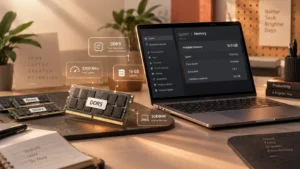
Task Manager merupakan cara paling praktis untuk mengecek RAM laptop sekaligus melihat penggunaannya secara real-time. Menu ini juga dapat menunjukkan informasi seperti kecepatan RAM dan jumlah memori yang sedang digunakan.
Berikut langkah-langkahnya:
- Tekan
Ctrl + Shift + Esc. - Pilih tab Performance.
- Klik Memory.
- Lihat kapasitas RAM pada bagian informasi memori.
- Periksa juga penggunaan dan kecepatan RAM jika diperlukan.
Cara ini cocok digunakan ketika laptop terasa lambat atau mengalami penurunan performa saat banyak aplikasi dibuka.
2. Melalui Settings
Jika kamu hanya ingin mengetahui kapasitas RAM tanpa melihat banyak informasi teknis, menu Settings bisa menjadi pilihan yang lebih sederhana. Informasi tersebut tersedia pada bagian spesifikasi perangkat.
Langkahnya sebagai berikut:
- Buka Settings melalui menu Start.
- Pilih System.
- Klik About.
- Cari bagian Device specifications.
- Lihat informasi Installed RAM.
Angka pada bagian Installed RAM menunjukkan kapasitas RAM yang terpasang dan dikenali oleh Windows, misalnya 8 GB atau 16 GB.
3. Menggunakan System Information
System Information menyediakan informasi perangkat yang lebih lengkap. Selain RAM, kamu juga dapat menemukan berbagai detail mengenai sistem dan perangkat keras laptop.
Untuk mengeceknya, ikuti langkah berikut:
- Tekan
Windows + R. - Ketik
msinfo32. - Tekan Enter.
- Cari Installed Physical Memory (RAM).
- Perhatikan kapasitas RAM yang tercantum.
Metode ini berguna jika kamu sedang mencatat spesifikasi laptop secara lebih lengkap, misalnya untuk kebutuhan servis atau sebelum membeli komponen tambahan.
4. Melalui Command Prompt
Kamu juga bisa melakukan cara cek RAM laptop menggunakan Command Prompt. Metode ini menggunakan perintah tertentu untuk menampilkan kapasitas RAM yang terpasang pada perangkat.
Caranya cukup sederhana:
- Buka Command Prompt.
- Ketik
wmic memorychip get capacity. - Tekan Enter.
- Sistem akan menampilkan kapasitas RAM dalam satuan byte.
Karena hasilnya menggunakan satuan byte, metode ini memang sedikit kurang praktis bagi pengguna awam. Namun, cara tersebut tetap berguna jika kamu ingin mengecek informasi RAM melalui perintah Windows.
5. Menggunakan DirectX Diagnostic Tool
DirectX Diagnostic Tool atau DxDiag juga dapat digunakan untuk melihat informasi RAM. Fitur ini merupakan bagian dari Windows dan dapat membantu mengecek spesifikasi dasar perangkat.
Berikut langkah yang bisa kamu lakukan:
- Tekan
Windows + R. - Ketik
dxdiag. - Tekan Enter.
- Jika muncul konfirmasi, pilih Yes.
- Pada tab System, cari informasi Memory.
Selain RAM, DxDiag juga menampilkan informasi lain seperti prosesor dan versi DirectX. Karena itu, fitur ini cukup berguna ketika kamu ingin melihat spesifikasi dasar laptop dalam satu tempat.
Baca Juga: Perbedaan RAM DDR4 dan DDR5 untuk Performa Laptop
Informasi RAM yang Perlu Diperhatikan
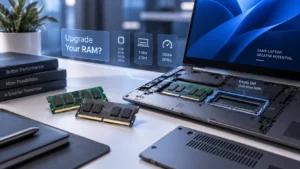
Mengetahui kapasitas RAM saja belum tentu cukup jika kamu berencana melakukan upgrade. Ada beberapa informasi lain yang perlu diperiksa agar RAM baru sesuai dengan laptop.
Berikut beberapa spesifikasi yang penting diperhatikan:
| Informasi | Keterangan |
|---|---|
| Kapasitas | Jumlah RAM, misalnya 8 GB atau 16 GB |
| Kecepatan | Kecepatan kerja RAM, biasanya dinyatakan dalam MHz |
| Jenis | Teknologi RAM seperti DDR4 atau DDR5 |
| Slot | Jumlah tempat RAM yang tersedia |
| Kapasitas maksimal | Batas RAM yang dapat didukung laptop |
Pastikan informasi tersebut sesuai dengan model laptop. Tidak semua laptop memiliki RAM yang dapat dilepas atau ditambah karena sebagian perangkat menggunakan RAM soldered.
Kapan Perlu Mengecek RAM Laptop?
Mengecek RAM tidak hanya diperlukan ketika laptop mengalami masalah. Informasi tersebut juga berguna ketika kamu ingin memastikan spesifikasi perangkat sebelum menjalankan aplikasi atau melakukan perubahan komponen.
Beberapa situasi yang bisa menjadi alasan untuk mengecek RAM antara lain:
- Laptop terasa lambat ketika banyak aplikasi dibuka.
- Ingin mengetahui kapasitas RAM laptop.
- Ingin menjalankan aplikasi dengan kebutuhan RAM tertentu.
- Berencana melakukan upgrade RAM.
- Ingin memastikan spesifikasi laptop bekas.
- Ingin membandingkan spesifikasi beberapa laptop.
Dengan mengetahui kondisi RAM, kamu bisa menentukan apakah laptop sudah cukup untuk kebutuhan sehari-hari atau membutuhkan peningkatan komponen.
Konsultasi Laptop dan RAM di LaptopGo
Kalau kamu sudah mengetahui kapasitas RAM tetapi masih bingung apakah laptop bisa di-upgrade, konsultasi langsung dapat membantu memastikan pilihan yang tepat. Berikut beberapa cabang LaptopGo yang bisa kamu kunjungi.
LaptopGo Bekasi
Untuk kamu yang berada di Bekasi dan sekitarnya, LaptopGo Bekasi dapat menjadi pilihan untuk berkonsultasi mengenai laptop dan RAM.
- WhatsApp: +62 813 1111 8341
- Alamat: Ruko Grand Galaxy City Blok RGG 7, Kota Bekasi, Jawa Barat 17147
- Lokasi
LaptopGo Pasar Minggu
LaptopGo Pasar Minggu berada di kawasan Jakarta Selatan dan dapat dikunjungi untuk kebutuhan laptop maupun konsultasi spesifikasi.
- WhatsApp: +62 822 1000 7849
- Alamat: Jl. Raya Pasar Minggu No. 7, Pejaten Timur, Jakarta Selatan, DKI Jakarta 12560
- Lokasi
LaptopGo Margonda Depok
Bagi kamu yang berada di Depok, LaptopGo Margonda dapat menjadi pilihan untuk mencari laptop atau berkonsultasi mengenai kebutuhan RAM.
- WhatsApp: +62 823 1234 4968
- Alamat: Jl. Margonda No. 246 A, Kemiri Muka, Beji, Depok, Jawa Barat 16424
- Lokasi
LaptopGo Kemanggisan
LaptopGo Kemanggisan melayani kebutuhan laptop bagi kamu yang berada di kawasan Jakarta Barat dan sekitarnya.
- WhatsApp: +62 821 7777 8314
- Alamat: Jl. Kemanggisan Utama Raya No. 3D, Kemanggisan, Palmerah, Jakarta Barat, DKI Jakarta 11480
- Lokasi
LaptopGo Ciputat
LaptopGo Ciputat dapat menjadi pilihan bagi kamu yang berada di Tangerang Selatan dan sekitarnya.
- WhatsApp: +62 813-6777-7482
- Alamat: Jl. Ir. H. Juanda No. Raya 109, Cempaka Putih, Ciputat Timur, Tangerang Selatan, Banten 15412
- Lokasi
LaptopGo Summarecon Bekasi
LaptopGo Summarecon Bekasi juga dapat dikunjungi untuk kebutuhan laptop dan konsultasi mengenai spesifikasi perangkat.
- WhatsApp: +62 822-2100-0483
- Alamat: Summarecon Bekasi, Ruko Crystal Boulevard Blok ND-67, Marga Mulya, Bekasi Utara, Jawa Barat 17142
Kesimpulan
Cara cek RAM laptop dapat dilakukan dengan mudah melalui lima fitur bawaan Windows, yaitu Task Manager, Settings, System Information, Command Prompt, dan DirectX Diagnostic Tool. Jika hanya ingin mengetahui kapasitas RAM, Task Manager atau Settings menjadi pilihan paling praktis.
Namun, jika kamu ingin melakukan upgrade, jangan hanya melihat kapasitas RAM. Pastikan jenis, kecepatan, jumlah slot, dan kapasitas maksimal yang didukung laptop juga sesuai.
Kunjungi LaptopGo di cabang terdekat atau hubungi kami disini untuk mendapatkan konsultasi mengenai pilihan laptop dan kebutuhan RAM yang sesuai. Tim LaptopGo siap membantu kamu menemukan perangkat yang tepat untuk bekerja, belajar, desain, editing, maupun kebutuhan lainnya.
FAQ
1. Bagaimana cara cek RAM laptop paling mudah?
Tekan Ctrl + Shift + Esc, pilih Performance, lalu klik Memory. Kamu bisa langsung melihat kapasitas dan penggunaan RAM.
2. Bagaimana cara mengetahui RAM laptop berapa GB?
Buka Settings > System > About, kemudian cari bagian Installed RAM untuk melihat kapasitas RAM.
3. Apakah RAM 8 GB cukup untuk laptop?
RAM 8 GB masih cukup untuk kebutuhan umum seperti bekerja, belajar, browsing, dan aplikasi perkantoran. Kebutuhan lebih berat mungkin memerlukan kapasitas yang lebih besar.
4. Apakah semua RAM laptop bisa di-upgrade?
Tidak. Beberapa laptop menggunakan RAM soldered atau memiliki batas kapasitas tertentu. Spesifikasi laptop perlu diperiksa terlebih dahulu.
5. Apakah kapasitas RAM memengaruhi performa laptop?
Ya, terutama ketika menjalankan banyak aplikasi sekaligus. Namun, performa laptop juga dipengaruhi prosesor, penyimpanan, dan komponen lainnya.