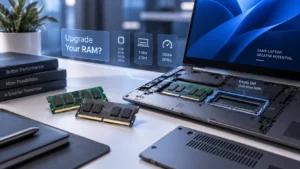
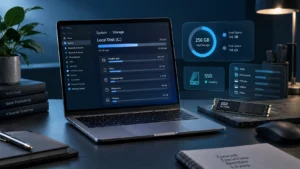
Cara mengatasi laptop freeze penting diketahui ketika perangkat tiba-tiba macet, kursor tidak bergerak, atau aplikasi tidak bisa digunakan. Kondisi ini bisa terjadi karena terlalu banyak aplikasi berjalan, kapasitas RAM terbatas, suhu laptop terlalu tinggi, hingga masalah pada sistem atau penyimpanan.
Jangan langsung panik atau buru-buru membawa laptop ke tempat servis. Ada beberapa langkah sederhana yang bisa kamu coba untuk mengatasi laptop yang tidak merespons, mulai dari menutup aplikasi bermasalah hingga melakukan pemeriksaan pada komponen laptop.
Penyebab Laptop Mengalami Freeze
Sebelum mengetahui cara mengatasinya, kamu perlu memahami penyebab laptop freeze. Dengan begitu, langkah yang dilakukan bisa disesuaikan dengan sumber masalahnya.
Beberapa penyebab yang cukup umum antara lain:
- RAM terlalu penuh karena banyak aplikasi berjalan bersamaan.
- Penyimpanan hampir penuh sehingga sistem bekerja lebih lambat.
- Suhu laptop terlalu tinggi atau mengalami overheating.
- Aplikasi atau sistem operasi mengalami gangguan.
- Driver belum diperbarui atau mengalami masalah.
- SSD atau HDD mulai mengalami penurunan performa.
Cara Mengatasi Laptop Freeze
Jika laptop masih merespons sebagian, kamu bisa mencoba beberapa langkah berikut secara berurutan. Mulailah dari cara yang paling sederhana sebelum melakukan tindakan yang lebih drastis.
1. Tutup Aplikasi yang Tidak Merespons
Aplikasi yang mengalami masalah dapat membuat sistem terasa macet, terutama jika menggunakan banyak RAM atau sumber daya prosesor. Coba tutup aplikasi tersebut melalui Task Manager.
- Tekan
Ctrl + Shift + Esc. - Cari aplikasi yang berstatus tidak merespons.
- Pilih aplikasi tersebut.
- Klik End Task.
- Tunggu beberapa saat dan gunakan laptop kembali.
2. Kurangi Aplikasi yang Berjalan
Terlalu banyak aplikasi yang aktif secara bersamaan dapat membebani laptop. Kondisi ini lebih mudah terjadi pada laptop dengan kapasitas RAM yang terbatas.
- Tutup aplikasi yang sedang tidak digunakan.
- Kurangi jumlah tab browser yang terbuka.
- Periksa aplikasi yang berjalan di latar belakang.
- Nonaktifkan program startup yang tidak diperlukan.
3. Restart Laptop
Jika laptop masih bisa menerima perintah, melakukan restart dapat menjadi solusi sederhana untuk mengatasi laptop freeze. Sistem akan memulai kembali proses dan membersihkan penggunaan sumber daya sementara.
- Simpan pekerjaan jika laptop masih bisa digunakan.
- Klik menu Start.
- Pilih Power.
- Klik Restart.
- Tunggu hingga laptop menyala kembali.
4. Paksa Laptop Mati
Jika laptop benar-benar tidak merespons dan tidak bisa melakukan restart secara normal, kamu dapat melakukan force shutdown sebagai pilihan terakhir.
- Tekan dan tahan tombol power selama beberapa detik.
- Lepaskan setelah laptop mati.
- Tunggu beberapa saat.
- Nyalakan kembali laptop.
- Periksa apakah masalah masih terjadi.
Perlu diperhatikan, cara ini sebaiknya tidak terlalu sering dilakukan karena dapat menyebabkan pekerjaan yang belum tersimpan hilang.
Cara Mencegah Laptop Freeze Berulang
Setelah laptop kembali normal, sebaiknya cari tahu penyebabnya agar masalah tidak terus berulang. Perawatan sederhana dapat membantu menjaga performa perangkat tetap stabil.
| Penyebab | Langkah pencegahan |
|---|---|
| RAM penuh | Kurangi aplikasi yang berjalan bersamaan |
| Penyimpanan penuh | Sisakan ruang penyimpanan yang cukup |
| Suhu tinggi | Bersihkan ventilasi dan sistem pendingin |
| Sistem bermasalah | Perbarui sistem operasi secara berkala |
| Driver bermasalah | Gunakan driver yang sesuai dan terbaru |
| SSD/HDD bermasalah | Periksa kondisi dan kesehatan penyimpanan |
Periksa RAM dan Penyimpanan
RAM dan media penyimpanan memiliki peran penting terhadap kelancaran laptop. Jika RAM sering penuh atau ruang penyimpanan terlalu sedikit, laptop bisa terasa lambat bahkan mengalami freeze.
- Periksa penggunaan RAM melalui Task Manager.
- Hapus file yang tidak diperlukan.
- Pastikan ruang penyimpanan tidak terlalu penuh.
- Periksa kesehatan SSD atau HDD jika laptop sering macet.
Perhatikan Suhu Laptop
Overheating juga dapat menyebabkan penurunan performa dan membuat laptop tidak stabil. Debu yang menumpuk pada ventilasi atau sistem pendingin yang kurang optimal dapat memperparah kondisi tersebut.
- Jangan menggunakan laptop di permukaan yang menutup ventilasi.
- Bersihkan lubang ventilasi secara berkala.
- Hindari penggunaan laptop di tempat yang terlalu panas.
- Pertimbangkan pemeriksaan sistem pendingin jika laptop cepat panas.
Baca Juga: Dampak IC Power Rusak pada Laptop Mati Total
Kapan Laptop Freeze Perlu Diperiksa Teknisi?
Jika laptop terus mengalami freeze meskipun sudah melakukan langkah di atas, masalahnya mungkin berkaitan dengan komponen atau sistem yang membutuhkan pemeriksaan lebih lanjut.
Terutama jika laptop sering macet setelah dinyalakan, muncul suara tidak normal, mengalami blue screen, atau performanya menurun secara drastis. Dalam kondisi tersebut, pemeriksaan teknisi dapat membantu menemukan sumber masalah tanpa harus melakukan penggantian komponen secara sembarangan.
Kesimpulan
Mengetahui cara mengatasi laptop freeze dapat membantu kamu menangani laptop yang tiba-tiba macet tanpa langsung panik. Mulai dengan menutup aplikasi yang bermasalah, mengurangi beban sistem, melakukan restart, hingga memeriksa RAM, penyimpanan, dan suhu laptop jika masalah terus berulang.
Jika laptop tetap sering freeze atau kamu membutuhkan pemeriksaan lebih lanjut, kunjungi LaptopGo di cabang terdekat untuk mendapatkan bantuan dari tim yang berpengalaman. Kamu juga dapat menghubungi cabang pilihanmu untuk berkonsultasi mengenai masalah laptop sebelum menentukan langkah perbaikannya.
LaptopGo Bekasi
- Telepon: +62 813 1111 8341
- Alamat: Ruko Grand Galaxy City Blok RGG 7, Kota Bekasi, Jawa Barat 17147
- WhatsApp: +62 813 1111 8341
- Lokasi: Google Maps
LaptopGo Pasar Minggu
- Telepon: +62 822 1000 7849
- Alamat: Jl. Raya Pasar Minggu No. 7, Pejaten Timur, Kec. Pasar Minggu, Kota Jakarta Selatan, DKI Jakarta 12560
- WhatsApp: +62 822 1000 7849
- Lokasi: Google Maps
LaptopGo Margonda Depok
- Telepon: +62 823 1234 4968
- Alamat: Jl. Margonda No. 246 A, Kemiri Muka, Kecamatan Beji, Kota Depok, Jawa Barat 16424
- WhatsApp: +62 823 1234 4968
- Lokasi: Google Maps
LaptopGo Kemanggisan
- Telepon: +62 821 7777 8314
- Alamat: Jl. Kemanggisan Utama Raya No. 3D, Kemanggisan, Kec. Palmerah, Kota Jakarta Barat, DKI Jakarta 11480
- WhatsApp: +62 821 7777 8314
- Lokasi: Google Maps
LaptopGo Ciputat
- Telepon: +62 813 6777 7482
- Alamat: Jl. Ir. H. Juanda No. Raya 109, Cemp. Putih, Kec. Ciputat Timur, Kota Tangerang Selatan, Banten 15412
- WhatsApp: +62 813 6777 7482
- Lokasi: Google Maps
LaptopGo Summarecon Bekasi
- Telepon: +62 822 2100 0483
- Alamat: Summarecon Bekasi, Ruko Crystal Boulevard, Blok ND-67, Marga Mulya, Kec. Bekasi Utara, Kota Bekasi, Jawa Barat 17142
FAQ
Apakah laptop freeze bisa diperbaiki sendiri?
Bisa, terutama jika penyebabnya adalah aplikasi yang bermasalah, RAM penuh, atau sistem yang terlalu terbebani. Coba langkah dasar seperti menutup aplikasi dan melakukan restart.
Kenapa laptop sering freeze padahal masih baru?
Laptop baru tetap bisa mengalami freeze akibat masalah aplikasi, driver, sistem operasi, suhu, atau proses tertentu yang menggunakan banyak sumber daya.
Apakah RAM penuh bisa membuat laptop freeze?
Ya. Ketika RAM hampir penuh, sistem dapat menjadi sangat lambat dan dalam kondisi tertentu berhenti merespons.
Apakah laptop freeze berbahaya?
Tidak selalu. Namun, jika terjadi berulang kali, kondisi tersebut dapat menjadi tanda adanya masalah pada sistem, suhu, RAM, atau media penyimpanan yang perlu diperiksa.
Kapan harus membawa laptop ke tempat servis?
Jika laptop terus mengalami freeze, sering mati sendiri, muncul blue screen, atau tidak bisa digunakan secara normal meskipun sudah dicoba restart, sebaiknya lakukan pemeriksaan teknisi.