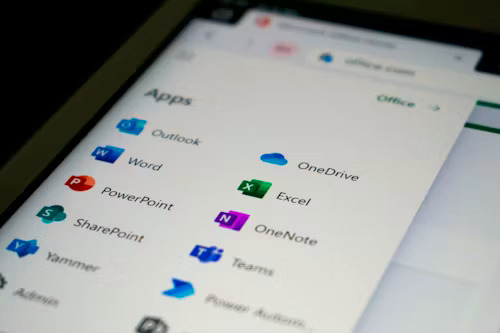
Di dunia profesional yang serba digital, install Office telah menjadi kewajiban yang tidak tergantikan. Baik Anda seorang pelajar yang mengerjakan tugas, admin perkantoran di pusat bisnis Jakarta, hingga pengembang bisnis di wilayah Bekasi, memiliki akses ke aplikasi seperti Word, Excel, dan PowerPoint adalah sebuah keharusan. Namun, proses instalasi dan aktivasi sering kali menjadi kendala teknis bagi banyak pengguna, mulai dari masalah kompatibilitas sistem hingga kegagalan aktivasi lisensi.
Sebagai pusat service laptop Jabodetabek, LaptopGo tidak hanya fokus pada perbaikan perangkat keras, tetapi juga solusi perangkat lunak yang aman dan legal. Menggunakan perangkat lunak bajakan bukan hanya melanggar etika, tetapi juga berisiko tinggi terhadap keamanan data Anda akibat ancaman malware. Artikel ini akan memberikan panduan mendalam mengenai cara download, instalasi, hingga re-instalasi Microsoft 365 atau Office 2024 berdasarkan panduan resmi Microsoft.
Memahami Perbedaan Microsoft 365 dan Office 2024
Sebelum melangkah ke proses instalasi, sangat penting untuk memahami produk mana yang paling sesuai dengan kebutuhan produktivitas Anda. Berdasarkan informasi terbaru, Microsoft menawarkan dua model lisensi utama:
- Microsoft 365 (Sistem Langganan): Ini adalah layanan berbasis langganan bulanan atau tahunan yang selalu memberikan fitur terbaru, pembaruan keamanan, dan penyimpanan cloud OneDrive hingga 1TB. Sangat cocok bagi profesional yang bekerja secara kolaboratif dan membutuhkan akses data dari berbagai perangkat (PC, Mac, Tablet, Ponsel).
- Office 2024 / Office 2021 (Pembelian Sekali Beli): Produk ini dibeli satu kali untuk satu perangkat. Meskipun tidak mendapatkan fitur baru secara rutin seperti versi 365, Office 2024 sangat ideal bagi pengguna yang lebih menyukai stabilitas tanpa biaya bulanan dan jarang membutuhkan integrasi cloud yang intensif.
Di LaptopGo, kami membantu pelanggan menentukan lisensi mana yang paling efisien secara biaya berdasarkan ritme kerja mereka. Memilih lisensi yang tepat adalah langkah awal untuk memastikan sistem Anda bekerja optimal tanpa beban biaya langganan yang tidak perlu.
Baca juga: Cara Cek Suhu Laptop Agar Tidak Overheat Saat Kerja
Cara Download & Install Office secara Resmi
Berdasarkan dokumentasi teknis resmi dari Microsoft, berikut adalah langkah-langkah prosedural untuk melakukan instalasi Office pada PC atau Mac Anda:
1. Persiapan Akun & Lisensi
Pastikan Anda memiliki akun Microsoft (Hotmail, Outlook, atau Live) yang sudah tertaut dengan lisensi Office. Jika Anda baru saja membeli lisensi, Anda harus melakukan redeem kode produk terlebih dahulu melalui situs resmi Microsoft. Langkah ini krusial karena tanpa tautan akun yang benar, proses aktivasi di akhir instalasi akan mengalami kegagalan.
2. Proses Download Installer
- Kunjungi portal office.com dan lakukan Sign In dengan akun Anda.
- Pilih menu “Install Office” atau “Install Apps” pada halaman beranda akun Anda.
- Pilih versi bahasa yang diinginkan dan arsitektur sistem (disarankan memilih 64-bit untuk performa maksimal pada laptop modern).
3. Eksekusi Instalasi
- Jalankan file setup yang telah diunduh. Pada Windows, Anda akan melihat jendela “Stay online while Office downloads”. Pastikan koneksi internet Anda stabil karena proses ini akan mengunduh data sebesar 3-5 GB secara background.
- Jangan mematikan laptop atau memutus koneksi internet hingga muncul notifikasi “You’re all set! Office is installed now”.
4. Aktivasi Pertama Kali
Setelah instalasi selesai, buka salah satu aplikasi (misalnya Word). Anda akan diminta untuk masuk kembali dengan akun Microsoft Anda. Sistem akan secara otomatis mendeteksi lisensi yang tertaut dan melakukan aktivasi secara permanen.
Meski terlihat mudah, banyak pengguna mengalami kegagalan saat mencoba menginstal Office sendiri. Teknisi LaptopGo merangkum beberapa kendala yang sering terjadi beserta solusinya:
- Error “Office is already installed”: Hal ini sering terjadi jika ada sisa-sisa instalasi versi lama (seperti Office 2016 atau 2019) yang belum bersih sempurna. Solusinya adalah menggunakan Microsoft Support and Recovery Assistant (SaRA) untuk menghapus seluruh registry versi lama sebelum memulai instalasi baru.
- Masalah Arsitektur (32-bit vs 64-bit): Jika laptop Anda sudah terpasang aplikasi Microsoft lain versi 32-bit (seperti Visio atau Project), Anda tidak akan bisa menginstal Office versi 64-bit. Kami menyarankan untuk melakukan instalasi ulang secara menyeluruh ke versi 64-bit demi stabilitas sistem jangka panjang.
- Kecepatan Booting Menurun: Kadang kala, instalasi Microsoft 365 yang menyertakan fitur sinkronisasi OneDrive otomatis dapat membuat booting laptop terasa berat. Teknisi kami dapat membantu melakukan optimasi startup agar Office tetap siap digunakan tanpa membebani performa perangkat.
Baca juga: Perbedaan RAM DDR4 dan DDR5 untuk Performa Laptop
Banyak risiko yang mungkin timbul jika dilakukan tanpa pengawasan teknisi, terutama terkait keamanan lisensi. Berikut adalah layanan yang Anda dapatkan jika Anda ingin menggunakan jasa install office:
1. Jaminan Lisensi Resmi & Aman
Kami hanya melayani instalasi menggunakan lisensi resmi dari Microsoft. Kami membantu proses penautan lisensi ke akun pribadi Anda, sehingga lisensi tersebut menjadi hak milik Anda sepenuhnya dan bisa dipindahkan ke perangkat baru di masa depan jika Anda berganti laptop.
2. Optimasi Konfigurasi Sistem
Kami tidak sekadar mengklik tombol “Install”. Teknisi kami akan memastikan sistem operasi Anda (Windows 10 atau 11) sudah dalam kondisi updated dan tidak ada konflik driver yang dapat mengganggu kinerja aplikasi Office ke depannya.
3. Instalasi Aplikasi Pendukung Lengkap
Selain Office, kami juga membantu memastikan PDF Reader, browser yang teroptimasi, hingga font standar perkantoran sudah terpasang dengan benar. Anda mendapatkan laptop yang benar-benar siap pakai untuk bekerja.
4. Backup & Restore Data
Bagi Anda yang melakukan instalasi ulang (re-install), kami menjamin keamanan data email (Outlook PST/OST) dan dokumen penting lainnya agar tidak hilang selama proses transisi versi Office.
Daftar Estimasi Biaya Jasa Install & Lisensi 2026
Berikut adalah gambaran biaya untuk layanan dukungan perangkat lunak di LaptopGo:
| Jenis Layanan | Deskripsi Teknis | Estimasi Biaya (Mulai Dari) |
| Jasa Install Office Standar | Instalasi & Optimasi (Lisensi dari Customer) | Rp150.000 – Rp250.000 |
| Paket Microsoft 365 Personal | Lisensi Resmi 1 Tahun + Instalasi | Cek Harga Promo (IG) |
| Paket Office 2024 Home & Student | Lisensi Permanen + Instalasi | Cek Harga Promo (IG) |
| Optimasi & Re-install Office | Pembersihan Error & Instalasi Ulang | Rp200.000 – Rp350.000 |
Catatan: Harga lisensi dapat berubah sesuai kebijakan Microsoft. Kami menyarankan konsultasi melalui WhatsApp untuk mendapatkan penawaran terbaik hari ini.
Agar aplikasi Office Anda tetap lancar digunakan tanpa kendala di kemudian hari, tim teknisi kami menyarankan:
- Update Berkala: Selalu izinkan Microsoft melakukan update Hal ini penting untuk mendapatkan patch keamanan terbaru.
- Gunakan Cloud Storage secara Bijak: Manfaatkan OneDrive untuk menyimpan dokumen penting secara real-time, sehingga Anda tidak perlu khawatir kehilangan data jika laptop mengalami kerusakan mendadak.
- Hindari Software Aktivator Pihak Ketiga: Penggunaan crack atau aktivator ilegal sering kali merusak file sistem Windows dan membuka celah keamanan bagi ransomware.
Microsoft Office adalah tulang punggung pekerjaan modern. Pastikan proses instalasinya dilakukan dengan benar agar Anda tidak kehilangan waktu berharga karena masalah error di tengah tenggat waktu kerja. Dengan dukungan dari pusat servis profesional, Anda mendapatkan jaminan bahwa perangkat lunak yang Anda gunakan legal, aman, dan berperforma maksimal.
Percayakan kebutuhan software dan hardware Anda kepada tim yang memahami standar teknologi global. Kami siap membantu Anda mencapai level produktivitas tertinggi dengan perangkat yang teroptimasi sempurna.
Siap Menggunakan Office 2024 Versi Terbaru?
Jangan ambil risiko dengan instalasi yang asal-asalan. Hubungi admin kami sekarang untuk mengatur jadwal kunjungan atau menanyakan paket lisensi Microsoft Office terbaru. Kami siap memberikan layanan tercepat agar Anda bisa segera kembali bekerja.
Dapatkan info harga instalasi dan upgrade di Instagram: @laptopgoid.
FAQ – Seputar Install Microsoft Office
- Apakah Office 2024 bisa dijalankan di Windows 7 atau 8?
Tidak. Office 2024 dan Microsoft 365 memerlukan sistem operasi minimal Windows 10 atau versi macOS terbaru agar dapat berjalan stabil and aman.
- Apakah saya harus berlangganan setiap tahun untuk Microsoft 365?
Ya, Microsoft 365 menggunakan sistem sewa. Jika Anda tidak ingin membayar setiap tahun, kami menyarankan untuk membeli versi Office 2024 yang memiliki lisensi permanen (one-time purchase).
- Berapa banyak perangkat yang bisa menggunakan satu lisensi?
Untuk Microsoft 365 Personal, Anda bisa menggunakan hingga 5 perangkat secara bersamaan. Untuk Office 2024 Home & Student, lisensi hanya berlaku untuk 1 perangkat saja.
- Apakah data saya hilang jika saya melakukan upgrade dari Office 2019 ke 2024?
Tidak. Dokumen Anda tetap tersimpan di folder laptop. Namun, kami selalu menyarankan untuk melakukan backup data sebelum melakukan perubahan besar pada sistem operasi atau aplikasi utama.
- Bisakah saya memindahkan lisensi Office 2024 ke laptop lain jika saya berganti perangkat?
Ya, lisensi Office 2024 (sekali beli) dapat dipindahkan ke perangkat lain. Namun, Anda harus menghapus instalasi di perangkat lama terlebih dahulu. Untuk Microsoft 365, Anda cukup melakukan sign-out dari perangkat lama dan sign-in di perangkat baru melalui portal akun Microsoft Anda.
Kami siap melayani kebutuhan instalasi Office dan perbaikan laptop Anda di berbagai wilayah strategis Jabodetabek:
- Wilayah Jakarta: Melayani jasa install office jakarta, jakarta pusat, jakarta barat (tanjung duren & kemanggisan), jakarta selatan (pancoran & pasar minggu), jakarta timur (buaran), hingga jakarta utara (kelapa gading).
- Wilayah Bekasi: Tersedia untuk area jasa install office bekasi, bekasi barat, galaxy, harapan indah, hi, kota wisata, hingga cibubur.
- Wilayah Tangerang: Menjangkau pelanggan jasa install office tangerang, tangerang selatan, bintaro, hingga kelapa dua.
- Wilayah Depok & Bogor: Kami melayani servis aman untuk area jasa install office depok, margonda, sawangan, serta wilayah pondok gede.