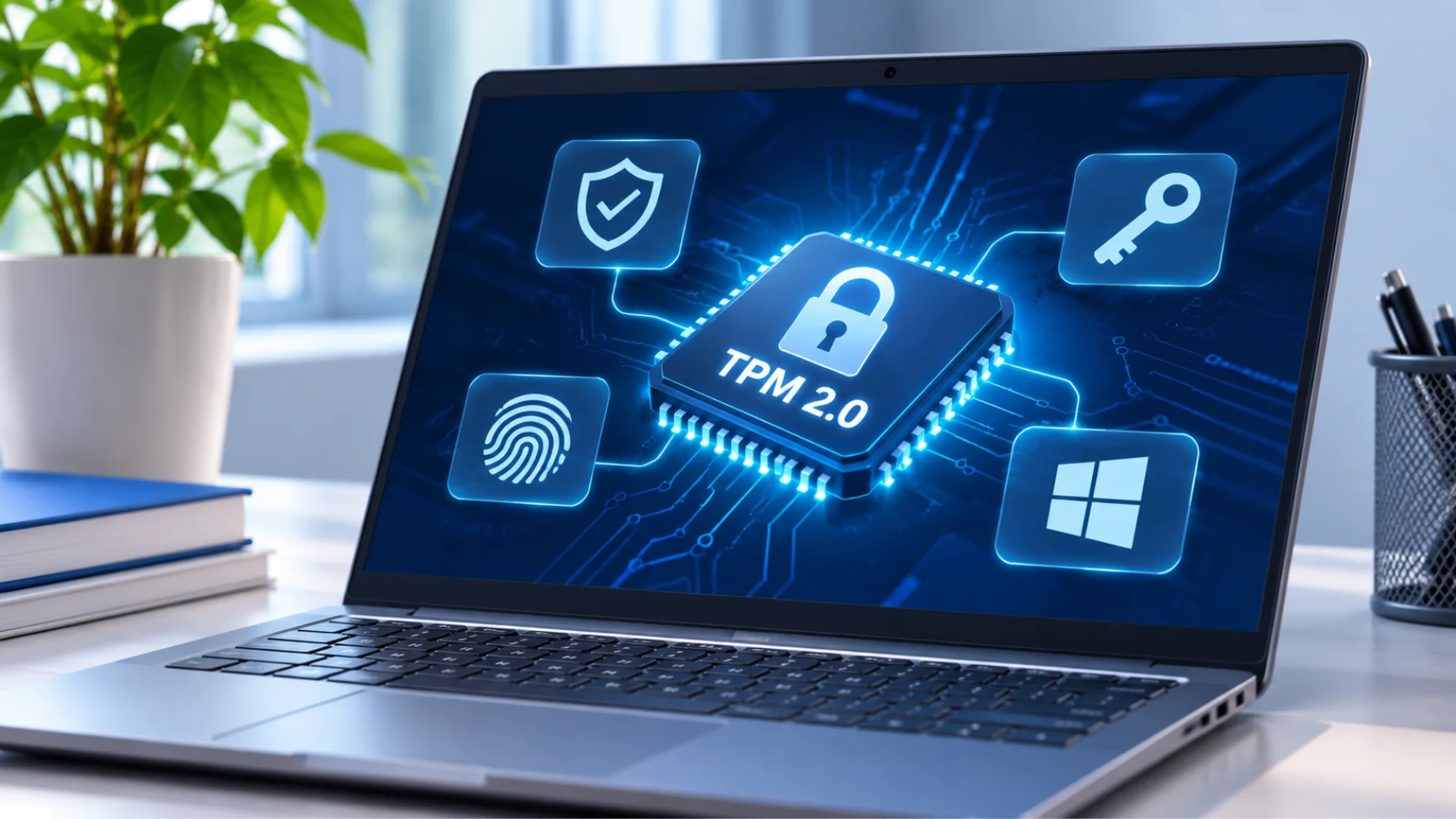
Apa itu TPM 2.0 pada laptop? TPM 2.0 (Trusted Platform Module 2.0) merupakan teknologi keamanan berbasis hardware yang berfungsi melindungi informasi penting dan membantu menjaga integritas sistem. Teknologi ini dapat menyimpan serta mengelola informasi keamanan, seperti kunci kriptografi, sehingga tidak seluruh proses perlindungan bergantung pada sistem operasi.
TPM 2.0 menjadi salah satu persyaratan penting untuk menjalankan Windows 11. Komponen ini membantu mendukung fitur keamanan seperti BitLocker, Windows Hello, dan Secure Boot. Namun, masih banyak pengguna yang belum mengetahui apakah laptopnya sudah mendukung TPM 2.0, bagaimana cara memeriksanya, serta cara mengaktifkan fitur tersebut. Lantas, apa saja fungsi TPM 2.0 dan bagaimana cara mengeceknya di laptop? Berikut penjelasan lengkapnya.
Apa Itu TPM 2.0 pada Laptop?
Untuk memahami fungsi teknologi ini, pengguna perlu mengetahui terlebih dahulu kepanjangan dan cara kerja TPM. TPM merupakan singkatan dari Trusted Platform Module, yaitu modul keamanan yang dirancang untuk melindungi informasi sensitif pada perangkat komputer.
TPM 2.0 merupakan generasi kedua dari standar Trusted Platform Module. Modul ini dapat berupa chip keamanan terpisah pada motherboard atau fitur keamanan yang terintegrasi dengan prosesor. Dengan demikian, tidak semua laptop harus memiliki chip TPM fisik yang terlihat secara langsung. Menurut dokumentasi Microsoft, TPM dapat digunakan untuk menyimpan kunci kriptografi secara aman dan membantu memastikan integritas firmware maupun sistem operasi. Informasi tersebut menjadi salah satu dasar perlindungan keamanan perangkat Windows.
Fungsi TPM 2.0 pada Laptop
TPM 2.0 bukan sekadar persyaratan untuk menginstal Windows 11. Teknologi ini memiliki beberapa fungsi penting yang berkaitan dengan keamanan data dan perlindungan sistem.
1. Melindungi Kunci Enkripsi Data
Salah satu fungsi utama TPM 2.0 adalah menyimpan kunci kriptografi yang digunakan dalam proses enkripsi dan dekripsi data. Kunci tersebut membantu memastikan informasi sensitif tidak mudah diakses oleh pihak yang tidak berwenang. Sebagai contoh, ketika laptop menggunakan fitur enkripsi BitLocker, TPM dapat membantu mengamankan kunci yang diperlukan untuk membuka data pada penyimpanan. Dengan begitu, perlindungan data tidak hanya bergantung pada kata sandi akun Windows.
2. Mendukung Keamanan Windows Hello
TPM 2.0 membantu Windows Hello mengelola kredensial autentikasi secara lebih aman. Fitur ini memungkinkan pengguna masuk ke laptop menggunakan PIN, sidik jari, atau pengenalan wajah jika perangkat mendukungnya. Dengan dukungan TPM, informasi autentikasi tertentu dapat dilindungi melalui mekanisme keamanan berbasis hardware. Hal ini membantu mengurangi risiko pencurian kredensial dibandingkan penyimpanan biasa yang tidak memiliki perlindungan serupa.
3. Mendukung Enkripsi BitLocker
BitLocker merupakan fitur Windows yang digunakan untuk mengenkripsi drive penyimpanan. Teknologi ini membantu melindungi data apabila laptop hilang, dicuri, atau penyimpanannya diakses melalui perangkat lain. TPM dapat menyimpan dan mengelola kunci enkripsi serta membantu memverifikasi kondisi sistem sebelum akses ke data diberikan. Namun, penggunaan BitLocker dan ketersediaan fiturnya juga bergantung pada edisi Windows serta konfigurasi perangkat.
4. Membantu Memverifikasi Integritas Sistem
TPM 2.0 mendukung proses Measured Boot, yaitu mekanisme pencatatan informasi mengenai komponen yang dijalankan selama proses startup. Informasi tersebut dapat digunakan untuk membantu memeriksa apakah proses boot berjalan sesuai konfigurasi yang diharapkan. Dengan demikian, TPM mendukung upaya mendeteksi perubahan atau kondisi sistem yang berpotensi mengindikasikan gangguan keamanan.
5. Mendukung Persyaratan Keamanan Windows 11
Microsoft menetapkan TPM 2.0 sebagai salah satu persyaratan minimum untuk menjalankan Windows 11. Teknologi ini menjadi bagian dari fondasi keamanan yang digunakan sistem operasi tersebut. Karena itu, laptop yang belum mengaktifkan TPM 2.0 mungkin mengalami kendala ketika akan melakukan upgrade ke Windows 11, meskipun komponen lainnya sudah memenuhi persyaratan.
Perbedaan TPM 1.2 dan TPM 2.0
TPM tersedia dalam beberapa versi dengan kemampuan dan dukungan keamanan yang berbeda. Dua versi yang sering ditemukan ketika memeriksa kompatibilitas laptop adalah TPM 1.2 dan TPM 2.0.
Berikut perbedaan keduanya yang perlu diketahui.
| Aspek | TPM 1.2 | TPM 2.0 |
|---|---|---|
| Generasi | Versi pertama yang lebih lama | Generasi lebih baru |
| Algoritma kriptografi | Dukungan algoritma lebih terbatas | Mendukung lebih banyak algoritma kriptografi |
| Fleksibilitas | Pilihan algoritma lebih terbatas | Lebih fleksibel |
| Dukungan Windows 11 | Tidak memenuhi persyaratan TPM | Memenuhi persyaratan versi TPM |
| Kompatibilitas | Mendukung sistem tertentu yang lebih lama | Dirancang untuk kebutuhan keamanan modern |
Perbedaan tersebut menunjukkan bahwa TPM 2.0 menawarkan dukungan kriptografi yang lebih luas dibandingkan pendahulunya. Untuk pengguna yang ingin menjalankan Windows 11, TPM 2.0 menjadi versi yang harus tersedia dan aktif.
Apakah Semua Laptop Memiliki TPM 2.0?
Tidak semua laptop memiliki TPM 2.0. Namun, banyak laptop keluaran modern sudah mendukung teknologi ini, baik melalui chip khusus maupun fitur keamanan yang terintegrasi dengan prosesor. Pada beberapa perangkat, TPM juga dapat tersedia tetapi belum diaktifkan melalui pengaturan BIOS atau UEFI. Oleh karena itu, laptop yang tidak menampilkan TPM ketika diperiksa belum tentu tidak mendukung teknologi tersebut.
Ada dua bentuk implementasi TPM yang umum ditemukan, yaitu:
1. Discrete TPM
Discrete TPM merupakan chip keamanan khusus yang dipasang secara terpisah pada motherboard. Komponen ini memiliki fungsi pemrosesan keamanan tersendiri untuk mengelola kunci kriptografi dan informasi sensitif.
2. Firmware TPM (fTPM)
Firmware TPM merupakan implementasi TPM yang menggunakan kemampuan keamanan terintegrasi pada prosesor atau firmware platform. Contohnya adalah:
-
Intel PTT (Platform Trust Technology): teknologi keamanan dari Intel yang menyediakan fungsi TPM berbasis firmware.
-
AMD fTPM (Firmware Trusted Platform Module): implementasi TPM berbasis firmware pada platform AMD.
Kedua teknologi tersebut dapat menyediakan fungsi TPM 2.0 tanpa harus menggunakan chip TPM terpisah. Jadi, laptop dengan prosesor Intel maupun AMD tetap berpeluang mendukung TPM 2.0, bergantung pada model dan konfigurasi perangkat.
Cara Cek TPM 2.0 pada Laptop Windows 10 dan 11
Sebelum mengaktifkan atau mengubah pengaturan TPM, sebaiknya periksa terlebih dahulu apakah laptop sudah mendukung fitur tersebut. Windows menyediakan beberapa cara sederhana untuk mengetahui status dan versi TPM.
1. Cek TPM 2.0 melalui TPM Management
Cara pertama adalah menggunakan fitur TPM Management yang tersedia di Windows. Berikut langkah-langkahnya:
-
Tekan kombinasi tombol Windows + R.
-
Ketik
tpm.mscpada kolom yang tersedia. -
Klik OK atau tekan Enter.
-
Tunggu hingga jendela TPM Management terbuka.
-
Periksa bagian Status untuk mengetahui apakah TPM siap digunakan.
-
Lihat bagian TPM Manufacturer Information.
-
Periksa Specification Version dan pastikan tertulis 2.0.
Jika muncul keterangan Compatible TPM cannot be found, ada kemungkinan TPM belum diaktifkan atau laptop memang tidak mendukungnya.
2. Cek TPM 2.0 melalui Windows Security
Pengguna juga dapat memeriksa TPM melalui aplikasi Windows Security. Metode ini cukup mudah karena tidak memerlukan perintah khusus.
Berikut caranya:
-
Buka menu Start.
-
Pilih Settings.
-
Masuk ke Privacy & Security.
-
Pilih Windows Security.
-
Klik Device Security.
-
Cari bagian Security Processor.
-
Klik Security Processor Details.
-
Periksa Specification Version.
Jika versi yang ditampilkan adalah 2.0, berarti laptop sudah memiliki TPM 2.0 yang terdeteksi oleh Windows.
3. Cek TPM melalui Device Manager dan BIOS
Selain kedua metode tersebut, pengguna dapat memeriksa informasi perangkat melalui Device Manager atau BIOS. Namun, metode ini lebih cocok digunakan sebagai pemeriksaan tambahan.
Pada Device Manager, pengguna dapat mencari kategori Security Devices untuk melihat apakah perangkat TPM terdeteksi. Sementara itu, BIOS atau UEFI dapat digunakan untuk memeriksa apakah fitur TPM tersedia dan sudah aktif. Untuk mengetahui langkah masuk ke pengaturan firmware, baca juga panduan cara masuk BIOS laptop Windows dengan mudah.
Cara Mengaktifkan TPM 2.0 pada Laptop
Jika laptop sebenarnya mendukung TPM 2.0 tetapi belum aktif, pengguna dapat mengubah pengaturannya melalui BIOS atau UEFI. Perlu diketahui, nama menu dan cara mengaksesnya bisa berbeda tergantung merek serta model laptop.
Sebelum melakukan perubahan, pastikan kamu mengetahui model laptop dan membaca panduan resmi dari produsennya.
1. Masuk ke BIOS atau UEFI
Langkah pertama adalah membuka pengaturan firmware laptop. Pada Windows 11, kamu dapat melakukannya melalui menu berikut:
-
Buka Settings.
-
Pilih System.
-
Klik Recovery.
-
Pada bagian Advanced Startup, pilih Restart Now.
-
Setelah masuk ke menu pemulihan, pilih Troubleshoot.
-
Klik Advanced Options.
-
Pilih UEFI Firmware Settings.
-
Klik Restart.
Laptop kemudian akan masuk ke pengaturan BIOS atau UEFI.
2. Cari Pengaturan TPM
Setelah masuk BIOS, cari menu yang berkaitan dengan keamanan perangkat. Lokasinya dapat berada pada tab Security, Advanced, atau Trusted Computing. Nama pengaturan TPM bisa berbeda berdasarkan produsen dan prosesor. Beberapa istilah yang umum ditemukan antara lain:
| Platform | Nama Pengaturan |
|---|---|
| Intel | Intel Platform Trust Technology (PTT) |
| AMD | AMD fTPM atau AMD PSP fTPM |
| Umum | Security Device Support |
| Umum | TPM State atau Trusted Computing |
3. Aktifkan TPM dan Simpan Pengaturan
Jika menemukan opsi TPM yang tersedia, pastikan pengaturannya berada pada posisi Enabled atau aktifkan sesuai petunjuk produsen. Setelah itu, simpan perubahan melalui menu Save & Exit. Pada beberapa laptop, tombol F10 dapat digunakan untuk menyimpan pengaturan dan melakukan restart.
Setelah Windows kembali menyala, periksa ulang status TPM menggunakan perintah tpm.msc. Pastikan TPM sudah siap digunakan dan Specification Version menunjukkan 2.0. Catatan penting: Jangan memilih opsi Clear TPM sembarangan. Menghapus informasi TPM dapat memengaruhi akses ke kunci enkripsi dan kredensial yang tersimpan. Jika BitLocker aktif, pastikan recovery key sudah tersedia sebelum mengubah konfigurasi TPM atau firmware.
Apa Hubungan TPM 2.0 dengan Windows 11?
TPM 2.0 memiliki hubungan erat dengan Windows 11 karena Microsoft menjadikannya salah satu persyaratan minimum instalasi sistem operasi tersebut. Persyaratan ini bertujuan memperkuat fondasi keamanan perangkat sejak proses boot hingga penggunaan sehari-hari.
Selain TPM 2.0, terdapat beberapa persyaratan lain yang perlu dipenuhi laptop agar kompatibel dengan Windows 11.
| Komponen | Persyaratan Minimum Windows 11 |
|---|---|
| Prosesor | 1 GHz atau lebih cepat, minimal 2 core, dan prosesor kompatibel 64-bit |
| RAM | 4 GB |
| Penyimpanan | 64 GB |
| Firmware | UEFI dengan dukungan Secure Boot |
| TPM | Versi 2.0 |
| Kartu grafis | Kompatibel dengan DirectX 12 atau lebih baru |
| Layar | Resolusi HD (720p), lebih dari 9 inci secara diagonal |
Artinya, laptop yang sudah memiliki TPM 2.0 belum tentu otomatis kompatibel dengan Windows 11. Prosesor, RAM, penyimpanan, firmware, dan persyaratan lainnya juga perlu diperiksa. Informasi lebih lanjut mengenai persyaratan tersebut dapat dilihat melalui dokumentasi resmi Microsoft tentang persyaratan Windows 11.
Apakah TPM 2.0 Membuat Laptop Lebih Cepat?
TPM 2.0 tidak dirancang untuk meningkatkan performa laptop secara langsung. Fungsi utamanya berkaitan dengan keamanan, terutama pengelolaan kunci kriptografi, autentikasi, dan perlindungan integritas sistem. Dengan demikian, mengaktifkan TPM 2.0 tidak otomatis membuat laptop lebih cepat ketika digunakan untuk bekerja, bermain game, atau menjalankan aplikasi desain.
Jika laptop terasa lambat, penyebabnya mungkin berkaitan dengan kapasitas RAM, kondisi SSD, prosesor, suhu perangkat, atau aplikasi yang berjalan di latar belakang. TPM 2.0 sebaiknya dipandang sebagai komponen pendukung keamanan, bukan sebagai teknologi peningkat performa.
Apa yang Harus Dilakukan Jika Laptop Tidak Mendukung TPM 2.0?
Apabila hasil pemeriksaan menunjukkan laptop tidak mendukung TPM 2.0, jangan langsung menyimpulkan bahwa perangkat mengalami kerusakan. Ada beberapa kemungkinan yang perlu diperiksa terlebih dahulu.
Berikut langkah yang dapat dilakukan:
-
Periksa pengaturan BIOS: Pastikan fitur Intel PTT atau AMD fTPM tidak berada dalam kondisi Disabled.
-
Periksa kompatibilitas prosesor: Pastikan prosesor termasuk dalam daftar prosesor yang didukung Windows 11.
-
Periksa pembaruan BIOS: Cari informasi pembaruan firmware melalui website resmi produsen laptop.
-
Hubungi layanan teknisi: Jika TPM tetap tidak terdeteksi, mintalah bantuan teknisi untuk memeriksa kompatibilitas motherboard dan firmware.
Jika laptop memang tidak memiliki dukungan TPM 2.0, fitur ini tidak selalu dapat ditambahkan hanya dengan memperbarui Windows atau menginstal driver. Solusinya bergantung pada kemampuan hardware dan dukungan produsen.
Periksa Keamanan dan Kompatibilitas Laptop Bersama LaptopGo
Memahami apa itu TPM 2.0 pada laptop membantu pengguna mengetahui pentingnya keamanan hardware, terutama ketika ingin melakukan upgrade ke Windows 11. Teknologi ini mendukung perlindungan kunci enkripsi, autentikasi Windows Hello, dan integrasi keamanan seperti BitLocker.
Sebelum mengubah pengaturan BIOS atau melakukan upgrade sistem operasi, pastikan laptop memiliki spesifikasi yang kompatibel. Jika TPM tidak terdeteksi atau perangkat mengalami kendala setelah perubahan pengaturan firmware, pemeriksaan lebih lanjut mungkin diperlukan.
LaptopGo menyediakan layanan service dan perbaikan laptop untuk membantu menangani berbagai masalah software maupun hardware. Kamu juga bisa berkonsultasi mengenai kompatibilitas perangkat, pemeriksaan BIOS, dan kebutuhan perawatan laptop.
Orang Lain Juga Membaca Ini:
FAQ Seputar TPM 2.0 pada Laptop
Berikut beberapa pertanyaan yang sering muncul mengenai TPM 2.0 dan penggunaannya pada laptop.
1. Apa fungsi TPM 2.0 pada laptop?
TPM 2.0 berfungsi melindungi informasi keamanan, menyimpan kunci kriptografi, serta mendukung fitur seperti BitLocker, Windows Hello, dan keamanan proses boot.
2. Apakah TPM 2.0 wajib untuk Windows 11?
Ya. TPM 2.0 merupakan salah satu persyaratan minimum untuk menjalankan Windows 11 secara resmi.
3. Bagaimana cara mengetahui laptop sudah memiliki TPM 2.0?
Tekan Windows + R, ketik tpm.msc, lalu tekan Enter. Periksa bagian Specification Version. Jika tertulis 2.0, laptop sudah mendukung TPM 2.0 yang aktif dan terdeteksi.
4. Apakah TPM 2.0 bisa diaktifkan melalui BIOS?
Bisa, jika laptop mendukungnya. Pengguna dapat mencari opsi Intel PTT, AMD fTPM, atau Security Device Support melalui pengaturan BIOS atau UEFI.
5. Apakah TPM 2.0 harus berupa chip fisik?
Tidak. TPM 2.0 dapat berupa chip khusus maupun implementasi berbasis firmware yang terintegrasi dengan platform prosesor.