Pernahkah laptop Anda tiba-tiba melambat (lagging) saat sedang deadline? Atau kipas berputar sangat kencang hingga terdengar seperti mesin pesawat jet? Itu adalah sinyal darurat dari sistem pendingin Anda. Sering kali, fenomena ini disebut Thermal Throttling—mekanisme pertahanan di mana prosesor menurunkan kecepatannya secara drastis untuk mencegah kerusakan fisik akibat panas.
Cara Cek Suhu Laptop agar Tidak Overheat
Tanpa mengetahui berapa angka suhu yang dianggap normal, Anda tidak akan tahu kapan harus mulai khawatir dan kapan harus segera membawa perangkat ke tenaga profesional.
Berikut adalah panduan mendalam untuk memahami batasan suhu laptop Anda:
1. Memahami Standar Suhu Ideal (Data Manufaktur)
Sebelum mengecek suhu, Anda harus tahu berapa angka yang dianggap “normal”. Suhu laptop sangat bervariasi tergantung pada beban kerja dan jenis prosesornya (Intel, AMD, atau Apple Silicon).
| Kondisi Beban Kerja | Suhu Normal (Aman) | Suhu Warning (Waspada) | Suhu Kritis (Bahaya) |
| Idle (Diam/Standby) | 35°C – 45°C | 50°C – 55°C | > 60°C |
| Kerja Ringan (Office/Browsing) | 45°C – 60°C | 65°C – 70°C | > 75°C |
| Kerja Berat (Rendering/Gaming) | 70°C – 85°C | 88°C – 95°C | > 100°C |
Banyak pengguna tidak menyadari bahwa batas maksimal (T-Junction) kebanyakan prosesor modern adalah 100°C. Jika suhu menyentuh angka ini, laptop biasanya akan melakukan Force Shutdown otomatis untuk menyelamatkan motherboard agar tidak terbakar.
2. Cara Cek Suhu Secara Real-Time (Software & Hardware)
Windows dan macOS memiliki cara berbeda dalam menyajikan data sensor suhu. Berikut adalah metode paling akurat:
A. Melalui Task Manager (Windows – Terbatas)
Cara termudah tanpa aplikasi tambahan:
-
Tekan Ctrl + Shift + Esc.
-
Pilih tab Performance.
-
Klik pada bagian GPU. Di sana Anda akan melihat suhu kartu grafis.
Catatan: Sayangnya, Windows Task Manager seringkali tidak menampilkan suhu CPU secara langsung.
B. Menggunakan Software Pihak Ketiga (Rekomendasi Ahli)
Untuk mendapatkan data sensor yang mendalam (CPU, SSD, Motherboard), gunakan aplikasi berikut:
-
HWMonitor: Ringan dan menampilkan suhu tiap core prosesor secara detail.
-
Core Temp: Sangat sederhana, cocok untuk diletakkan di taskbar agar Anda bisa memantau suhu sambil bekerja.
-
HWiNFO64: Alat paling profesional. Memberikan data tentang “Thermal Throttling Status”—memberitahu Anda apakah laptop Anda sedang melambat akibat panas atau tidak.
C. Terminal macOS (Untuk User Mac)
Bagi pengguna MacBook, Anda bisa mengecek suhu melalui Terminal dengan mengetik perintah khusus atau menggunakan aplikasi pihak ketiga seperti iStat Menus atau Stats (Open Source).
3. Mengenal “Thermal Throttling”: Pencuri Produktivitas Anda
Saat suhu CPU mencapai ambang batas (misal 90°C), sistem akan menurunkan Clock Speed. Jika prosesor Anda seharusnya berjalan di 3.5 GHz, ia bisa turun menjadi 1.2 GHz saja. Artinya, proses ekspor video yang seharusnya selesai dalam 10 menit bisa membengkak menjadi 30 menit.
Tips Diagnosa: Jika Anda merasa laptop “lemot” padahal RAM masih lega, buka HWMonitor. Jika suhu CPU di atas 90°C dan penggunaan CPU hanya 20-30%, itu adalah indikasi kuat Thermal Throttling.
4. Penyebab Tersembunyi Overheat pada Laptop Kerja
Mengapa laptop Anda panas padahal hanya dipakai mengetik?
-
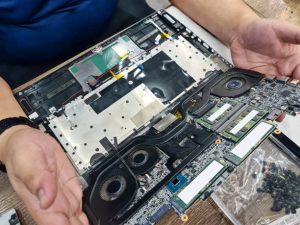
Debu Mikro di Heatsink: Debu yang cukup padat bisa menumpuk di dalam sirip pendingin hanya dalam waktu 6 bulan. Ini menghalangi udara panas keluar.
-
Thermal Paste Mengering: Cairan penghantar panas antara chip dan kipas biasanya mengering setelah 2 tahun. Jika sudah kering, panas tidak bisa dialirkan ke kipas secara efisien.
-
Proses Latar Belakang (Bloatware): Aplikasi AI yang berjalan di background seringkali memakan sumber daya CPU tanpa Anda sadari.
-
Permukaan Alas yang Salah: Menggunakan laptop di atas kasur atau bantal adalah cara tercepat untuk merusak laptop, karena lubang udara di bawah terhambat total.
Strategi Cooling: Cara Menurunkan Suhu Secara Instan
Jika saat mengecek Anda menemukan suhu di atas 80°C saat kerja biasa, lakukan langkah ini:
1. Metode “Elevasi Airflow”
Cukup ganjal bagian belakang laptop setinggi 2-3 cm menggunakan buku atau stand laptop. Ini bisa menurunkan suhu hingga 3°C – 5°C karena memberikan ruang bagi udara segar masuk ke lubang bawah.
2. Undervolting (Khusus User Advance)
Menggunakan aplikasi seperti Throttlestop, Anda bisa mengurangi asupan voltase ke CPU tanpa mengurangi performa. Ini adalah teknik paling efektif untuk menurunkan suhu hingga 10°C, namun memerlukan ketelitian teknis.
3. Pembersihan Rutin (Siklus 6 Bulanan)
Jangan tunggu laptop mati total. Melakukan cleaning rutin dan penggantian Thermal Paste berkualitas (seperti brand Noctua atau Thermal Grizzly) adalah investasi termurah untuk memperpanjang umur laptop hingga 3-4 tahun lebih lama.
Fan Curve: Mengontrol Kecepatan Kipas Secara Manual
Banyak pengguna tidak menyadari bahwa sistem pendingin bawaan sering kali “terlambat” bereaksi. Kipas laptop akan berputar kencang saat suhu sudah menyentuh angka 80°C. Dengan bantuan perangkat lunak, Anda bisa mengatur Fan Curve atau kurva kecepatan kipas sendiri.
-
Cara Kerja: Anda bisa menyetel agar kipas mulai berputar di kecepatan 50% saat suhu masih berada di 60°C. Ini adalah langkah preventif agar suhu tidak sempat melonjak ke zona merah.
-
Aplikasi Rekomendasi: Gunakan Fan Control (Open Source) atau aplikasi bawaan manufaktur seperti Armoury Crate (ASUS), Alienware Command Center (Dell), atau Lenovo Vantage.
Mengatur kipas lebih awal memang sedikit lebih bising, namun ini menjaga konsistensi performa CPU agar tidak naik-turun (fluctuating performance) saat Anda melakukan presentasi atau rendering penting.
Terkadang, masalah suhu tidak bisa diselesaikan hanya dengan aplikasi. Jika Anda berada di area Jabodetabek, membawa laptop ke LaptopGo adalah langkah paling bijak jika:
-
Kipas mengeluarkan suara berisik atau berderit (tanda bearing rusak).
-
Laptop tetap panas meski sudah menggunakan cooling pad.
-
Laptop sering restart sendiri saat membuka aplikasi berat.
Di LaptopGo, kami melakukan Deep Cleaning & Repasting. Kami tidak hanya menyemprot debu dari luar, tapi membongkar sistem pendingin, membersihkan kerak thermal paste lama, dan menggantinya dengan material premium yang memiliki konduktivitas panas tinggi.
FAQ Seputar Suhu Laptop
1. Apakah cooling pad benar-benar membantu?
Membantu, tapi tidak signifikan (hanya turun 2°C-3°C) jika bagian dalam laptop Anda sudah penuh debu. Cooling pad terbaik adalah yang membantu aliran udara, bukan hanya meniupkan angin ke bodi plastik.
2. Kenapa MacBook Air saya sangat panas padahal tidak ada lubang angin?
MacBook Air (seri M1/M2/M3) menggunakan pendingin pasif (tanpa kipas). Bodi aluminiumnya berfungsi sebagai heatsink. Jika panas, letakkan di atas permukaan metal atau ruangan ber-AC untuk membantu pelepasan panas melalui bodi.
3. Amankah laptop berjalan di suhu 90°C terus menerus?
Tidak aman dalam jangka panjang. Meskipun chip tidak langsung terbakar, suhu tinggi yang konstan akan mempercepat kerusakan komponen lain seperti kapasitor di motherboard dan membuat baterai cepat kembung (bloated battery).
4. Seberapa sering harus ganti thermal paste dan cleaning?
Idealnya 6–12 bulan sekali, terutama untuk warga Bekasi & Depok yang lingkungannya cukup berdebu. Jika suhu idle (diam) sudah menyentuh 60°C atau kipas mulai berisik, segera bawa ke LaptopGo untuk servis pembersihan total.
5. Bolehkan menggunakan laptop di atas kasur atau bantal?
Sangat dilarang. Permukaan empuk akan menutup lubang ventilasi dan membuat kipas menghisap serat kain. Ini adalah penyebab utama overheat mendadak. Jika terpaksa, gunakan alas keras seperti papan atau meja lipat agar sirkulasi udara tetap terjaga.
Laptop adalah alat produksi utama Anda. Mengetahui cara cek suhu laptop dan memahami batasannya adalah kemampuan dasar yang wajib dimiliki setiap pekerja digital di tahun 2026. Jangan biarkan overheat menghambat produktivitas Anda dan merusak komponen berharga Anda.
Ingat, mencegah kerusakan akibat panas jauh lebih murah daripada mengganti motherboard yang terbakar. Lakukan pengecekan suhu secara berkala minimal sebulan sekali.
Ingin laptop Anda kembali dingin seperti baru?
Bawa ke LaptopGo hari ini! Kami akan memastikan sistem pendingin laptop Anda bekerja optimal sehingga Anda bisa bekerja tanpa gangguan suara kipas bising dan panas yang menyengat.