Bagaimana cara update BIOS laptop? Banyak pengguna laptop yang merasa ngeri mendengar kata BIOS (Basic Input/Output System). Ada anggapan bahwa menyentuh area ini bisa membuat laptop “mati total” atau bricked. Namun, di era teknologi AI, melakukan pembaruan BIOS bukan lagi sekadar pilihan, melainkan keharusan untuk menjaga stabilitas, keamanan, dan kompatibilitas perangkat keras modern.
Artikel ini akan membedah mengapa Anda perlu melakukan update BIOS, risiko yang perlu dihindari, dan langkah-langkah untuk melakukannya dengan aman.
Apa Itu BIOS/UEFI?
BIOS (atau pada laptop modern disebut UEFI – Unified Extensible Firmware Interface) adalah perangkat lunak tingkat rendah yang pertama kali berjalan saat Anda menekan tombol power. Tugasnya adalah menginisialisasi perangkat keras (RAM, CPU, Storage) sebelum menyerahkan kendali kepada Sistem Operasi (Windows/Linux).
Mengapa Update BIOS sangat penting?
-
Keamanan (Patching Vulnerabilities): Ancaman seperti LogoFAIL atau celah keamanan pada mikrokode CPU sering kali hanya bisa ditambal melalui update BIOS.
-
Optimasi Arsitektur Hybrid: Laptop modern dengan prosesor Intel Core Ultra atau AMD Ryzen seri terbaru sering membutuhkan update BIOS untuk mengoptimalkan pembagian tugas antara Performance-core dan Efficiency-core.
-
Stabilitas Daya dan Suhu: Update sering kali membawa algoritma manajemen panas yang lebih baik, mencegah overheating yang tidak perlu.
-
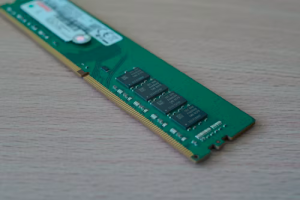
Kompatibilitas Hardware: Jika Anda berencana mengganti SSD NVMe generasi terbaru atau menambah RAM dengan frekuensi lebih tinggi, update BIOS sering kali diperlukan agar perangkat tersebut terbaca dengan sempurna.
Persiapan Sebelum Update BIOS (Zero-Risk Method)
Jangan pernah meremehkan langkah persiapan. Kesalahan kecil saat proses flashing BIOS bisa berakibat fatal. Berikut adalah ceklis wajibnya:
-
Pastikan Baterai Minimal 50%: Jangan mengandalkan baterai saja.
-
Hubungkan Adaptor Charger: Laptop wajib dalam kondisi dicas. Jika listrik padam dan baterai habis di tengah proses, BIOS bisa korup.
-
Cek Versi BIOS Saat Ini: Tekan
Windows + R, ketikmsinfo32, lalu lihat pada bagian “BIOS Version/Date”. -
Siapkan Koneksi Internet Stabil: Untuk mengunduh file firmware yang benar.
-
Gunakan Flashdisk Berkualitas (Opsional): Jika Anda menggunakan metode Instant Flash via menu BIOS, pastikan flashdisk diformat ke sistem FAT32.
Tiga Cara Update BIOS Laptop
Tidak semua pengguna laptop memiliki tingkat kenyamanan yang sama dalam mengutak-atik sistem; oleh karena itu, produsen telah menyediakan berbagai jalur pembaruan mulai dari yang sepenuhnya otomatis hingga metode manual yang paling stabil.
Metode A: Menggunakan Software Management Pabrikan
Ini adalah metode “Satu Klik” yang disediakan oleh vendor laptop untuk meminimalkan kesalahan manusia. Software ini akan secara otomatis mendeteksi model laptop Anda, mencari versi BIOS yang tepat, dan melakukan verifikasi file sebelum proses instalasi dimulai.
Langkah-langkah:
-
-
Buka aplikasi bawaan (contoh: MyASUS, Lenovo Vantage, atau HP Support Assistant).
-
Pilih menu Customer Support atau System Update.
-
Klik Check for Updates. Jika tersedia versi BIOS baru, biasanya akan muncul label “Critical” atau “Recommended”.
-
Klik Download and Install. Laptop akan meminta izin untuk melakukan restart.
-
Saat ini, software sering kali melakukan “Pre-check” terhadap suhu baterai dan kestabilan daya sebelum mengizinkan proses berlanjut, menjadikannya metode paling aman bagi pemula.
Metode B: Melalui Menu BIOS/UEFI Menggunakan Flashdisk
Metode ini adalah standar emas bagi para teknisi karena dilakukan di luar lingkungan Windows. Dengan cara ini, tidak ada risiko gangguan dari aplikasi latar belakang, antivirus, atau system crash yang bisa merusak proses flashing.
-
Persiapan File:
-
Kunjungi situs dukungan resmi (Support Page) merek laptop Anda.
-
Masukkan Serial Number atau SNID laptop Anda (biasanya ada di stiker bawah laptop) untuk mendapatkan file yang 100% akurat.
-
Unduh file BIOS (biasanya berformat
.bin,.cap, atau.exeyang perlu diekstrak). -
Pindahkan file tersebut ke Flashdisk yang sudah diformat ke sistem FAT32.
-
-
Proses Flashing:
-
Tancapkan Flashdisk, lalu restart laptop dan tekan tombol akses BIOS (F2, F10, atau DEL tergantung merk).
-
Cari menu utilitas pembaruan seperti ASUS EZ Flash 3, Lenovo Flash Utility, atau M-Flash pada MSI.
-
Pilih file BIOS dari Flashdisk Anda.
-
Konfirmasi dan tunggu hingga proses mencapai 100%. Jangan menyentuh tombol apa pun selama proses ini.
-
Metode C: Lewat Fitur Windows Update
Saat ini, Microsoft bekerja sama dengan vendor hardware untuk mengirimkan update firmware langsung melalui jalur Windows Update. Ini biasanya muncul sebagai pembaruan opsional atau sistem firmware.
-
Cara Mengecek:
-
Buka Settings > Windows Update.
-
Pilih Advanced Options > Optional Updates.
-
Cari kategori “Firmware”. Jika Anda melihat pembaruan dengan nama seperti “System Firmware” atau “BIOS Update”, Anda bisa mencentangnya dan klik Download & Install.
-
Catatan Penting: Update via Windows seringkali sedikit terlambat dibandingkan versi yang ada di situs resmi pabrikan, namun metode ini sangat stabil karena telah melalui sertifikasi Microsoft
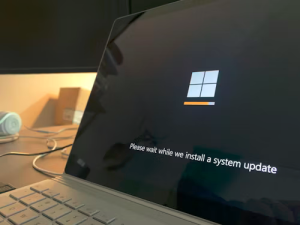
Banyak pengguna panik saat laptop mereka melakukan restart berkali-kali, kipas berputar kencang, atau layar gelap selama beberapa menit. Ini normal.
Penting: Saat layar menampilkan persentase progres (misal: Writing Blocks atau Updating Firmware), jangan menekan tombol apa pun. Biarkan sistem bekerja hingga masuk kembali ke layar login Windows. Kipas yang berputar kencang adalah mekanisme perlindungan sistem agar komponen tetap dingin saat CPU bekerja keras melakukan flashing.
Mitos atau Fakta “Jangan Update Jika Tidak Ada Masalah”?
Dahulu, teknisi sering menyarankan: “If it ain’t broke, don’t fix it.” Namun di tahun ini, pepatah ini sudah tidak berlaku sepenuhnya.
Faktanya adalah update BIOS sekarang sering kali menyertakan security patches yang krusial. Tidak update BIOS sama saja dengan membiarkan pintu rumah Anda tidak terkunci di tengah lingkungan yang tidak aman.
Kecuali jika Anda sedang mengerjakan proyek sangat penting dengan tenggat waktu hari ini, tunda update BIOS. Lakukan saat Anda memiliki waktu luang dan akses listrik yang stabil.
Apa yang Harus Dilakukan Jika Update BIOS Gagal?
Jika laptop tidak mau menyala setelah update, jangan panik. Kebanyakan laptop modern memiliki fitur BIOS Recovery.
-
Laptop ASUS/HP: Biasanya memiliki kombinasi tombol (seperti
Win + BatauWin + ESC) saat dinyalakan untuk memicu pemulihan BIOS secara otomatis. -
CMOS Reset: Melepas baterai CMOS (baterai koin kecil di dalam laptop) selama beberapa menit bisa mengembalikan pengaturan BIOS ke default.
Melakukan update BIOS adalah investasi kecil untuk stabilitas jangka panjang. Dengan mengikuti langkah-langkah di atas, Anda bisa memastikan laptop berjalan dengan performa maksimal, suhu yang lebih terjaga, dan keamanan yang lebih terjamin.
Update BIOS terlalu berisiko bagi Anda? Atau laptop Anda mulai terasa lambat meskipun sudah di-update? Jangan ambil risiko melakukan kesalahan yang bisa merusak perangkat Anda.
Bawa laptop Anda ke LaptopGo! Tim teknisi ahli kami siap membantu melakukan pemeliharaan menyeluruh, mulai dari update BIOS yang aman, pembersihan internal, hingga optimasi sistem agar laptop Anda kembali terasa seperti baru.
Mengapa Memilih LaptopGo?
-
Penanganan Profesional: Update BIOS dilakukan dengan peralatan pendukung untuk meminimalkan risiko gagal booting.
-
Pengecekan Menyeluruh: Kami memastikan semua driver dan firmware Anda berada pada versi paling stabil.
-
Solusi Upgrade: Jika update BIOS saja tidak cukup, kami menyediakan opsi upgrade RAM dan SSD tercepat untuk mendongkrak performa Anda.
Jangan tunggu sampai laptop bermasalah. Kunjungi LaptopGo sekarang dan berikan perawatan terbaik untuk perangkat andalan Anda!
FAQ (Pertanyaan yang Sering Diajukan)
1. Berapa lama proses update BIOS biasanya berlangsung? Proses ini biasanya memakan waktu antara 5 hingga 15 menit. Jangan pernah mematikan laptop secara paksa jika proses terlihat berhenti sebentar di angka tertentu.
2. Apakah update BIOS menghapus data di laptop? Tidak. Update BIOS hanya memperbarui perangkat lunak pada chip motherboard, tidak menyentuh data yang ada di SSD atau Hardisk Anda. Namun, disarankan tetap melakukan backup data penting sebagai langkah pencegahan standar.
3. Bolehkah saya melompati beberapa versi BIOS langsung ke versi terbaru? Ya, umumnya bisa. Versi BIOS terbaru biasanya sudah mencakup semua perbaikan dari versi-versi sebelumnya (cumulative). Namun, baca selalu catatan rilis (Release Notes) di situs produsen jika ada instruksi khusus.
4. Apakah update BIOS bisa meningkatkan FPS saat bermain game? Secara tidak langsung, ya. Update BIOS sering kali membawa optimasi pada distribusi daya dan manajemen suhu CPU/GPU. Hal ini membantu mencegah thermal throttling, sehingga performa laptop tetap stabil dan FPS tidak mendadak turun (stuttering) saat beban berat.
5. Bolehkah saya melakukan downgrade BIOS ke versi yang lebih lama? Tidak disarankan. Downgrade memiliki risiko kegagalan sistem yang lebih tinggi dan sering kali diblokir oleh produsen karena alasan keamanan. Lakukan downgrade hanya jika versi terbaru terbukti memiliki bug serius yang mengganggu fungsi dasar laptop.