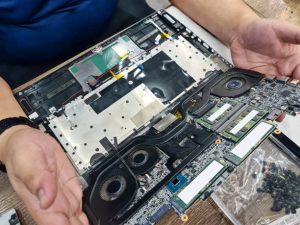
Pernahkah Anda sedang asyik bekerja atau bermain game, lalu tiba-tiba layar laptop menghitam dan perangkat melakukan restart tanpa peringatan? Masalah laptop sering restart sendiri adalah salah satu gangguan paling menjengkelkan yang jika dibiarkan bisa merusak komponen hardware atau menyebabkan kehilangan data penting.
Jangan panik dan terburu-buru membawa ke tempat servis. Sering kali, penyebabnya adalah masalah sepele yang bisa Anda perbaiki sendiri di rumah. Berikut adalah panduan lengkap untuk mendiagnosis dan mengatasinya.
Penyebab Laptop Sering Restart Sendiri
Meskipun terlihat seperti kerusakan acak, fenomena restart sendiri sebenarnya adalah mekanisme pertahanan sistem (fail-safe) yang dipicu oleh salah satu dari tujuh variabel teknis berikut
1. Overheating (Suhu Terlalu Panas)
Penyebab paling umum laptop melakukan restart mendadak adalah sistem perlindungan termal. Saat sensor mendeteksi suhu CPU atau GPU melewati batas aman—biasanya di atas 90°C—laptop akan otomatis memutus daya untuk mencegah kerusakan permanen pada komponen internal. Hal ini sering terjadi karena tumpukan debu yang menyumbat sirkulasi udara atau thermal paste yang sudah mengeras sehingga tidak lagi efektif menghantarkan panas ke heatsink.
-
Pastikan lubang ventilasi tidak tertutup saat digunakan (hindari alas kasur).
-
Gunakan aplikasi HWMonitor untuk memantau suhu secara real-time.
-
Bersihkan kipas secara berkala atau gunakan cooling pad berkualitas.
2. Masalah pada Driver Kartu Grafis (GPU)
Seringkali, masalah bukan pada perangkat kerasnya, melainkan pada “penerjemah” instruksinya atau driver. Driver GPU yang korup atau tidak kompatibel setelah pembaruan Windows dapat memicu kernel panic. Uniknya, melakukan pembaruan ke versi terbaru tidak selalu menjadi solusi; terkadang driver versi lama justru jauh lebih stabil untuk seri laptop tertentu.
-
Lakukan Roll Back Driver jika masalah muncul tepat setelah pembaruan.
-
Gunakan fitur Clean Install saat memperbarui driver grafis melalui NVIDIA GeForce Experience atau AMD Software.
3. Fitur “Automatic Restart” pada Windows
Secara default, Windows disetel untuk langsung melakukan reboot saat terjadi kegagalan sistem. Tujuannya agar pengguna tidak pusing melihat layar error yang rumit, namun fitur ini justru menyulitkan proses diagnosis karena kita tidak sempat membaca kode error yang muncul. Dengan mematikan fitur ini, laptop akan menampilkan “layar biru” (BSOD) yang berisi informasi spesifik mengenai apa yang sebenarnya gagal berfungsi.
-
Cara Matikan: Masuk ke Advanced System Settings > Startup and Recovery > Matikan centang “Automatically restart”.
Anda bisa memotret kode error (seperti MEMORY_MANAGEMENT) untuk dicari solusinya secara spesifik.
4. Kegagalan atau Ketidakstabilan RAM
RAM yang mengalami malfungsi atau sekadar kotor pada bagian pin kuningnya dapat menyebabkan aliran data terputus di tengah jalan. Karena RAM adalah tempat penyimpanan data sementara yang krusial bagi sistem operasi, gangguan sekecil apa pun pada modul ini akan memaksa Windows untuk memulai ulang seluruh proses dari nol demi menjaga integritas data.
-
Langkah DIY: Lepaskan modul RAM dan bersihkan pin emasnya menggunakan penghapus pensil secara lembut.
-
Jalankan Windows Memory Diagnostic untuk mendeteksi adanya kerusakan sel memori secara permanen.
5. Ketidakstabilan Daya dan Kondisi Baterai
Jika laptop Anda hanya sering restart saat kabel charger dicabut, hampir bisa dipastikan baterai sudah tidak mampu menyuplai voltase yang stabil (drop). Sebaliknya, jika restart terjadi saat sedang dicas, masalah mungkin terletak pada adaptor yang sudah lemah atau adanya hubungan arus pendek (korsleting) kecil pada port pengisian daya yang memicu sistem proteksi motherboard.
-
Coba gunakan laptop hanya dengan charger (baterai dilepas, jika modelnya removable).
-
Perhatikan apakah adaptor terasa sangat panas atau mengeluarkan suara mendesing saat digunakan.
6. Infeksi Malware dan Virus Sistem
Beberapa jenis malware modern dirancang bukan untuk mencuri data, melainkan untuk merusak stabilitas sistem dengan memanipulasi file registry atau membebani CPU secara ekstrem hingga 100% secara terus-menerus. Beban kerja yang tidak wajar ini memicu panas berlebih dan ketidakstabilan sistem yang berujung pada reboot paksa secara berulang.
- Lakukan Full Scan menggunakan Windows Defender atau antivirus berbayar.
-
Matikan aplikasi asing yang berjalan otomatis saat booting melalui Task Manager.
7. Kerusakan Sektor pada Penyimpanan (SSD/HDD)
File sistem Windows yang tersimpan di bagian storage yang rusak (bad sector) tidak akan bisa terbaca oleh prosesor. Ketika Windows gagal mengakses file sistem inti yang dibutuhkan untuk berjalan, sistem tidak punya pilihan lain selain melakukan restart. Jika hal ini terjadi disertai dengan suara “klik” pada laptop lama (HDD) atau sistem terasa sangat lambat (SSD), segera amankan data Anda.
-
Jalankan perintah
chkdsk /f /rpada Command Prompt sebagai Administrator. -
Lakukan backup data segera sebelum penyimpanan benar-benar tidak bisa diakses.
| Gejala | Kemungkinan Penyebab | Tindakan Cepat |
| Laptop panas di bagian bawah | Overheating | Bersihkan kipas & gunakan cooling pad |
| Restart saat buka game berat | Masalah Driver GPU/RAM | Update/Rollback driver grafis |
| Muncul layar biru (BSOD) | Kegagalan Sistem | Matikan fitur “Automatic Restart” |
| Restart saat kabel charger dicabut | Baterai Drop | Ganti baterai baru |
Laptop yang sering restart sendiri bukan hanya menghambat pekerjaan, tetapi bisa menjadi tanda awal kerusakan komponen yang lebih serius jika diabaikan. Lakukan diagnosis dari langkah yang paling mudah seperti memeriksa suhu dan memperbarui driver sebelum memutuskan untuk membongkar perangkat.
Jika Anda sudah mencoba langkah-langkah di atas namun laptop masih sering restart sendiri, jangan ambil risiko lebih jauh. Mungkin ada masalah serius pada motherboard atau komponen internal lainnya yang membutuhkan penanganan profesional.
Bawa laptop Anda ke LaptopGo! Kami menyediakan layanan pengecekan menyeluruh oleh teknisi berpengalaman. Jika ternyata laptop lama Anda sudah tidak layak pakai, LaptopGo juga menawarkan berbagai pilihan laptop terbaru dengan promo tukar tambah yang sangat menarik.
Keunggulan Servis dan Belanja di LaptopGo:
-
Teknisi Profesional: Diagnosis akurat tanpa menebak-nebak.
-
Suku Cadang Original: Penggantian baterai, RAM, atau SSD dengan part asli.
-
Pilihan Laptop Terbaru: Jika ingin upgrade, kami punya koleksi lengkap dari berbagai merk.
Segera kunjungi toko LaptopGo terdekat atau hubungi layanan pelanggan kami untuk solusi cepat dan terpercaya!
FAQ (Frequently Asked Questions)
1. Apakah ganti pasta thermal bisa mengatasi laptop restart sendiri?
Ya. Jika penyebabnya adalah overheating, mengganti pasta thermal yang sudah kering dengan yang baru dapat menurunkan suhu CPU secara signifikan dan menghentikan restart otomatis.
2. Apakah Windows yang tidak diaktifkan (tidak original) bisa menyebabkan restart?
Jarang. Namun, Windows bajakan seringkali mengandung malware atau tidak mendapatkan pembaruan keamanan yang stabil, yang secara tidak langsung bisa merusak file sistem dan memicu ketidakstabilan.
3. Adakah skrin biru (BSOD) bermaksud laptop saya sudah rosak sepenuhnya?
Tidak. BSOD biasanya adalah amaran tentang ralat perisian atau konflik pemacu tertentu. Anda boleh mencatat kod ralat yang tertera untuk mencari penyelesaian spesifik sebelum memutuskan untuk menukar perkakasan.
4. Berapa kerap saya perlu menukar thermal paste untuk mengelakkan masalah ini?
Setiap 1 hingga 2 tahun. Bergantung kepada tahap penggunaan, penukaran thermal paste secara berkala sangat penting untuk memastikan pemindahan haba yang cekap dan mengelakkan laptop terpadam sendiri akibat overheating.
5. Adakah habuk di dalam laptop benar-benar boleh menyebabkan restart?
Ya. Habuk yang tersumbat pada kipas dan sirip penyejuk menghalang aliran udara keluar. Apabila haba terperangkap di dalam, suhu akan mencecah tahap kritikal dan mencetuskan fungsi auto-restart.